
昨天我們成功打通了雙向剪貼簿與拖放功能,複製文字或貼小圖片已經非常順暢。但當你想傳好幾 GB 的大型資料集、安裝包,或是想在 Windows 寫程式碼、直接讓虛擬機讀取執行時,直接用滑鼠「拖放」常常會遇到以下慘劇:
今天我們要解決跨系統檔案交換問題——設定 VirtualBox「共用資料夾(Shared Folders)」,並解決會遇到的「權限拒絕(Permission Denied)」問題。
1.什麼是共用資料夾?
共用資料夾的概念不是「複製」一份檔案過去,而是在你的實體主機開一個資料夾,並透過虛擬化通道直接「掛載」進Ubuntu的檔案系統裡。只要你在Windows丟進任何檔案,Ubuntu馬上就能讀到,反過來,你在 Ubuntu產生的檔案,Windows也能即時打開編輯!
2.手把手設定共用資料夾
步驟 1:在實體主機建立資料夾
在Windows的硬碟(例如 D 槽)建立一個專屬資料夾,命名為VM_Share(路徑為 D:\VM_Share)。
步驟 2:在 VirtualBox 中新增掛載點
1.在運行中的 Ubuntu 視窗上方功能表,點選「裝置(Devices)」 ➔ 「共用資料夾(Shared Folders)」 ➔ 「共用資料夾設定(Shared Folders Settings...)」。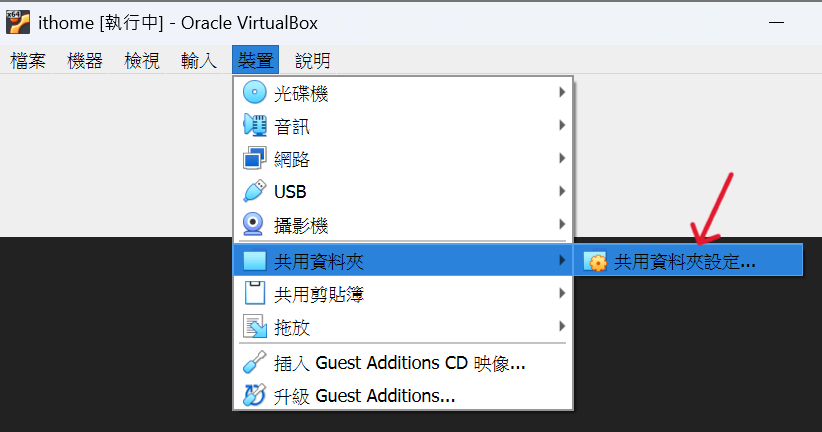
2.點擊右上角帶有綠色加號的小資料夾圖示(新增共用資料夾)。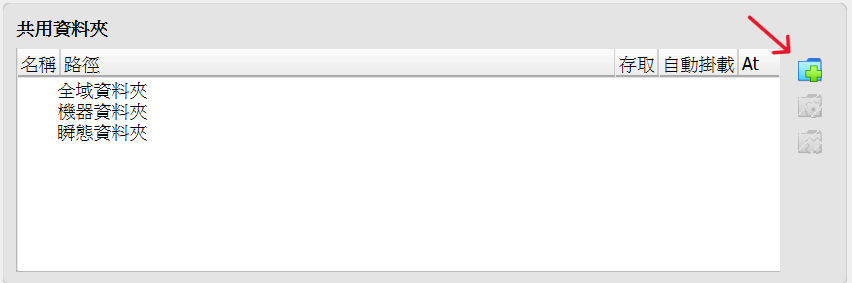
3.填入設定參數:

4.點擊確定儲存。
3.點進去跳出「無法顯示該位置」?
重開機或打開 Ubuntu 的「Files(檔案總管)」後,你會在左側欄位看到多出了一個叫做 sf_VM_Share 的磁碟機。
當你用滑鼠點點開它時,系統卻彈出錯誤視窗:
「你沒有檢視此資料夾內容所需的權限」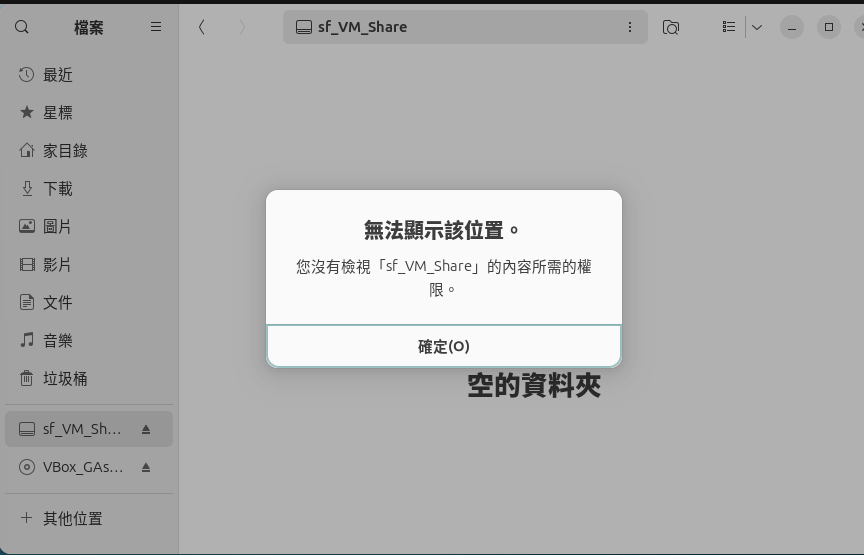
為什麼會這樣?
在 Linux 中,VirtualBox 自動掛載的共用資料夾(開頭一律為 sf_),預設的擁有者是 root,所屬的群組則是 vboxsf(VirtualBox Shared Folder 的縮寫)。
你的登入使用者預設並不屬於 vboxsf 群組,Linux 的安全權限機制就會把你擋在外面。
4.解決方法:將自己加入 vboxsf 群組
打開 Ubuntu 終端機(Ctrl + Alt + T),輸入以下指令:
# 語法:sudo usermod -aG vboxsf <你的使用者名稱>
sudo usermod -aG vboxsf $USER
(指令中的 $USER 會自動帶入你目前的帳號名稱,不用手動修改)
輸入管理員密碼後按Enter。
Linux 的群組變更不會立即在目前的使用者階段生效,請務必重開機(或登出後重新登入)
sudo reboot
5.驗證成果
重新開機進入Ubuntu後,再次打開檔案總管點擊 sf_VM_Share,就能順暢無阻地進去了!
我們可以測試一下:
1.在 Windows 的 D:\VM_Share 資料夾按右鍵新增一個 test.txt。
2.切換到 Ubuntu 終端機查看
cat /media/sf_VM_Share/test.txt
3.在 Ubuntu 終端機寫入一句話測試雙向寫入
echo "Hello from Ubuntu VM!" >> /media/sf_VM_Share/test.txt
4.切回 Windows 打開 test.txt,會發現文字已經被即時寫入!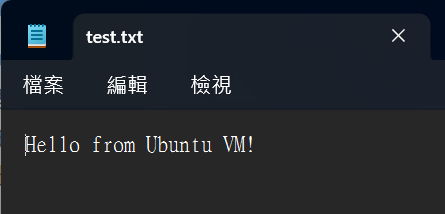
|明日目標:我們將實測如何在把系統搞爛或亂刪檔案後,利用「快照(Snapshot)」原地復原。|



 iThome鐵人賽
 看影片追技術