
在日常開發與維運過程中,遇到長篇英文日誌、看不懂的 Stack Trace 或生澀的技術文件時,標準的動作是:
- 按
Ctrl + c複製文字。- 打開瀏覽器切換到 Google 翻譯或 ChatGPT 網頁。
- 按
Ctrl + v貼上,等待回覆。- 再切回 IDE 或終端機。
這個過程雖然不難,但仍會打斷開發時的節奏。
今天我們結合 Day 14 的🤖 agy 推理核心大腦Subflow,讓選取的文字可以透過快捷鍵讓 AI 進行分析。分析結果會寫回剪貼簿,並以 Toast 通知處理完成,之後可以直接按Ctrl + v貼到目前的工作視窗。
本文同步發布於 GitHub: 2026-18th-it-ironman
| 比較項目 | ❌ 傳統手動切瀏覽器 | ✅ AI 智慧剪貼簿管家 |
|---|---|---|
| 操作步驟 | 複製 ➔ 切換視窗 ➔ 貼上 ➔ 等待 ➔ 複製 ➔ 切回 | 複製 ➔ 快捷觸發 ➔ 貼出分析結果 |
| 視窗切換 | 需要在瀏覽器與工作視窗之間來回切換 | 不需要切換視窗 |
| 內容識別 | 通用翻譯軟體不會針對代碼提供排查建議 | 依內容類型產生摘要與排查建議 |
| 結果輸出 | 留在網頁上 | 自動覆蓋寫入系統剪貼簿 + Windows Toast 預覽 |

Get-Clipboard 取得系統剪貼簿文字,只取前 800 個字送入分析,並用 JSON Schema 約束回傳欄位。🤖 agy 推理核心大腦 Subflow。引號跳脫、CLI 呼叫與結構化結果解析都集中在 Subflow 內處理。Set-Clipboard 寫回系統剪貼簿,同時顯示 WinRT Toast。完成後可以按 Ctrl + V 貼出摘要與建議。這個 Flow 可以拆成四個主要步驟:
[快捷觸發 (Inject / HTTP)]
       ↓
【步驟 1:抓取 Windows 剪貼簿 (Exec)】 ➔ PowerShell Get-Clipboard
       ↓
【步驟 2:截取脫水與組裝契約 (Function)】 ➔ 截取前 800 字元 + Schema 強制約束
       ↓
【步驟 3:調用專屬 AI 積木 (Subflow)】 ➔ 🤖 agy 推理核心大腦(自體完成跳脫與解包)
       ↓
【步驟 4:格式化並寫回剪貼簿 (Function ➔ Exec)】 ➔ Set-Clipboard + 原生 Toast
Ctrl + Alt + c 全域熱鍵如果希望從目前的應用程式直接觸發 Flow,可以使用 AutoHotkey 全域熱鍵。安裝 AutoHotkey v2 後建立一個 .ahk 腳本:
; cb-ai.ahk — 選取文字後直接按 Ctrl+Alt+C
; 複製選取內容後,呼叫 Node-RED 的 HTTP endpoint
^!c:: {
    Send "^c"      ; 模擬 Ctrl+C,把選取文字複製到剪貼簿
    Sleep 300      ; 等 300ms 確保剪貼簿已更新
    Run 'powershell -NoProfile -WindowStyle Hidden -Command "Invoke-RestMethod -Uri http://127.0.0.1:1880/api/ai/clipboard -Method POST"',, "Hide"
}
將此檔案放在「啟動資料夾」(在執行對話框輸入 shell:startup)中,讓 Windows 開機時自動載入。之後的使用流程如下:
Ctrl + Alt + c,自動複製選取內容並送出 AI 請求Ctrl + v 貼出分析結果操作步驟比較
方法 動作步驟 視窗切換 | 傳統切 ChatGPT / Google 翻譯 | 選取 → Ctrl+c → 切視窗 → 貼上 → 等待 → 複製 → 切回 | 2 次 |
| 本版 AHK 單鍵 ✅ | 選取 →Ctrl+Alt+c→Ctrl+v| 0 次,只需 2 步 |
拉出一個 exec 節點,執行 PowerShell 內建指令抓取剪貼簿字串:
powershell -NoProfile -Command "Get-Clipboard"
💡 原理解析:
透過 PowerShell 原生Get-Clipboardcmdlet,可精確取得剪貼簿中的純文字、代碼或多行日誌,相容性極高且無需安裝額外的本機全域依賴。
在 Function 節點中,先限制輸入長度,再定義回傳資料需要包含的欄位:
// 🔑 核心一:空內容防呆(避免觸發無意義的 AI 呼叫)
const text = (msg.payload || '').toString().trim();
if (!text || text.length < 5) { node.warn('剪貼簿為空,跳過'); return null; }

// 🔑 核心二:截取前 800 字元「脫水」— 精準鎖定報錯核心,大幅縮短推理延遲
const cleanText = text.substring(0, 800);

// 🔑 核心三:固定回傳欄位,讓後續節點可以穩定讀取分析結果
msg.schema = {
  type: 'object',
  required: ['content_type', 'summary_zh', 'action_suggestion'],
  properties: {
    content_type: { type: 'string' },   // 'ERROR_LOG' | 'CODE_SNIPPET' | 'ENGLISH_TEXT' | 'GENERAL'
    summary_zh:   { type: 'string' },   // 白話中文摘要
    action_suggestion: { type: 'string' } // 建議排查動作
  }
};
msg.prompt = `你是智慧剪貼簿管家,請分析下列文字並回傳 JSON:\n"""\n${cleanText}\n"""`;
return msg;
🔑 重點說明:限制輸入長度
剪貼簿有時會包含數千行日誌。限制為前 800 字元可以降低請求量與處理時間,但也可能截掉後段的重要資訊。如果實際使用的錯誤訊息通常位於內容後方,就需要改用保留開頭與結尾,或提高字數上限。
🤖 agy 推理核心大腦 Subflow)從左側「AI 模組」拖入 Day 14 封裝完成的 🤖 agy 推理核心大腦,接在步驟 2 後方即可。Subflow 內部集中處理引號跳脫、CLI 呼叫與結構化結果解析(詳見 Day 14),輸出端會傳出 content_type、summary_zh、action_suggestion 等欄位。
💡 重複使用 Subflow:其他 Flow 只要傳入
msg.prompt,也可以選擇傳入msg.schema。這樣可以沿用 Day 14 的跳脫與結果解析邏輯,避免每個案例都重新實作一次。
在 Function 節點中組裝乾淨的中文文字,透過 PowerShell Set-Clipboard 寫回本機剪貼簿並彈出 Toast:
// 🔑 核心一:組裝格式化輸出(寫回剪貼簿的內容)
const formattedOutput = `【AI 剪貼簿解析】\n📌 摘要: ${data.summary_zh}\n💡 建議: ${data.action_suggestion}`;

// 🔑 核心二:單引號跳脫(防止 PowerShell 命令被截斷)
const escapedText = formattedOutput.replace(/'/g, "''");

// 🔑 核心三:Toast 換行必須用 PowerShell `n,不能用 JS \n
const toastMsg = data.summary_zh;
msg.payload = `powershell -NoProfile -Command "Set-Clipboard -Value '${escapedText}'; ` +
  `[Windows.UI.Notifications.ToastNotificationManager, Windows.UI.Notifications, ContentType = WindowsRuntime] > $null; ` +
  `$template = [Windows.UI.Notifications.ToastNotificationManager]::GetTemplateContent([Windows.UI.Notifications.ToastTemplateType]::ToastText02); ` +
  `$textNodes = $template.GetElementsByTagName('text'); ` +
  `$textNodes.Item(0).AppendChild($template.CreateTextNode('📋 AI 剪貼簿: ${data.content_type}')) > $null; ` +
  `$textNodes.Item(1).AppendChild($template.CreateTextNode('${toastMsg}')) > $null; ` +
  `[Windows.UI.Notifications.ToastNotificationManager]::CreateToastNotifier('AI 剪貼簿管家').Show([Windows.UI.Notifications.ToastNotification]::new($template));"`;
return msg;
🔑 重點說明:回寫剪貼簿
PowerShell 執行完成後,系統會顯示 Toast 通知。此時按下Ctrl + V,就能貼出整理後的摘要與排查建議。由於這個流程會覆蓋原本的剪貼簿內容,若原文還需要保留,應先另行儲存,或改成使用獨立的結果欄位。
當你複製了一段報錯:npm ERR! code ENOENT syscall open path package.json
執行後,Windows 右下角會彈出 Toast,剪貼簿內容則會被替換為類似以下的結果:
【AI 剪貼簿解析】
📌 摘要: 找不到 package.json 檔案,導致 npm 命令無法定位專案設定。
💡 建議: 請確認當前終端機路徑是否位於包含 package.json 的專案根目錄下。
按下 Ctrl + v 後,就能把解析結果貼給同事或貼入筆記。
在 Node-RED 點擊「右上角選單」➔「匯入」即可一鍵部署:
本案例 flow
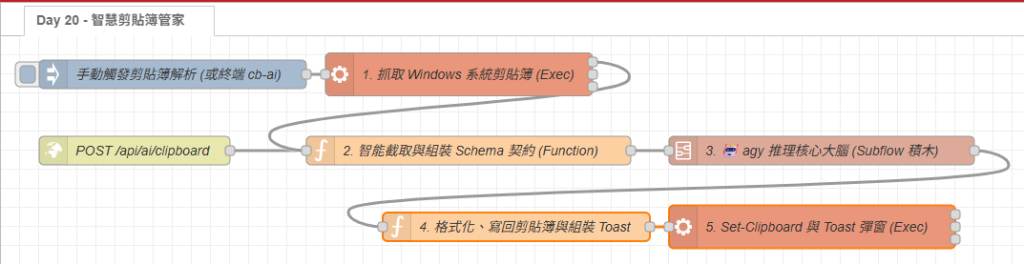
💡 測試 / 除錯用途:Flow 中的 inject 節點(Node-RED 畫布上那顆按鈕)僅供開發時在畫布上手動觸發驗證,http in 節點才是正式供 AutoHotkey 呼叫的入口。兩者並列是「開發除錯」與「日常使用」的雙軌設計。
今天我們用 Node-RED 串接 Windows 剪貼簿與 Day 14 的 AI Subflow,完成一個可以從快捷鍵觸發的文字分析流程。選取內容後,AutoHotkey 會呼叫 Node-RED,AI 分析結果再由 PowerShell 寫回剪貼簿,方便貼到目前的工作視窗中。



 iThome鐵人賽
 看影片追技術