
如果每次開機都要手動輸入
node-red,會增加日常啟動的負擔;常駐的終端機黑色視窗更不適合當作背景服務。
今天我們將使用 Node.js 生態的進程管理 PM2,配置 Node-RED 在 Windows 開機時無感啟動、崩潰時自動重啟,並建立生產環境的維運、監控與日誌保留策略。
本文同步發布於 GitHub:2026-18th-it-ironman
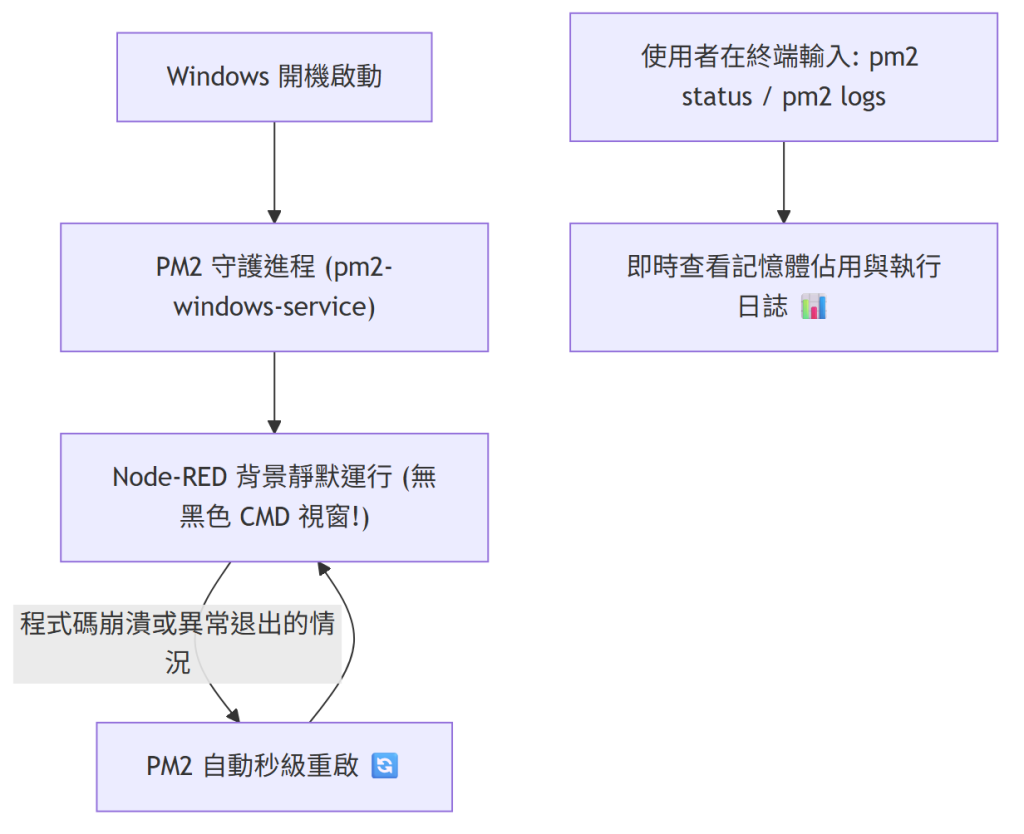
前面的章節解決了「怎麼做」,Day 29 解決的是「怎麼一直穩定運作」。
在將 Node-RED 交由 PM2 接管前,必須先釐清一個關鍵界線:
🔑 架構責任分離:程序守護 vs 流程韌性
PM2 負責的是「作業系統層級的進程生命週期」(程序是否存活、是否開機拉起);而 Day 28 負責的是「業務邏輯層級的任務自癒」(重試退避、Fallback 降級)。PM2 不會替 Flow 修復資料契約錯誤,也不會取代業務重試;兩者相輔相成,才是一套完整的生產級防禦體系。
請以「系統管理員身分」開啟 PowerShell,執行全域安裝命令:
npm install -g pm2 pm2-windows-startup
在 PowerShell 中執行初始化配置指令,將 PM2 註冊為 Windows 啟動服務:
pm2-startup install
找到你電腦中 node-red.cmd 的安裝路徑(通常位於 %APPDATA%\npm\node-red.cmd),使用 PM2 啟動並保存狀態:
# 1. 啟動 Node-RED 並命名為 node-red-guardian
pm2 start "$env:APPDATA\npm\node-red.cmd" --name "node-red-guardian"

# 2. 固化當前進程清單 (Windows 開機將自動恢復此清單)
pm2 save
在日常維護時,可透過以下指令進行操作:
# 查看所有守護進程的狀態、重啟次數與記憶體佔用
pm2 status

# 開啟即時互動式儀表板 (CPU/記憶體/日誌)
pm2 monit

# 即時串流查看 Node-RED 的運作日誌
pm2 logs node-red-guardian

# 重啟 Node-RED (例如修改 settings.js 或更新相依套件後)
pm2 restart node-red-guardian

# 暫停或停止守護服務
pm2 stop node-red-guardian
為避免把 Node-RED 設定錯誤誤認為是 PM2 守護問題,建議遵守以下順序:
node-red,確認 Flow 能正常部署、無配置錯誤。agy.exe)與 SQLite 路徑均正確無誤。pm2 save 固化設定。Downloads、SystemLogs、SQLite DB)應一律使用絕對路徑。agy、sqlite3),需確認系統環境變數已正確配置於系統層級或目前服務帳號中。pm2 save 只保存當下的進程清單;若日後修改了啟動參數或名稱,務必再次執行 pm2 save。長年累月運行的背景進程,最忌諱日誌無限制膨脹塞滿磁碟:
pm2 logs)記錄的是進程崩潰與終端報錯;而 Day 26 的 SystemLogs/audit_trail.log 記錄的是具體業務執行歷程,兩者不可偏廢。pm2-logrotate 模組,限制單一記錄檔上限為 10MB,保留最近 7 天的歷史紀錄。完成部署後,請對照以下清單進行驗收確認:
http://127.0.0.1:1880 能直接連線。pm2 status 確認該進程已在數秒內自動重啟且重啟次數計數增加。Downloads 歸檔、audit_trail.log 寫入與桌面 Toast 彈窗皆正常運作。pm2 status ➜ pm2 logs node-red-guardian 快速定位問題原因。今天我們透過 PM2 完成了最後一塊維運拼圖,實現了「開機無感自啟、異常自動重啟、背景靜默運行」的生產級標準。
明天就是我們的文章的最後一天!我們將回顧 30 天以來的技術架構,提煉 5 大 AI-First 自動化心法,並展望個人 AI Agent 的下一代演進藍圖!



 iThome鐵人賽
 看影片追技術