


前面基本觀念跟系列介紹完了之後,接著我們要來準備把 AI Agent 也就是 Claude Code 安裝到你的電腦中。
雖然這章節非常簡單,只需要一行指令就可以解決了,但我親自教學後發現很多人光是「我到底要訂哪個方案?要花多少錢才能開始?」這一關就可以卡很久了,所以我會在這一篇先把訂閱方案介紹清楚,再帶你把 Claude Code 裝好、登入、確認能動。
所以我們今天結束之後,你的電腦裡面就會住著一位能隨傳隨到的 工具人 實習生了。
這大概是最多人想問的問題,我直接跟你講答案:
要,絕對要。
我必須老實講,你花錢買 AI 訂閱方案真的是最乾脆最省事,避免你花很多時間在那邊研究免費方案的限制。
而且 Claude Code 本身並不是免費的,免費版的 Claude 帳號並沒有包含 Claude Code,你要嘛訂閱 Pro 或 Max 方案,要嘛走 API 按用量計費的路線(等等會講為什麼我不推薦後者)。
所以不管怎麼樣,如果你要 Vibe Coding 一個東西出來,你就認命掏出魔法小卡吧。

但也不是要你無腦刷,所以後面我也會條列一下各方案的定位與適合對象,讓你可以依照自己的需求選擇。
所以你該選哪個方案呢?這邊我快速整理一張表給你參考(提醒一下,官方頁面才是最準的):
| 方案 | 定位 | 適合誰 |
|---|---|---|
| Pro | 個人入門訂閱,網頁版 Claude 跟 Claude Code 一起用 | 想開始 Vibe Coding 的個人,例如:跟這個系列的你 |
| Max | 個人重度方案,額度是 Pro 的數倍 | 每天大量使用、常撞 Pro 額度上限的人,我自己就是這個方案 |
| Team | 團隊方案,多人管理 | 公司或團隊導入 |
| Enterprise | 企業方案,安控與管理功能完整 | 大型組織 |
| API 用多少付多少 | 不訂閱,用 API key 按用量計費 | 用量不固定、想精準控制花費的人 |
如果你是第一次嘗試的人,我會建議你先從 Pro 訂閱方案開始,不要一開始就買 Max 方案,未來如果你使用下來很順了,而且一直撞到限制,再升級 Max 也不遲,訂閱與升級費用的細節建議以官方頁面為準。
Note
本篇系列都會以訂閱方案為主,AI 並不會因為你用 Pro 或 Max 而有不同的能力,差別只在於額度與使用限制。
至於 API 方案的話,我個人是不太建議使用,因為只要你沒有管控好,你可能會破產的。
假設你已經購買好訂閱方案了,那麼接下來當然就是要安裝 Claude Code 啦~
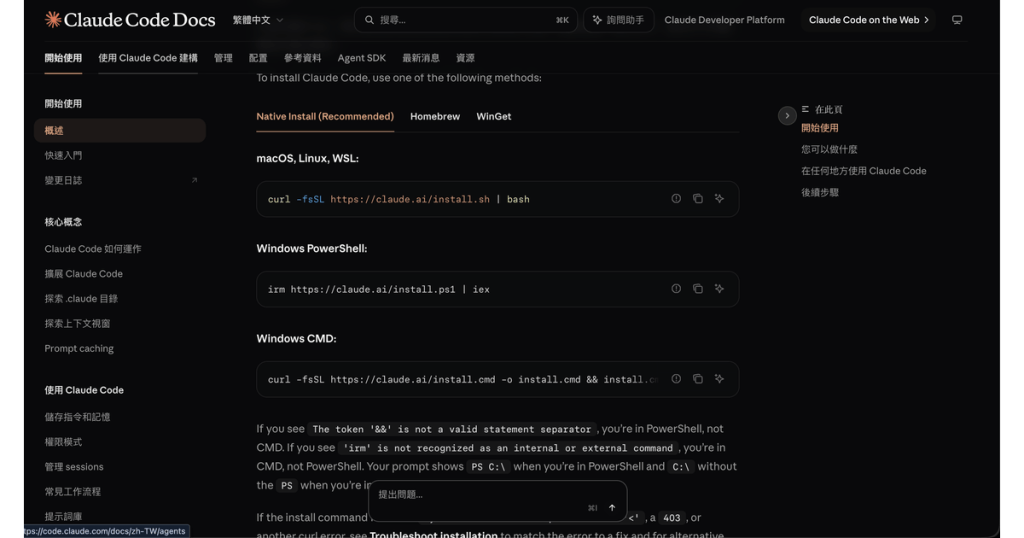
接下來請你打開終端機(Terminal)、命令提示字元 or PowerShell,接著依照 官方 的安裝指令貼上去就好,macOS、Linux、Windows 都有官方提供的安裝方式。
Note
macOS 內建是「終端機(Terminal)」,只需要用 Spotlight(Cmd + 空白鍵)搜尋 Terminal 就可以找得到。
Windows 的話在開始選單搜尋 PowerShell 就可以了。
由於我是 macOS 使用者,所以我就以 macOS 的安裝方式來示範給你看,只需要打開終端機貼上這行即可:
curl -fsSL https://claude.ai/install.sh | bash
或者你如果跟我一樣比較喜歡使用 Homebrew 的話,也可以用這行:
brew install --cask claude-code
但這邊有件事情要特別注意 Homebrew 的安裝方式會是 穩定版,而穩定版通常會比官方最新版慢,我自己就遇過新模型釋出後,穩定版的 Claude Code 裡面的模型清單就看不到最新模型,必須要等它更新才能選到。
所以如果你想要一直使用最新的功能、最新模型的話,還是建議使用官方的 curl 指令,或者改用 brew install --cask claude-code@latest 安裝最新版。
Note
Windows 這邊有一個小細節,如果你的電腦沒有裝 Git,Claude Code 執行指令時會改用 PowerShell 而不是 Bash。
雖然功能還是都能用,但官方還是有建議你安裝一下 Git for Windows,雖然後面一樣會請你安裝 Git 就是了。
不論你選擇哪一種安裝方式,輸入完畢之後,等它跑完就好,由於我已經安裝過 Claude Code,所以這邊就不再次附上安裝的示意流程圖了。
另外官方也有提供 npm 的安裝方式(npm install -g @anthropic-ai/claude-code),如果上面的安裝指令一直失敗,你可以拿它當備案,只是這種安裝方式會需要 Node.js 環境,對於不熟悉 Node.js 的人來說可能會稍微有點麻煩。
安裝完成後,請你關掉終端機再重新打開,這樣可以確保 Claude Code 能夠被正確重新載入,接著在終端機中輸入以下兩個指令來確認安裝是否成功:
claude --version # 顯示版本號
claude doctor # 顯示安裝環境狀態
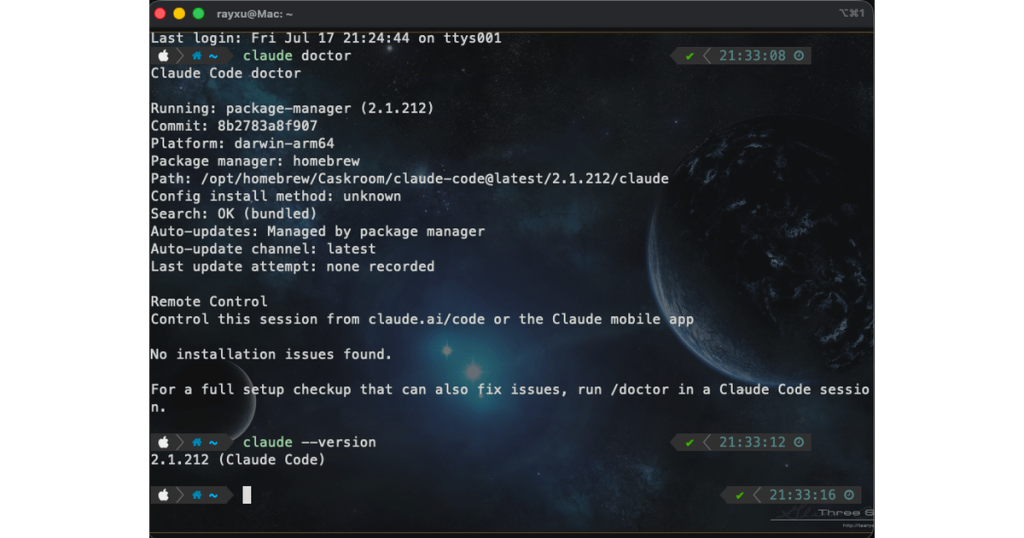
如果你安裝過程有任何錯誤,你也不用太著急,你可以試著將這些錯誤訊息丟到 claude.ai or 任何你慣用的 AI 聊天工具來協助找出問題,這種安裝環境的問題,通常把完整的錯誤訊息貼過去,就能得到不錯的除錯方向。
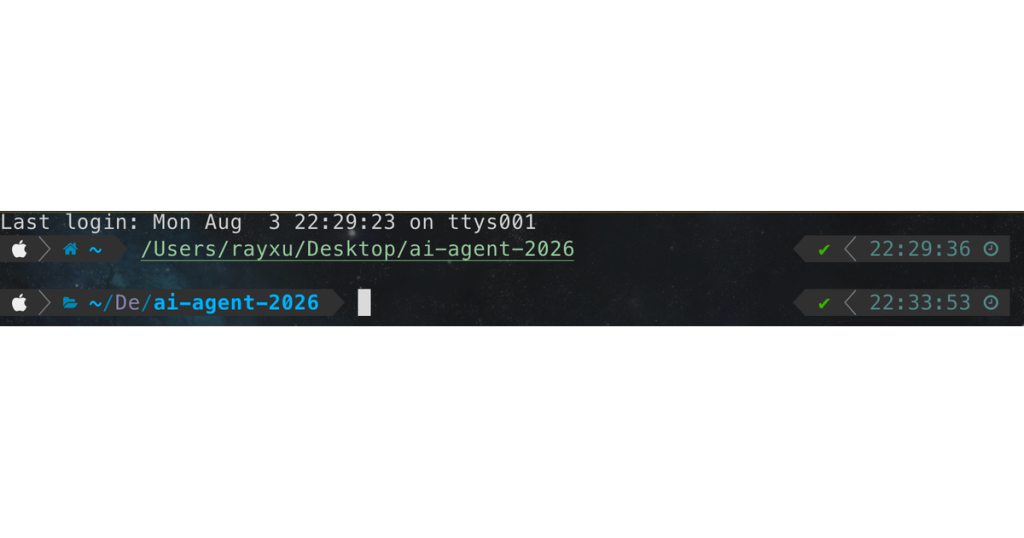
裝好之後,請你先隨便建立一個資料夾(就叫 claude-playground),找一個你可以快速且容易找到的地方,方便你之後每天要練習都找得到,接著打開終端機,把資料夾拖曳進去終端機,你應該會得到一串路徑,接著你只要按下 Enter 終端機就會自動進入到這個資料夾了
Note
如果你比較熟悉指令的話,你也可以輸入mkdir claude-playground建立資料夾,然後再用cd claude-playground進入資料夾。mkdir是 make directory 的意思,也就是建立資料夾的意思,cd是 change directory 的意思,也就是切換資料夾的意思。
進入到這個資料夾之後,你只需要終端機輸入 claude 就可以了
claude # 啟動 Claude Code
第一次啟動會有一些引導訊息,分別是:
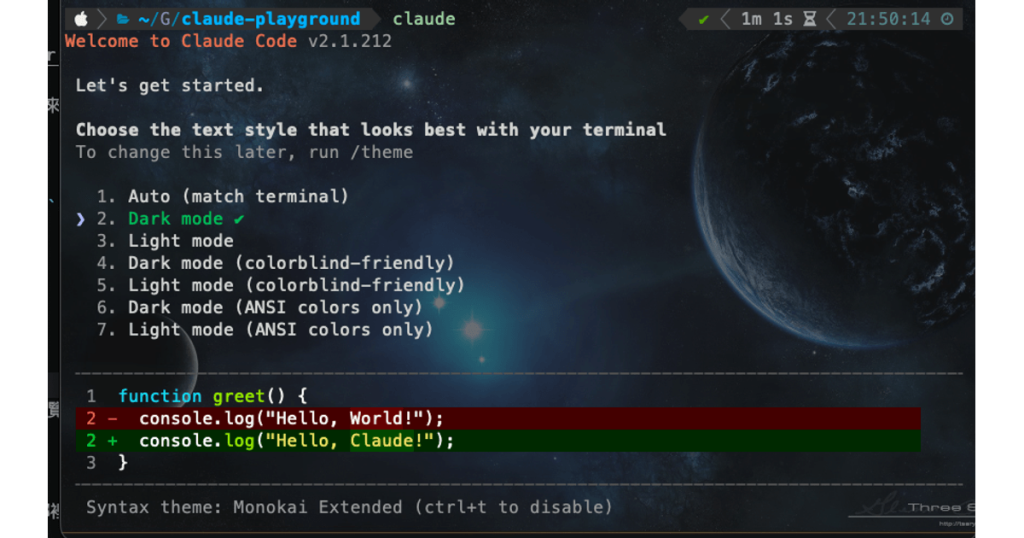
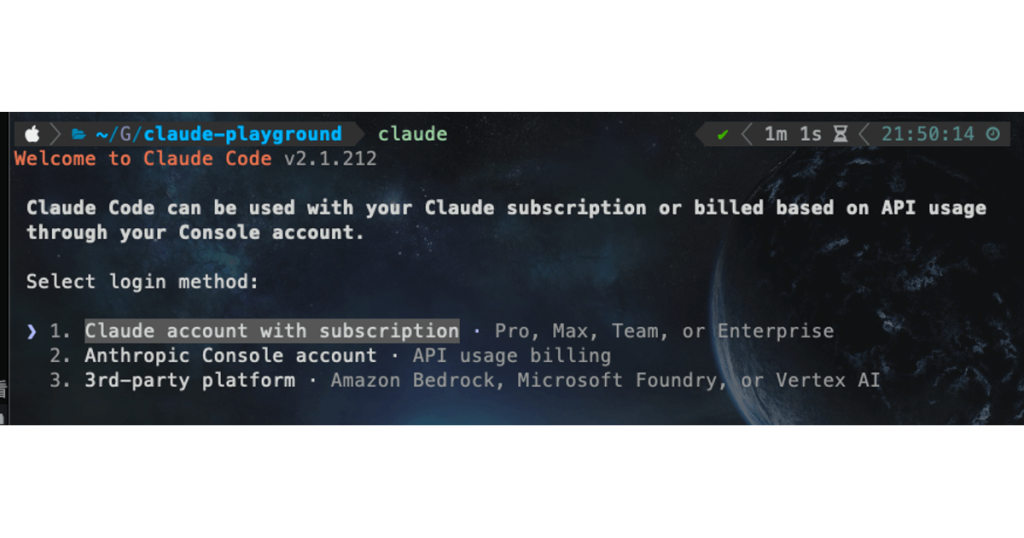
當你選擇「Claude account with subscription」之後,基本上你會跳出網頁的登入畫面,接著只要按下「Authorize」就可以完成登入。
登入成功後,基本上你應該會看到以下的畫面:
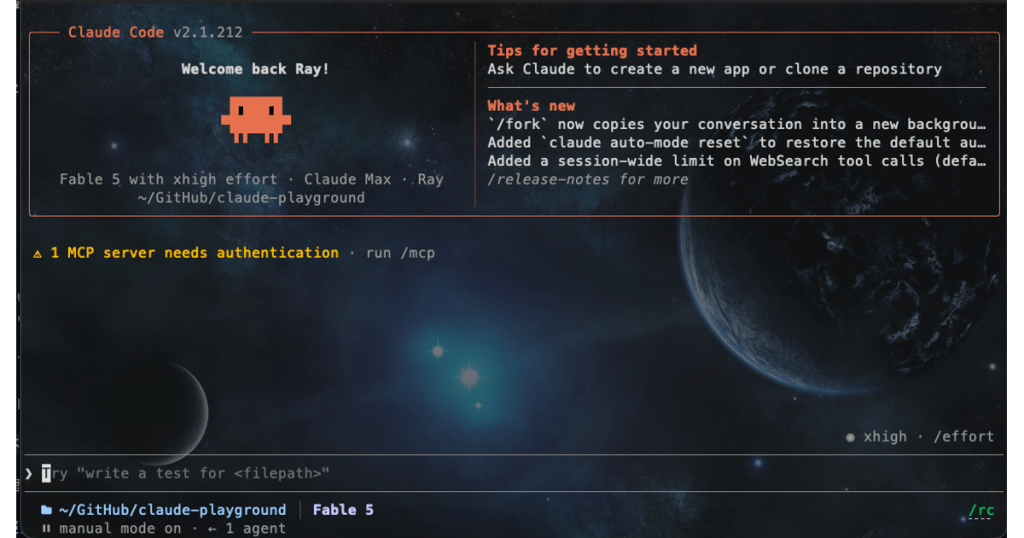
登入完成之後,先不要急著打字,我們先來看懂上面這張歡迎畫面,底下我就用一張圖片來說明:
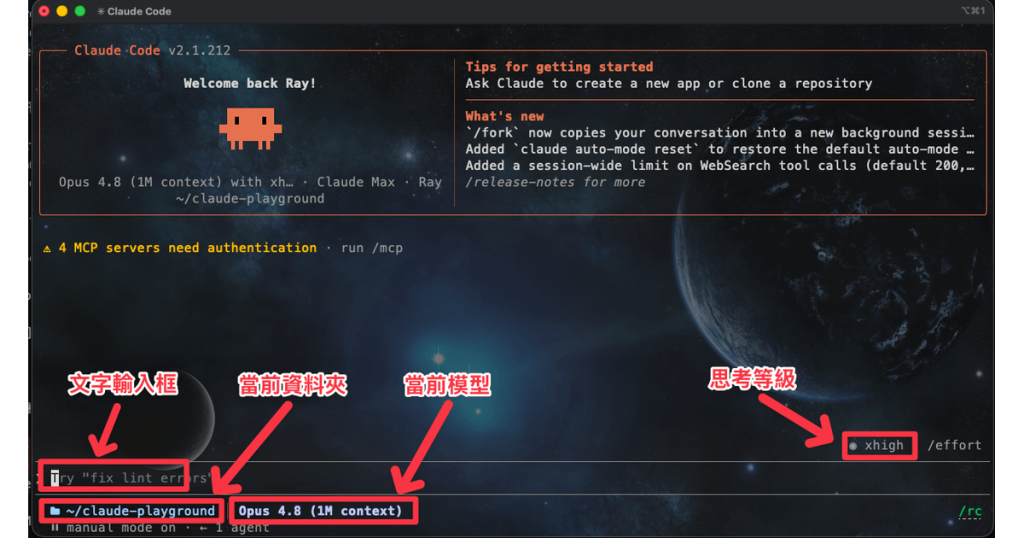
你需要關注的地方主要為以下:
當然,初次啟動的時候你可能無法看到這些訊息,畢竟這些需要特別設定才會顯示,你可以參考 Claude Code Status Line 設定教學:在終端機即時監控 Context 用量與 Rate Limit 這篇文章,裡面有教你怎麼設定。
這邊也補充一個重點,Claude Code 啟動時,它的世界基本上以你啟動它的資料夾為中心,它看得到的、能動的,基本上就只有這個資料夾裡的東西,所以確認自己在哪個資料夾啟動,會是之後每天開工的第一件事,也非常重要。
Note
第一次在一個新資料夾啟動 Claude Code 時,它會跳出「Do you trust the files in this folder?」的信任確認,這是在問你要不要讓它讀這個資料夾裡的東西,只要是自己建立的資料夾,選擇信任就對了。
這個章節結束之前,我想請你先試著在輸入框打 /help,理論上輸入完畢後你會看到一些說明:
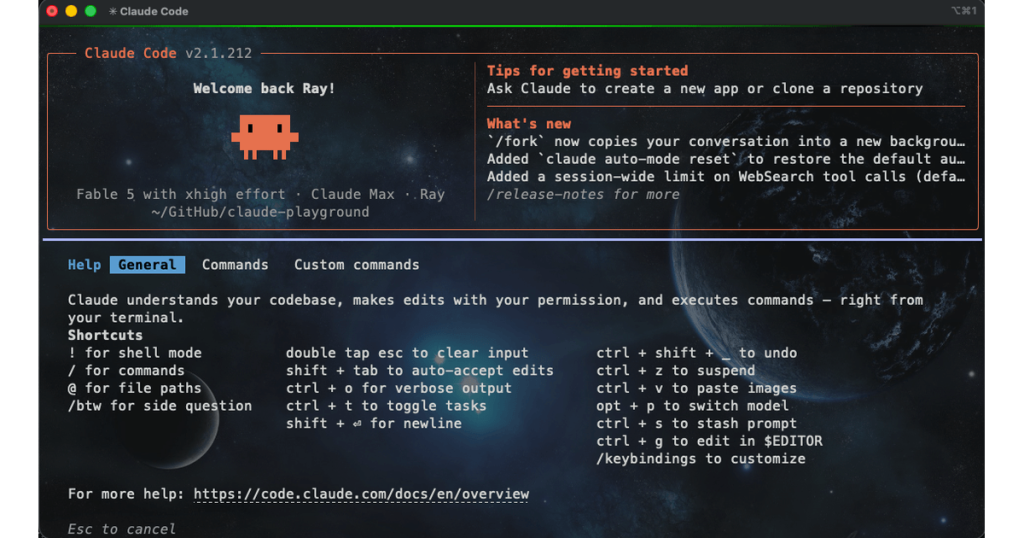
這些是 Claude Code 介紹,裡面有針對 !、@ 以及方向鍵等操作做說明,有空你可以稍微了解一下。
今天結束後也有一點小功課要給你,請你試著達成以下條件:
claude --version 然後要可以看得到版本號claude doctor 正常顯示安裝環境claude-playground 並透過終端機進入啟動 claude,要能夠看到歡迎畫面/help 能正常開啟(再輸入 /exit 可以回到原始終端機畫面)如果真的卡住了,你也可以在這一篇文章底下留言,我看到留言後會盡量幫你解決問題。
所以,我們今天做了哪些事情呢?
/help 確認 Claude 的介紹畫面。那我們到目前為止,已經把 Claude Code 的環境準備好了,剩餘的我們明天見囉~


 iThome鐵人賽
 看影片追技術