
當系統上線之後就不會再變動了嗎?
不,你錯了。
系統上線之後反而更會變動,畢竟會需要依照使用者的需求、市場的變化、競爭對手的動作,甚至是法規的改變來做調整。
那在 Vibe Coding 的世界裡,上線之後要加新功能該怎麼做呢?
這一篇就來聊聊該怎麼做比較好。
假設你還有一點印象的話,Day 10 我們其實做過一次範圍控制的練習,我們刻意設計了一句要加預算提醒跟記錄收入,結果 AI 拿出 SPEC.md 裡面的不做清單把我們這個需求給擋了下來。
那......假設現在系統上線了,你又想加這個功能,該怎麼辦呢?其實很簡單,當我們要開始做需求擴充時,請一樣保持一個大原則:
規則文件先更新,再動手。
千萬千萬不要先改程式碼,這種習慣非常不好,很容易變成文件跟不上程式碼,接著就無法對照功能,接著往後的更新都像疊床架屋一樣。
所以我們現在該怎麼做呢?其實很簡單,請你先進入 Claude Code 之後,輸入 /clear 清空對話(確保 Context 乾淨),接著輸入以下 Prompt:
請你閱讀 @SPEC.md 之後,裡面有一個「### 不做(v1 明確排除)」的清單,我要請你把「預算與超支提醒」從不做清單裡移出來。
因為我現在要來製作「預算與超支提醒」這個功能,所以移出後,你要切換成「產品顧問」的身分。
針對我這個功能進行需求訪談一次問我一個問題,把需求釐清。
問到你覺得足夠具體之後,跟我說可以整理成 SPEC.md,並請我確認。
這時候你應該會好奇,這邊我們該不該切換成 Plan Mode 模式呢?
來,我們複習一下:
Plan Mode: 是以規劃完畢就開工為導向,它會產出一份實作計畫(要動哪些檔案、步驟怎麼走),然後問你要不要照著做,雖然遇到模糊的地方也會反問你,但問的目的都是「為了把計畫定下來並開始實作」所需要的事。再更簡化一點理解就是:
所以我們目前連預算長怎麼樣、超支提醒要怎麼顯示都還沒釐清,這時候就不適合開 Plan Mode,因為 Plan Mode 只會急著幫你排實作步驟,可是需求根本還沒對齊,所以這邊只需要切換到 manual mode on 模式即可,接下來你就接受一個一個拷問吧。
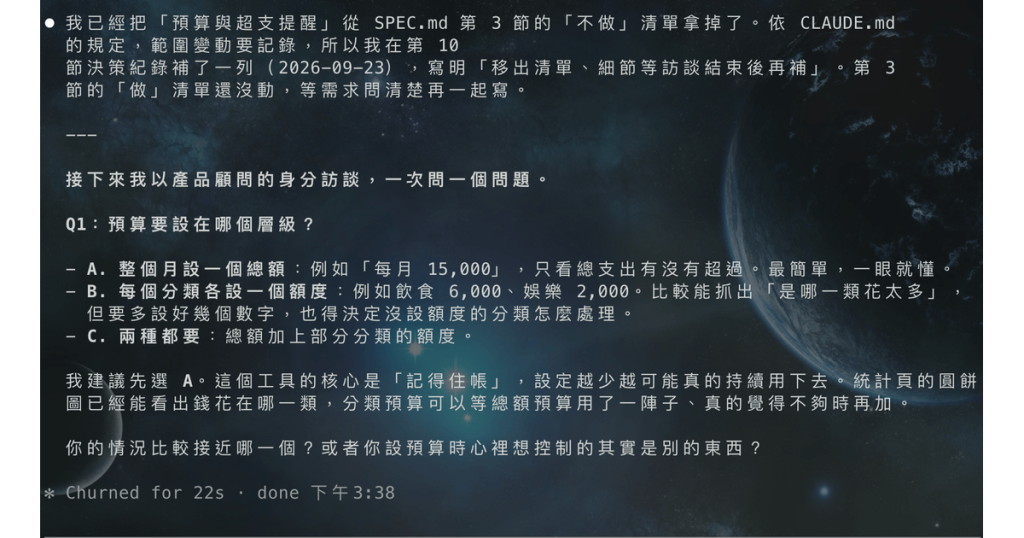
以我自己來講,我大約被拷問了至少 8 個問題左右(每個人不同)。
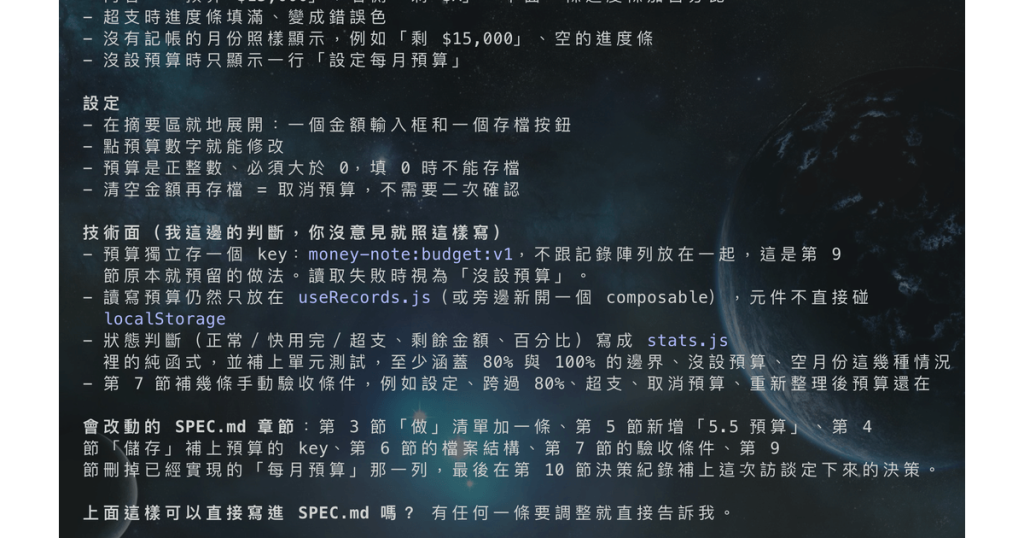
接下來呢?其實就相對單純了,跟前面都差不多,你只需要切換到 Plan Mode 模式,然後輸入以下 Prompt 就可以了:
請依照更新後的 @SPEC.md 去製作預算提醒功能。
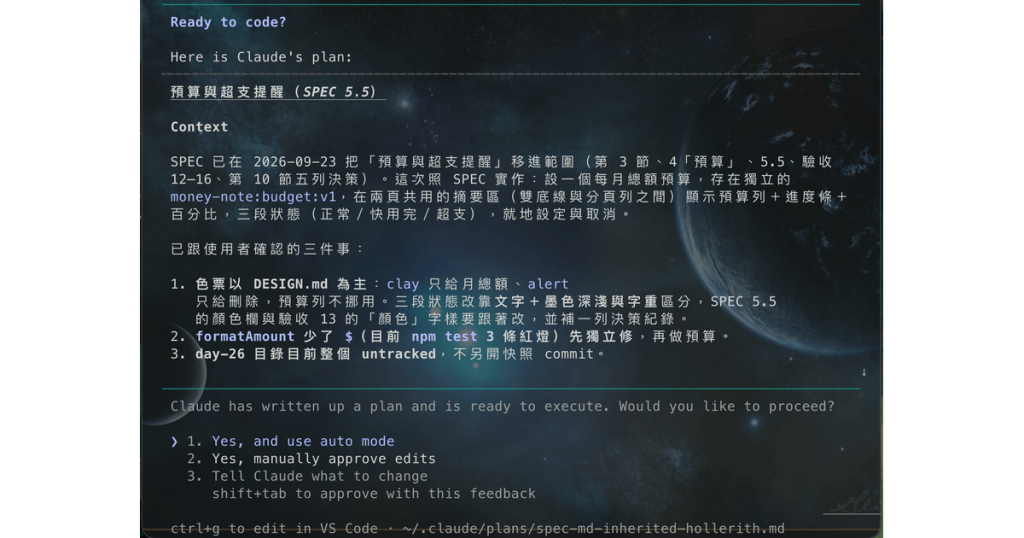
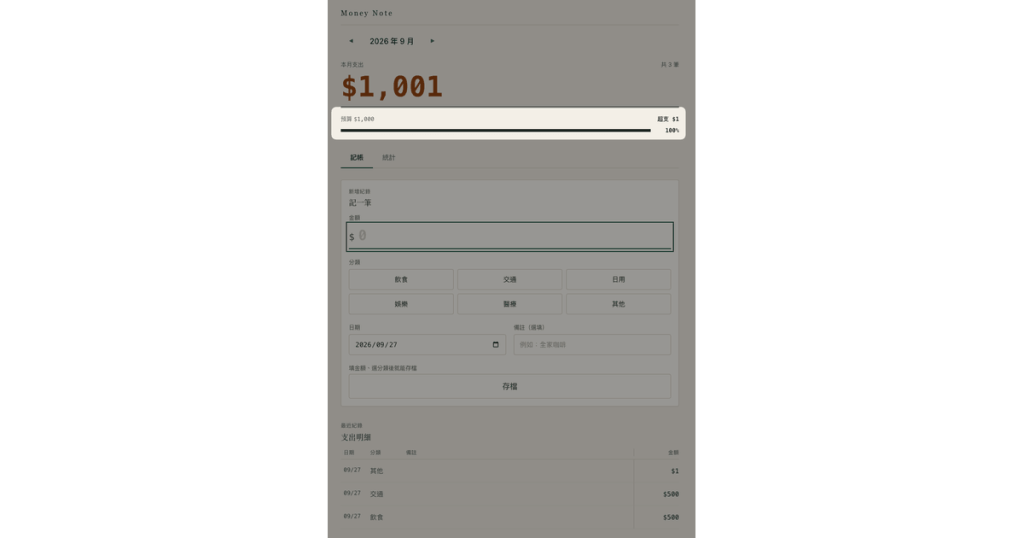
計畫沒問題讓 AI 下去做,做完之後一樣要做一些驗收,你可以設計一些邊界來做驗收,像是:
Note
這邊你可以把上面的邊界問題丟給 AI 讓 AI 使用 Claude in Chrome 套件自己操控畫面去測試。
接下來就簡單很多了,只要請 AI 進行 push 上線就好,因為 Day 25 我們已經設定好 GitHub Actions 自動部署了。
這一篇相對單純很多,畢竟很多地方在前面章節都有說明過,所以這一章節比較面向複習,讓你知道未來上線之後要加新功能該怎麼做。
所以這邊也替你總結一下:
那這一篇就簡單到這邊結束,我們明天見囉~



 iThome鐵人賽
 看影片追技術