
昨天我們已經規劃好了 30 天的學習藍圖。今天,我們要正式動手架設接下來 29 天會用到的「實戰道場」!
為了確保在測試網路指令或進行安全檢測時,不會影響到自己的主力電腦,我們將使用 VirtualBox 這套虛擬化軟體,並透過超方便的「無人值守安裝 (Unattended Install)」功能,快速建置一台 Ubuntu 虛擬機。
準備好下載的 VirtualBox 與 Ubuntu ISO 映像檔後,我們點擊 VirtualBox 上方的「新增」來建立虛擬機。
在新版的 VirtualBox 中,系統提供了非常聰明的「無人值守安裝」功能。只要我們在設定時不勾選「略過無人值守安裝」,並設定好使用者名稱與密碼,VirtualBox 就會把所有繁瑣的設定打包成自動化腳本。
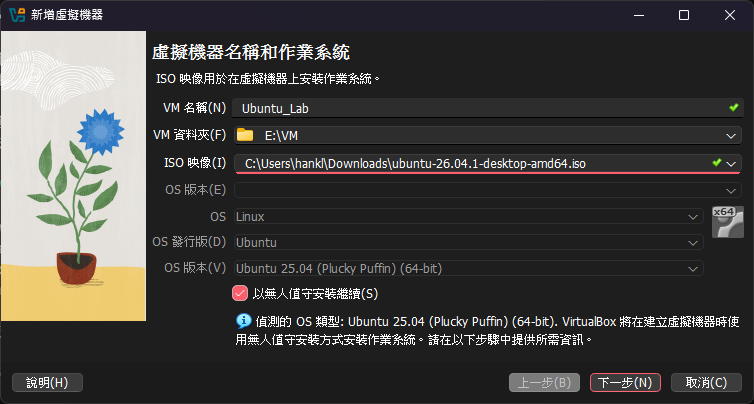
Ubuntu_Lab。設定完成並分配好記憶體與硬碟空間後,點擊「啟動」開機。
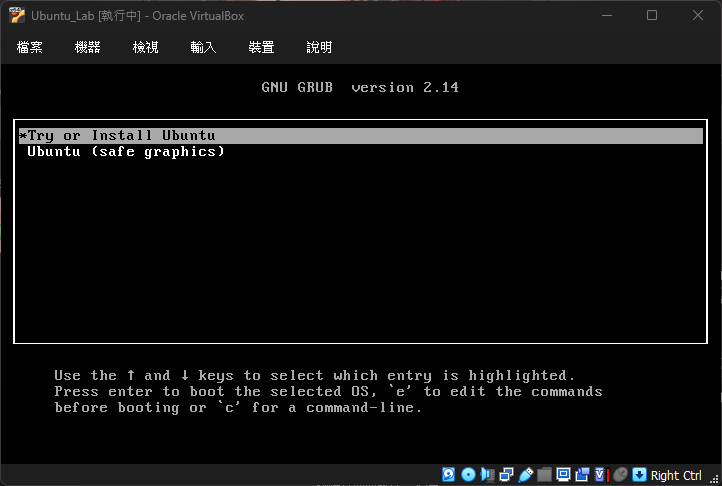
進入開機選單時,我們選擇第一項 *「Try or Install Ubuntu」 並按下 Enter 鍵。
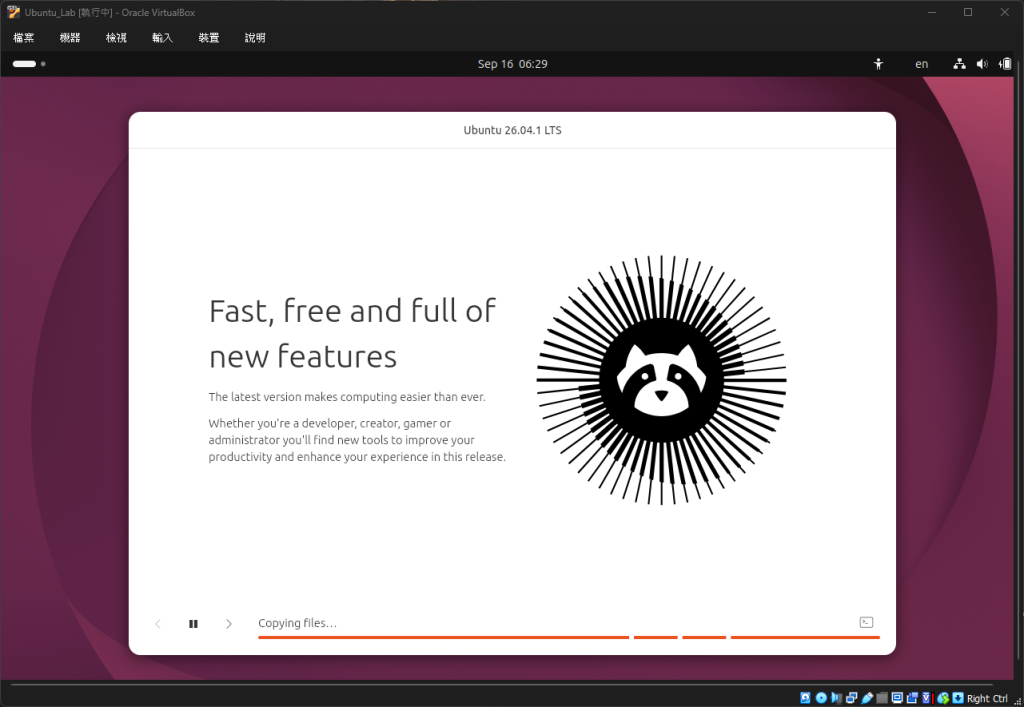
接下來就是見證奇蹟的時刻!因為我們啟用了無人值守安裝,所以不需要像傳統重灌那樣一步步手動點擊「下一步」或「清除磁碟」。系統會在背景全自動幫我們複製檔案並完成所有安裝流程,我們只要去泡杯咖啡等待即可。
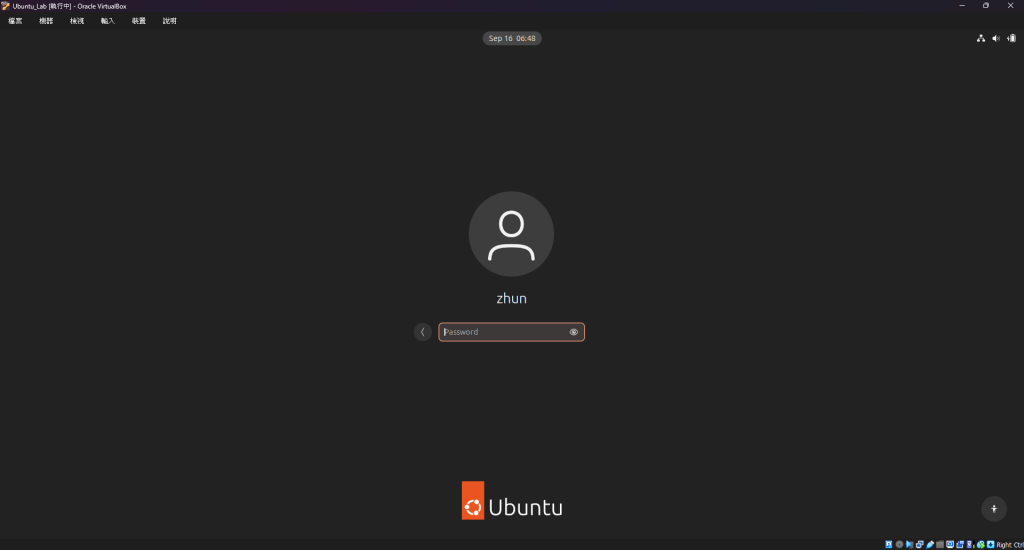
安裝跑完並自動重開機後,就會來到精美的 Ubuntu 登入畫面。輸入我們在第一步設定好的密碼來登入系統。
將系統切換為繁體中文
由於「無人值守安裝」預設會以英文環境進行建置,登入後我們可以手動將介面改回熟悉的中文:
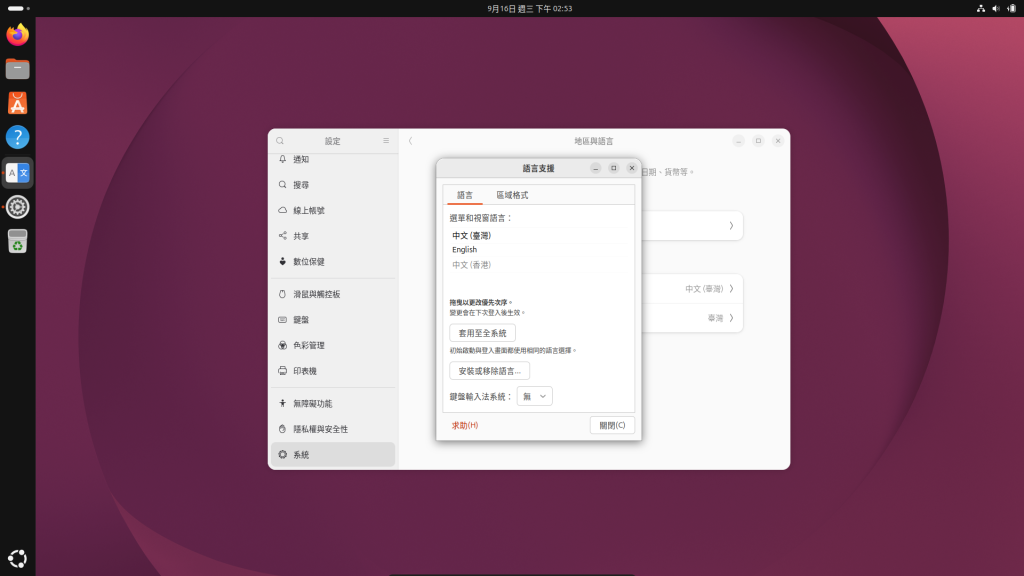
今天我們成功利用 VirtualBox 的自動化功能,輕鬆架設了一台具備中文環境的 Ubuntu 虛擬機。這台虛擬機就是我們未來的實驗室,任何危險的操作都可以在這裡安心測試,完全符合資安人員必備的「沙盒 (Sandbox)」精神。
明天 [Day 3],我們將正式打開 Linux 的靈魂核心——終端機 (Terminal),學習基礎的目錄與檔案管理指令,帶大家脫離滑鼠,開始用鍵盤掌控一切!



 iThome鐵人賽
 看影片追技術