
昨天我們順利架設了 Ubuntu 虛擬機,今天我們要打開 Linux 的靈魂核心——終端機 (Terminal)。
對於許多剛接觸 Linux 的新手來說,黑底白字的終端機看起來十分嚇人。但事實上,在伺服器管理與資安實戰中,圖形化介面 (GUI) 反而會消耗多餘的系統資源。熟練掌握指令碼,才是邁向專業網管與資安防禦的第一步。
今天,我們將從最基礎的目錄導覽開始,並深入了解 Linux 極為嚴格的「檔案權限」機制。
在 Ubuntu 桌面中,你可以使用快捷鍵 Ctrl + Alt + T 瞬間召喚出終端機。
打開後,你會看到類似 zhun@UbuntuLab:~$ 的提示字元。這代表目前使用者 zhun 正處於自己的家目錄 (~) 中。
我們來練習三個最常用的目錄切換指令:
pwd (Print Working Directory):顯示目前所在的絕對路徑。當你在系統中迷路時,這就是你的 GPS。ls (List):列出目前目錄下的檔案與資料夾。
ls -l 可以查看詳細資訊(包含權限、擁有者、檔案大小等)。ls -a 可以顯示隱藏檔(檔名以 . 開頭的檔案)。cd (Change Directory):切換目錄。
cd Desktop 可以進入桌面。cd .. 可以回到上一層目錄。【實作練習】
在終端機輸入 pwd 確認位置,接著用 ls -l 查看家目錄的詳細清單,然後用 cd Desktop (或 cd 桌面) 進入桌面。
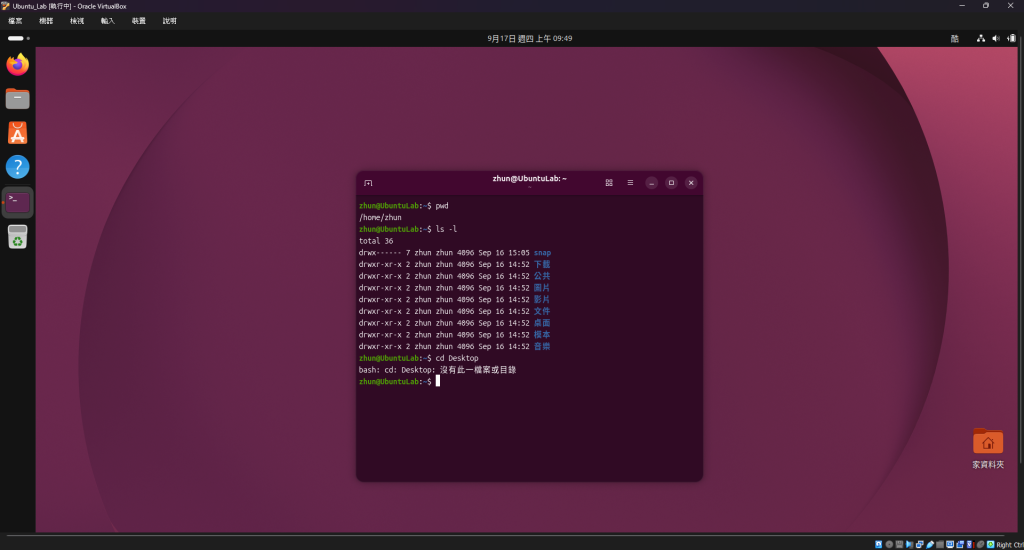
在接下來的實作中,我們會建立許多測試腳本和日誌檔,因此建立與刪除檔案是必備技能。
mkdir (Make Directory)
mkdir lab_test (在目前位置建立一個名為 lab_test 的資料夾)。touch
touch my_script.sh (建立一個空的腳本檔案)。rm (Remove)
rm my_script.sh (刪除檔案)。rm -r lab_test。【實作練習】
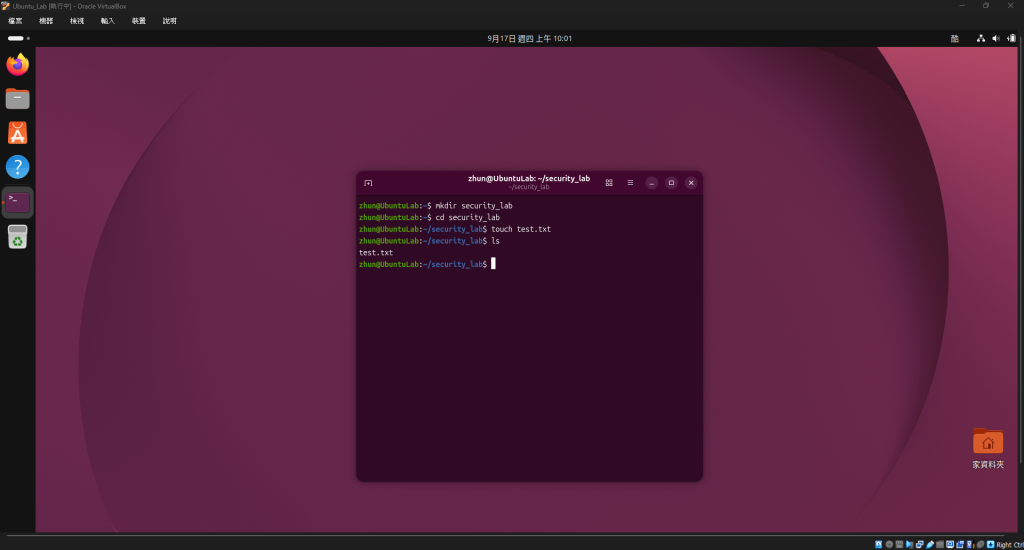
在 Desktop 中建立一個名為 security_lab 的資料夾,進入該資料夾後,使用 touch 建立一個名為 test.txt 的檔案,最後用 ls 確認是否建立成功。
這是今天最重要的一環,也是未來學習資安防禦的核心觀念之一。在 Linux 中,任何檔案與目錄都有嚴格的存取權限控管。
當我們輸入 ls -l 時,最左邊會出現一串像 -rw-rw-r-- 的字元。這其實可以拆成四個部分:
- 代表普通檔案,d 代表目錄 (directory)。權限代號代表什麼?
r (Read):讀取權限,可以用數字 4 代表。w (Write):寫入與修改權限,可以用數字 2 代表。x (Execute):執行權限(對於腳本或程式很重要),可以用數字 1 代表。-:無該權限,數字為 0。舉例來說,如果是 rw-,數字就是 4+2+0 = 6。如果是 rwx,數字就是 4+2+1 = 7。
未來當我們自己撰寫了自動化檢測腳本(.sh 檔),系統預設是不會給予執行權限的,我們必須手動賦予它。這時就要用到 chmod 指令。
指令語法:chmod 權限數字 檔案名稱
chmod 777 test.txtrwx (4+2+1=7)。這在資安上是非常危險的設定,因為任何人都可以修改或執行它!chmod 755 script.shrwx (7),而群組和其他人只有 r-x (5,讀取和執行,不能修改),這是腳本最常見的安全權限。【實作練習】
ls -l test.txt 查看檔案的預設權限(預設為 -rw-rw-r--)。chmod 777 test.txt 賦予它最高權限。ls -l test.txt,會發現權限字串變成了 -rwxrwxrwx,且檔案名稱顏色改變,代表成為了可執行檔。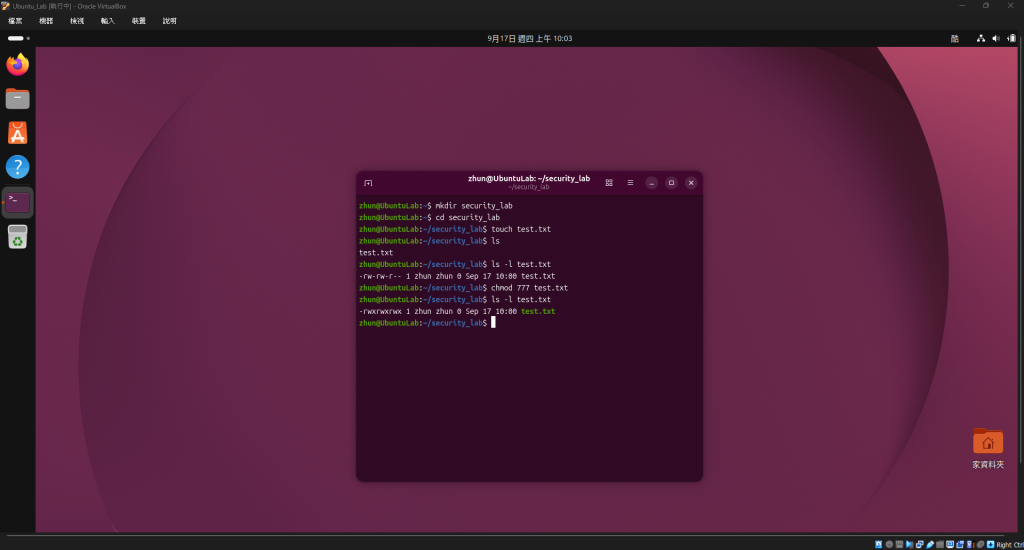
今天我們學會了如何在黑底白字的終端機中生存,不僅能自由穿梭在目錄之間,更掌握了 Linux 系統安全性的第一道防線——權限管理。未來在進行漏洞測試或是執行腳本時,如果你遇到 "Permission denied" (權限不足) 的錯誤,別忘了今天學的 chmod!
基礎打穩了,明天 [Day 4] 我們要正式跨入網路領域!我將帶大家認識 Linux 中最常用的網路配置與連線測試指令,例如 ping 和 netstat(或 ss),教你如何利用指令碼來診斷主機的網路狀態。我們明天見!



 iThome鐵人賽
 看影片追技術