

Day 1 先把本專案要處理的問題說清楚:從網頁 AI 走到本地 AI 後,模型放在哪裡、怎麼載入、記憶體怎麼使用,都會變成自己要面對的事情。
今天要在這台電腦上啟動一個本地模型,從 Python 程式送出問題、取得回覆,並記錄實際使用的模型、runtime 和版本。
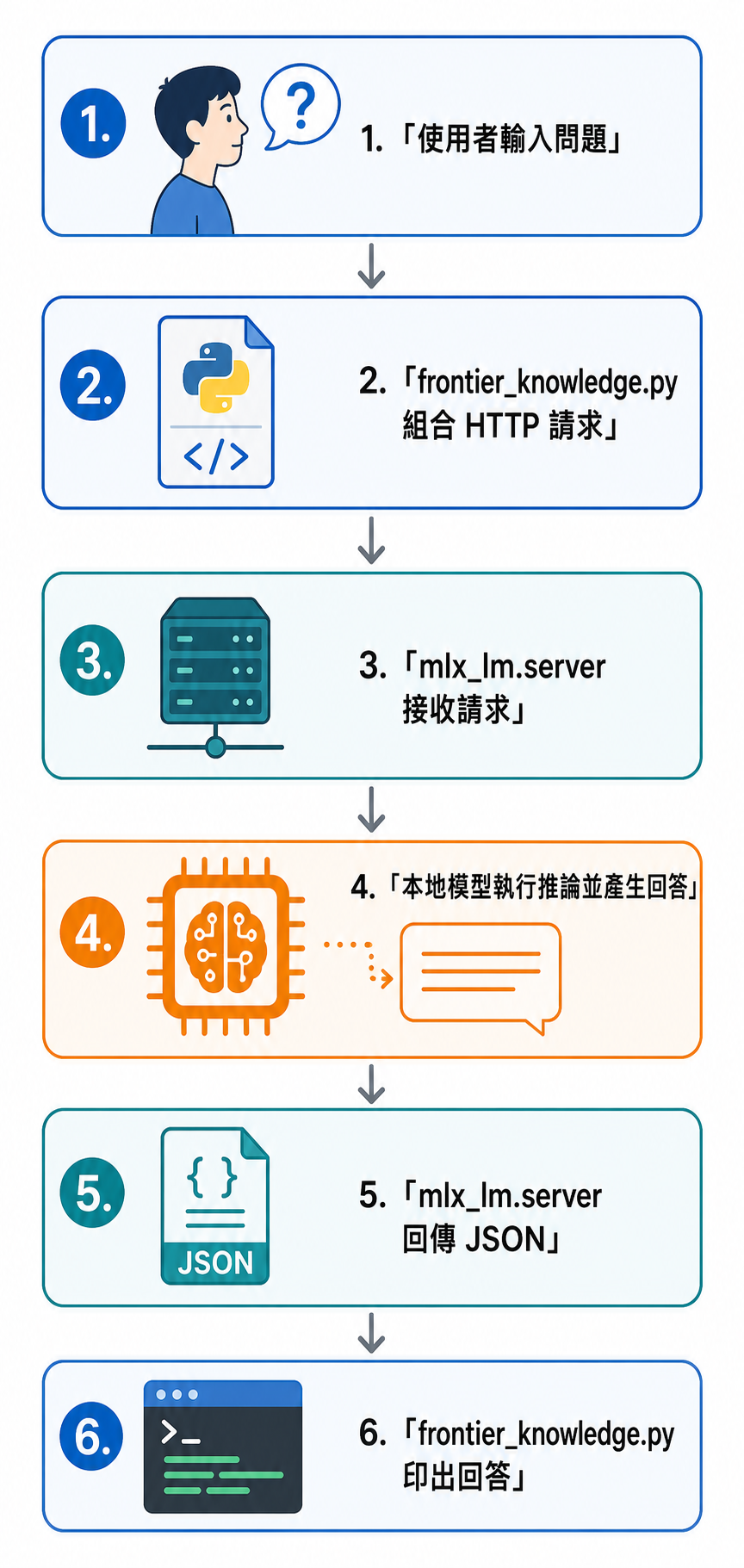
今天的流程可以先縮成六個步驟:
使用者輸入問題
    ↓
frontier_knowledge.py 組合 HTTP 請求
    ↓
mlx_lm.server 接收請求
    ↓
本地模型執行推論並產生回答
    ↓
mlx_lm.server 回傳 JSON
    ↓
frontier_knowledge.py 印出回答
pyproject.toml:告訴 uv 專案使用 Python 3.13,以及需要安裝的 mlx-lm。frontier_knowledge.py:把問題送到本地 runtime,再印出模型回答。執行 uv 指令後,資料夾還會出現 .python-version、.venv 和 uv.lock。這些由工具產生,不需要手動撰寫。後面的命令都假設你人在 Repository 根目錄執行。
今天先安裝 uv,再使用 Repository 裡的 Day 2 檔案。
在終端機執行:
curl -LsSf https://astral.sh/uv/install.sh | sh
exec "$SHELL"
uv --version
exec "$SHELL" 會重新載入目前的 shell 設定,讓剛安裝的 uv 可以在這個終端機使用。
請直接開啟 Repository 裡的 pyproject.toml 與 frontier_knowledge.py。這篇文章只說明它們在整體流程中的位置,不在文章內重複放完整內容:
pyproject.toml 負責宣告 Python 版本與 mlx-lm 依賴。frontier_knowledge.py 負責組出第一個請求,送到本地的 MLX-LM server,再把回覆印出來。這支程式沒有使用第三方 Python 套件。它只負責組合一個 HTTP 請求、送出問題、讀取 JSON 回覆,再把答案印出來。它目前還不是 agent,也沒有讀檔、搜尋或工具呼叫;今天只先確認「我們可以用程式跟模型說話」。
uv 可以下載指定的 Python 版本,再為專案建立隔離環境。依序執行:
uv python install 3.13
uv python pin 3.13
uv venv --python 3.13
uv sync
uv python pin 3.13 會在專案資料夾留下 .python-version。uv sync 會讀取 Repository 裡的 pyproject.toml,建立 .venv、uv.lock,並安裝 mlx-lm 與其依賴。這時候可以確認環境:
uv run python --version
uv run python -c "import mlx; import mlx_lm; print('MLX-LM ready')"
這裡會同時看到模型、runtime 和程式,三者各自負責不同工作。
mlx_lm.server。frontier_knowledge.py 是我寫的呼叫端程式,負責把問題包成 HTTP 請求,送給 runtime,再把回答印出來。「推論」在這裡指模型拿著已載入的參數,根據目前的輸入計算並產生回答。使用者只需要輸入問題,推論發生在本地 runtime 裡。
這條流程的重點是:程式先把問題送給 runtime,runtime 再交給已載入的本地模型執行推論,回答沿著同一個 HTTP 連線回到程式。
這次選擇 mlx-lm,因為目前以 macOS Apple Silicon 作為實作環境。它可以在本機載入模型,並提供 OpenAI-compatible HTTP 介面,讓 frontier_knowledge.py 透過 HTTP 送出問題。
macOS 路徑使用的模型是:
mlx-community/Llama-3.2-3B-Instruct-4bit
名稱裡的 3B 可以先理解成模型的參數規模;4bit 是較省記憶體的量化版本。本次使用這個模型完成本地服務啟動與基本呼叫測試。
今天使用它確認本機服務可以載入模型並回傳文字。模型檔案會放在本機快取,專案內的工具與快取目錄也一併列為本機產物。
這次實際驗證的版本是:
Python 3.13.15
uv 0.12.6
mlx 0.32.2
mlx-lm 0.31.3
需要開兩個終端機。第一個終端機啟動服務:
uv run mlx_lm.server \
  --model mlx-community/Llama-3.2-3B-Instruct-4bit \
  --port 8081
這個指令會讓 runtime 在本機的 8081 port 等待請求。服務只綁在 127.0.0.1,這個網址代表目前這台電腦。本專案固定使用 8081,讓模型服務和其他常見的本機服務分開。
如果終端機顯示 Address already in use,代表 8081 已被其他程式使用。先選一個空的 port,例如 8091,啟動服務時使用同一個 port,呼叫程式再加上 --base-url http://127.0.0.1:8091/v1。
第二個終端機先確認服務已經載入模型:
curl http://127.0.0.1:8081/v1/models
回傳內容會是一段 JSON,裡面應該能看到:
mlx-community/Llama-3.2-3B-Instruct-4bit
這個檢查只確認服務有回應,終端機一仍要保持執行。
macOS 的第二個終端機執行:
uv run python frontier_knowledge.py \
  "請用一句話說明本地模型和網頁聊天 AI 的差別。"
程式預設會連到本專案的 8081。如果你選用其他 port,才需要加上:
--base-url http://127.0.0.1:8091/v1
frontier_knowledge.py 只用 Python 標準函式庫的 urllib,讀者可以直接看到請求怎麼從程式送到 runtime。
程式做的事情也只有幾步:
messages。/chat/completions。choices[0].message.content 並印出。這個 API 的格式和 OpenAI Chat Completions 類似;這次實驗的網址是 127.0.0.1,請求送到自己的電腦。
我在 macOS 使用 8081 做了本次 smoke test。/v1/models 列出模型後,再透過呼叫端送出問題,實際輸出如下:
本地模型(Local Model)是指在本地機器人或電腦上運行的AI,與網頁聊天AI(Web-based Chat AI)相比,後者則是通過網路連接與遠端機器人或電腦進行交互。
這代表這條 macOS 路徑的三件事已經成立:
mlx-lm。這次測試的目的只有驗證連線與基本資料格式,沒有評估回答品質。單次回答也不足以推導速度或隱私表現;實際速度受模型大小和設定影響,資料是否離開電腦則要看整個應用程式的資料流。
測試完成後,我回到第一個終端機按下 Ctrl+C,停止 runtime,讓模型退出記憶體。讀者完成測試後也可以做同一個動作。
pyproject.toml          專案版本與依賴
.python-version         Python 主要版本線
uv.lock                 已解析的依賴版本
frontier_knowledge.py   最小本地模型呼叫端
模型檔、虛擬環境和本機執行紀錄都屬於可以重新建立的本地產物。
mlx-lm。這次執行一個 prompt,取得一個回答。程式目前把一次請求的責任切清楚:組合輸入、呼叫 runtime、解析 JSON、印出文字,並在連線或格式出錯時回報原因。



 iThome鐵人賽
 看影片追技術