
你應該有遇到過這種事:一份報告傳給同事,十分鐘後發現有個數字錯了,改完再傳一次。檔名從「報告.html」變成「報告_最終版.html」,再來是「報告_最終版_V2.html」。對方手上同時躺著三份,哪一份才是最新的,只有你知道。
我自己也沒好到哪裡去。寫這篇之前,我回頭翻了自己做過的東西:同一份系統交接書,就有三份,名字一模一樣。(這三份第 5 節會再講。)
G6 教你讓 Claude 用 HTML 把東西畫給你看。那篇提到:東西產完後要怎麼看?直接用瀏覽器打開那個檔案就好,點兩下打開、看完就關掉。
給自己看,這樣就夠了。但只要東西要給別人看,問題就來了:檔案只在你的電腦裡,要給人只能傳檔案;傳出去之後你又改了,對方手上那份就是舊的,你只能再傳一次。
這篇講的 artifact,就是把這件事換掉:不傳檔案,傳一個網址。你改了,對方打開就是最新的。

一句話:Claude Code 把它做出來的東西,發佈成 claude.ai 上的一個網址。
An artifact is a live, interactive web page that Claude Code publishes from your session to a private URL on claude.ai. You open it in a browser, and it updates in place as the session continues.
artifact 是 Claude Code 從你的對話發佈到 claude.ai 私人網址的網頁。用瀏覽器打開,對話繼續進行時,它會原地更新。
—— Claude Code 官方文件〈Share session output as artifacts〉
拆開來是三件事:
跟 G6 的本機 HTML 放在一起比:
| G6 的 HTML 檔 | artifact | |
|---|---|---|
| 放在哪 | 你的電腦 | claude.ai 上的一個網址 |
| 誰看得到 | 拿到檔案的人 | 一開始只有你,你分享給誰,誰就看得到 |
| 內容改了之後 | 要重傳 | 同一個網址,對方直接看到新的 |
| 用手機看 | 要先把檔案傳到手機 | 點網址就好 |
| 需要什麼 | 什麼都不用 | Pro 以上的方案,用 /login 登入 claude.ai 帳號 |
💡 用 API key 的人不能用。 artifact 一定要用 claude.ai 帳號登入。用 API key、或透過 Bedrock、Vertex 這類雲端平台用 Claude Code 的,都發佈不了 —— 叫它做的時候,它會改成在你電腦裡存一個 HTML 檔,或直接跟你說沒辦法發佈。
先講好處。
我從 7 月開始用,到 10 月初大約做了 37 個。回頭看,用法大概是這幾種:
| 用法 | 我做過的 | 為什麼做成網頁 |
|---|---|---|
| 做完要給人看的報告 | 一次資料庫鎖死事故的調查報告、模型建置的進度會報、系統交接書 | 有圖、有表、有時間軸,傳網址比貼一大段文字好讀 |
| 把方案攤開來比 | 刷題系統的視覺方向、幾組配色比較、系統的 Wireframe | 三個方案並排,一眼看出差別 |
| 進度看板 | 刷題系統的開發進度 | 長任務跑的時候讓它邊做邊更新,我想確認進度時點開就知道做到哪 |
| 可以動的小工具 | 生活費上的試算、記帳本、旅行行程規劃 | 有輸入框、有滑桿,數字一改結果跟著變 |
| 教學用的圖解 | IV(訊息值)的數學定義圖解 | 公式配圖,比一段推導好懂 |
官方對「什麼時候用」的說法只有一句:
Use an artifact when terminal text is the wrong medium for what Claude produced.
終端機的文字不適合呈現它做出來的東西時,就用 artifact。
翻成我的判準:這份東西要給別人看,或是我會回頭看很多次。 剛好接得上 G6 —— G6 說「產一次、看很多次」的用 HTML;再加上「要給別人看」,就做成 artifact。
不用學指令,一句話就夠。我拿系列地圖試:
把 medium/claude-code-series-map.md 的 G1 到 G20 做成一頁路線圖 artifact,分四段
或直接描述你想看到什麼:
把這三個方案做成一頁比較,並排放,每個下面寫一句優缺點
做好之後,它會印出網址,點開就是那一頁。
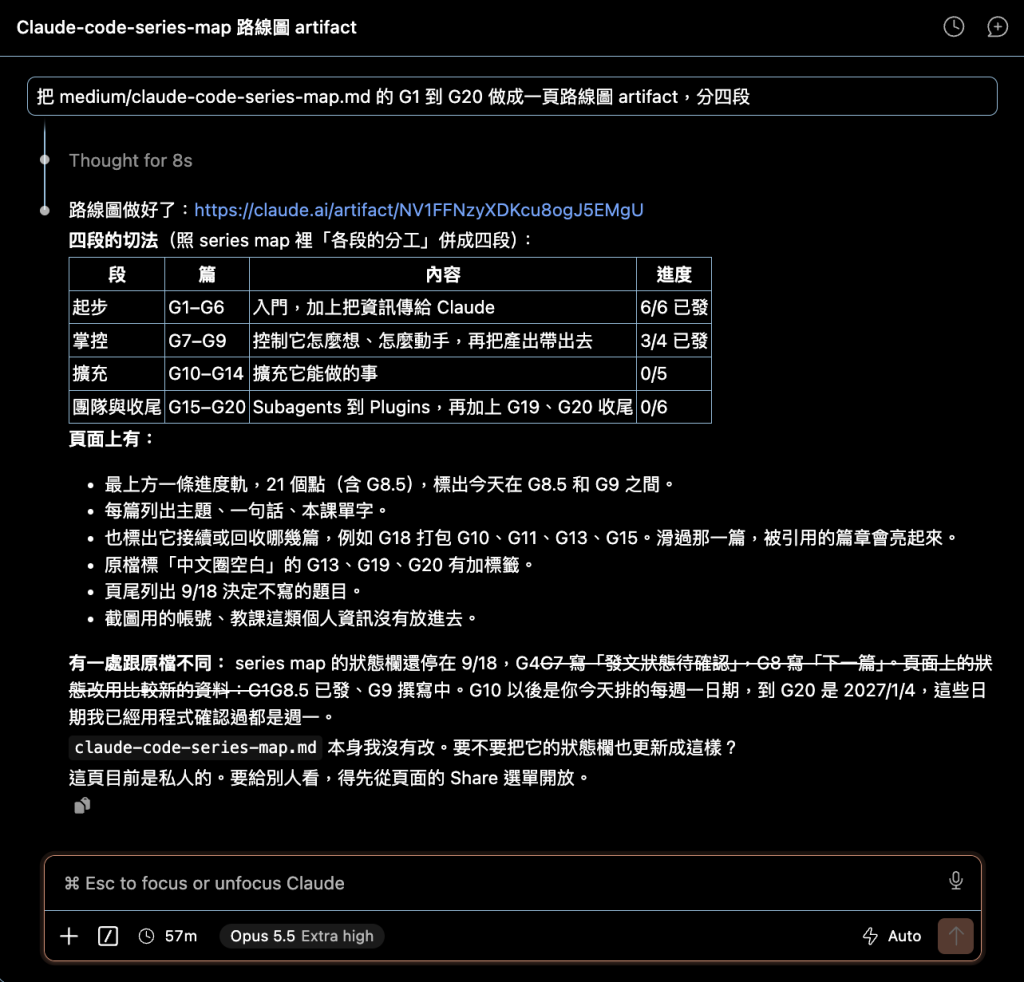
在終端機裡用的話,還多了幾個方便的地方:
⧉ 小標,顯示這個對話做了哪些 artifactCtrl+],會打開這個對話最近做的那一個它也可能自己決定做。 官方寫明,產出適合做成網頁時,Claude 可能自己發佈。所以哪天你只是請它整理資料,瀏覽器突然跳出一頁,不用緊張 —— 那就是它幫你做的~
做好的東西都收在 claude.ai 的「成品」頁(英文介面叫 Artifacts,桌面版左邊欄也有)。在 claude.ai 對話裡做的、在 Claude Code 裡做的,都在同一個地方。
💡 接回 G8.5:發佈會不會先問你? 你自己叫它做的新 artifact,發佈時不會跳詢問,也不經 auto mode 審核 —— 因為一開始只有你看得到。在 Plan Mode 裡,第一次發佈會先問你。
💡 不想讓瀏覽器自己跳出來? 在環境變數設
CLAUDE_CODE_ARTIFACT_AUTO_OPEN=0。想整個關掉 artifact,到/config把 Artifacts 那一列關掉。
💡 想要每一頁都用你的配色? 把顏色、字型、間距寫進專案的
CLAUDE.md(G3 那個檔案)。官方說 Claude 做 artifact 時會先找專案裡的設計設定,而且你寫的優先於它自己的選擇。
要改內容,直接講就可以:
在摘要下面加一個各區域的細項,然後重新發佈
它改完會發佈到同一個網址。對方如果開著網頁,會直接看到新的內容,你不用再傳一次。
每次發佈都會存成一個版本。網頁上方的 Share 選單裡,可以選讓別人看哪一版 —— 改到一半還不想給人看,就先讓別人停在上一版。
回到開頭那三份交接書:前兩份隔了 6 天,內容 98% 相同;第三份是同一天稍晚、內容多了四成的版本。
不管當初是不是故意的,結果都一樣:要找最新的那份,得一份一份點開來看。
換了對話,就很容易變成這樣。官方寫得很清楚:
Without either, a new session creates a new artifact instead of updating one.
沒有給網址、也沒有用
/artifacts附加,新的對話會建立一個新的 artifact,而不是更新原本那個。
所以換了對話之後要改,有兩個方法:
/artifacts 附加: 它會列出你所有的 artifact,選一個按 Enter,就接到現在的對話裡。/artifacts 還有兩個鍵:o 用瀏覽器打開,c 複製連結。清單是從你的 claude.ai 帳號讀的,所以就算 /clear 過、網址早就捲不見了,一樣找得到。
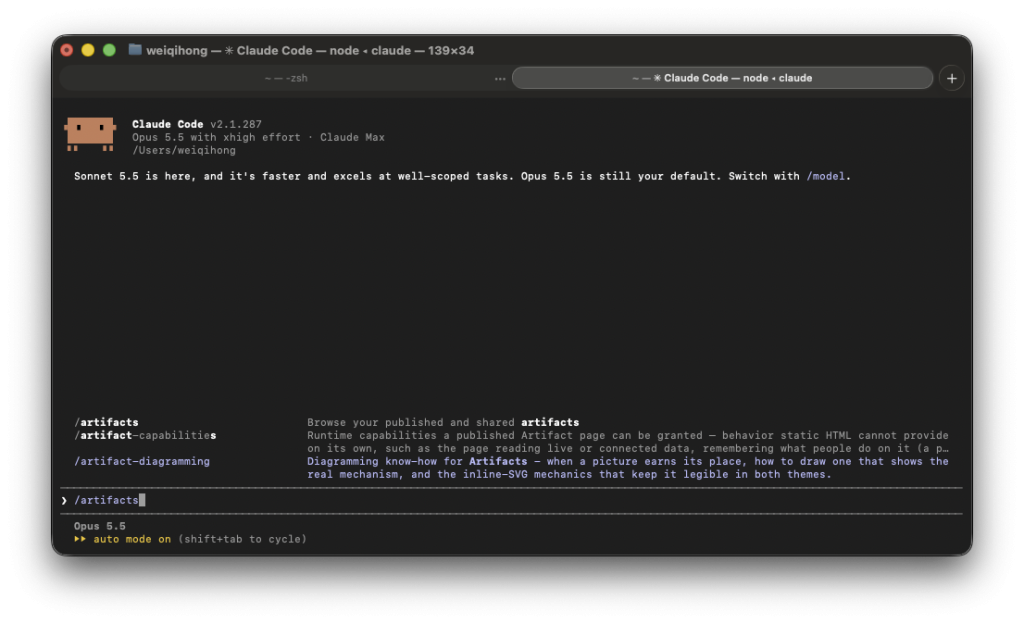
💡 用 VS Code 的人: 我在 VS Code 裡打
/artifacts,選單裡找不到它,這個指令要在終端機版用。在 VS Code 裡,就到「成品」頁找到那一頁,把網址貼給它。
💡 跟 G5 的交接檔不一樣。 G5 的交接檔是留給下一個對話裡的 Claude 看的;artifact 是給人看的網址。換對話時,交接檔讓 Claude 知道做到哪,artifact 的網址讓它知道要改哪一頁。
要給別人看,打開那一頁,按右上角的 分享(Share)。
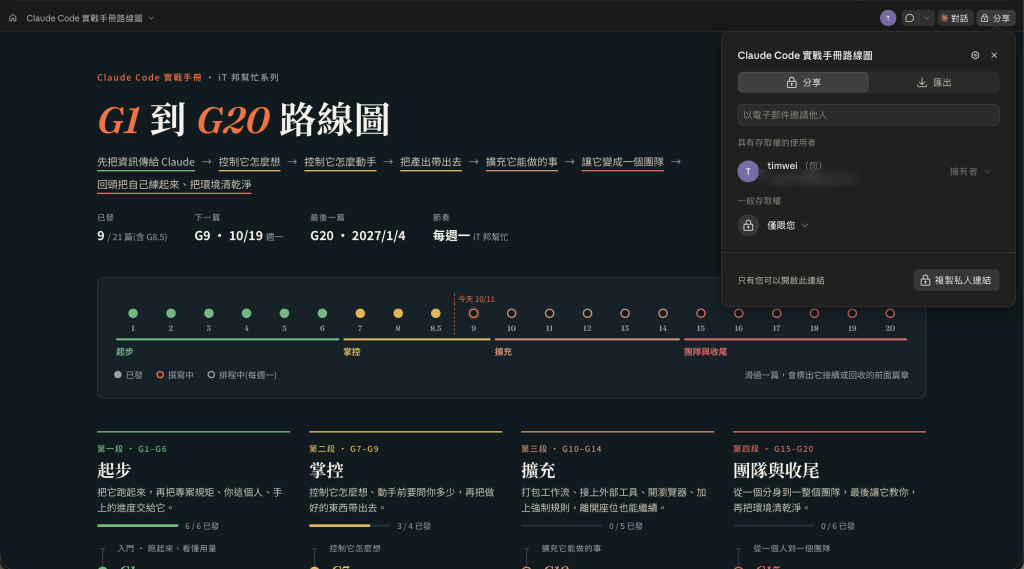
選單裡有兩件事要決定。
第一,一般存取權:除了你邀請的人,其他人能不能打開。
| 方案 | 可以選 |
|---|---|
| Pro、Max | 「僅限您」,或「知道連結的任何人」 |
| Team、Enterprise | 「只有受邀的人」、「整個組織」,或「知道連結的任何人」(要管理員打開對外分享) |
選「知道連結的任何人」,對方不用登入就打得開 —— 我把路線圖那頁打開分享,用無痕視窗試過,直接就看得到。
第二,邀請特定的人: 在最上面的欄位打對方的 email(目前是 beta),再選他能做什麼:
| 權限 | 能做什麼 |
|---|---|
| 可檢視 | 打開來看、看留言 |
| 留言者 | 再加上可以留言、下載頁面提供的檔案 |
| 可編輯 | 再加上可以修改 |
被邀請的人要用你填的那個 email 登入 Claude 才打得開。只想給特定幾個人看,用邀請比用連結安全 —— 邀請只對那個人有效,連結則是傳到哪、誰就打得開。
公開之後,Claude 在每個對話裡第一次要改它之前,會先問你一聲。
⚠️ 公司的東西,別選「知道連結的任何人」。 網址一旦轉出去,你就管不到誰在看了。工作上的報告、客戶的資料,分享前先看公司的規定。
💡 Team、Enterprise 多了什麼? 分享給組織內的人之後,看的人在頁面上留言時,可以按 Send to Claude、或在留言裡寫
@claude,你的 Claude 會讀那則留言、回覆,需要的話直接改頁面。個人方案邀請來的人可以留言,但官方寫明他們不能在留言裡叫 Claude。
到這裡講的,都是 Claude 寫好的一頁網頁:它做、它改,別人負責看。
9 月起,artifact 多了幾個樣板。打開「成品」頁,上面那排 Make something new 就是:Docs、Slides、Design,還有一個還在 beta 的 Dashboard。
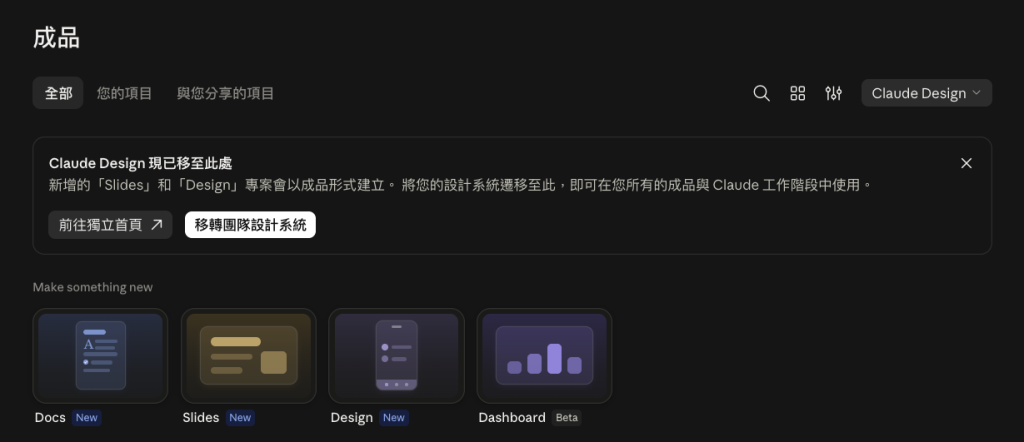
它們跟一般 artifact 最大的差別:會在自己的編輯器裡打開,你可以直接動手改,也可以匯出成 Word、PowerPoint 帶走。
| 一般 artifact | Docs | Slides | Design | |
|---|---|---|---|---|
| 做什麼 | Claude 寫的一頁網頁 | 文件 | 簡報 | 視覺稿、原型、landing page |
| 怎麼改 | 請 Claude 改 | 直接打字,可以多人同時改 | 一張一張直接改,可以直接報告 | 在畫布上直接改 |
| 怎麼帶走 | 傳網址 | Word、PDF、Markdown、Google Docs | PowerPoint、PDF、Google Slides | PDF、PowerPoint、HTML,單一畫板可存 PNG |
| 在 Claude Code 怎麼叫 | 「做成 artifact」 | 「寫成一份文件」 | /slides |
/design |
一句話分辨:
只要看,用一般 artifact;要一起改、要帶走,用樣板。 要人讀的 → Docs,要上台講的 → Slides,要先看長相的 → Design。
Docs 在 Claude Code 裡不是指令,是一個 connector:/mcp 裡看得到 claude.ai Claude Docs,就代表連上了。Dashboard 要先接資料來源(例如 Salesforce 這類已連接的 app),會碰到 G11 的 MCP,到時候再講。
⚠️ Docs 的分享有一點不一樣。 Pro、Max 的 Docs 可以用連結分享,對方要有 Claude 帳號才打得開;而且 Docs 不能用 email 邀請,任何方案都不行。
寫這篇之前,三個我各跑了一次(在桌面版):
幾個觀察:
1. 三個都開在自己的編輯器裡。 Docs 像一般的文件編輯器,有表格、圖片、核取清單;Slides 下面一排縮圖,右上角可以直接報告;Design 是一張畫布,每個畫板可以單獨放大、下載。在終端機裡跑,它會給你一個連結,用瀏覽器打開就是同一個編輯器。
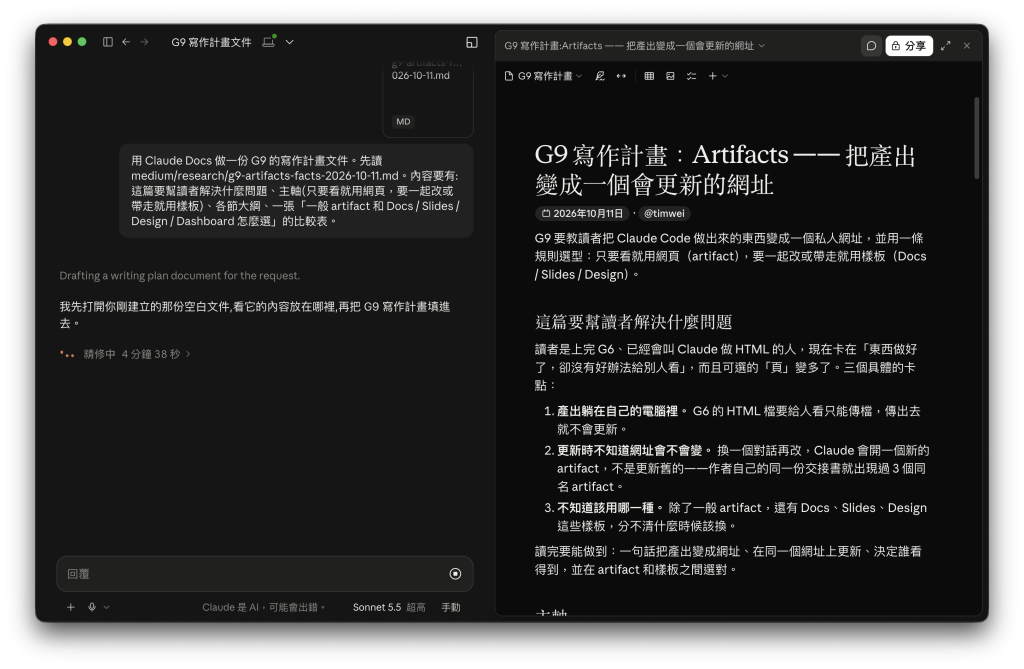
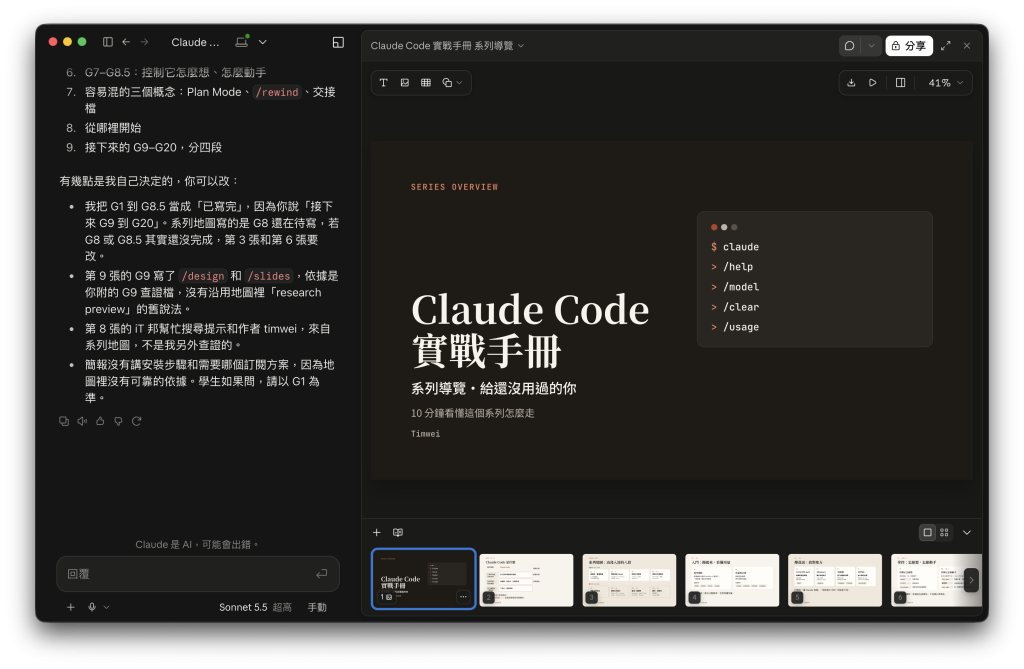
2. 要等幾分鐘。 Docs 我截圖的時候已經跑了 4 分多鐘,還在修;Design 大約 8 分鐘。丟給它之後,去做別的事比較實際。
3. Slides 會講它自己做了哪些決定。 做完它列了一段「有幾點是我自己決定的」:系列地圖上 G8 還寫著待寫,它直接當成已經寫完;沒有可靠來源的安裝步驟,它就不放。哪裡是它猜的,一眼就看得到。
4. 成品頁多了兩個空白的 Untitled。 Slides 和 Design 各留下一個,打開是空的。不影響使用,但記得回成品頁刪掉。
/design 是 G6 wireframe 的升級版G6 最有感的一招,是叫它畫一張 wireframe —— 不是要漂亮,是確認「你想的跟它想的是同一件事」。
/design 把這件事往前推了一步。我用的是這句:
/design G9 的社群圖卡,給 Threads 和 Facebook 用,主題是「把 Claude 做的東西變成一個會更新的網址」。畫三個方向,配色用 medium/drafts 裡 html 預覽的 ink/ember 風格。
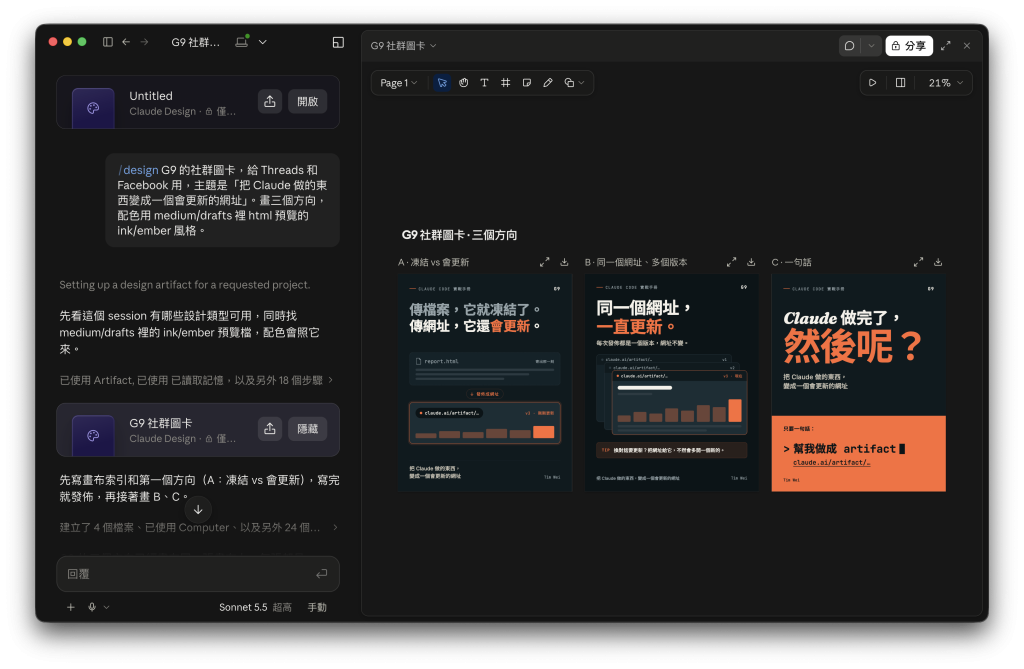
跟 G6 的 wireframe 比,多了三件事:
挑好之後,就跟 G6 一樣:跟它說要哪一個,請它照著做出來。官方介紹 /design 時,寫的就是這個流程:
Pick one, tweak it, then have Claude implement it.
挑一個、調一下,再讓 Claude 實作。
—— Claude Code 官方文件〈What's new, Week 34〉
💡 它怎麼知道我的配色? 是我在 prompt 裡指名的。我的帳號沒有設定任何設計系統,沒指名的話,它會用自己的風格。樣板可以接一套設計系統(顏色、字型、元件),設定好之後新做的都會套用;用 React 寫元件的人,可以用
/design-sync把 repo 裡的元件同步過去。比較進階,先知道有這件事就好。
如果樣板早點出來,我那 37 個大概會這樣分:
| 原本做成一般 artifact 的 | 現在會改用 | 為什麼 |
|---|---|---|
| 規格書、驗收清單、交接書 | Docs | 會有人想直接改 |
| 進度會報 | Slides | 本來就是要上台講的 |
| 視覺方向、配色比較 | Design | 直接在畫布上改,不用一直叫它重做 |
| 事故調查、試算、圖解 | 留在一般 artifact | 只要看,或要能互動 |
artifact 不是萬用的:
所以 G6 那條判準還是成立:只看一次的東西,終端機的文字就夠了。
💡 它還能抓即時資料。 artifact 可以在每次有人打開時,透過看的人自己的 connector 抓最新的資料,例如 GitHub 上還沒處理的 PR。connector 是 G11 MCP 的主題,到時候再細講。
一句話把產出變成網址。不用學指令,直接描述你想看到什麼也可以。
/artifacts列出你所有的 artifact。Enter 附加到現在的對話(換對話要更新時用)、o 用瀏覽器打開、c 複製連結。
Ctrl+]重新打開這個對話最近做的 artifact。網址捲不見的時候用。
/design一句需求,畫出好幾個方向的畫板。G6 wireframe 的升級版。
選了它,網址傳到哪、誰就打得開。只想給特定幾個人看,用 email 邀請;工作上的東西,分享前先想一下。
不然它會做一個新的,你的成品清單就會出現好幾份同名的東西 —— 到時候要找最新的那份,就得一份一份點開來看。
別人只要看結果,一般 artifact 就好;別人要動手改、要帶走 Word 或 PowerPoint,選 Docs 或 Slides。
回到開頭那三份「最終版」。用 artifact,你只要傳一次網址;之後改幾次,對方打開都是最新的。只要記得一件事:換了對話,要把網址給它,不然清單裡也會冒出好幾份同名的東西。
G6 解決的是「你要花多少力氣,才看得懂 Claude 給你的東西」。這篇往前走一步:「別人要花多少力氣,才拿得到你最新的那一份」。答案是一個網址。
用久了你可能會發現,自己一直在重打同一句話:「做成 artifact,用我的配色,放這幾個區塊」。官方文件在 artifact 那一頁的最後,剛好寫了下一步:
Turn an artifact prompt you reuse into a skill so you can invoke it as a command.
把你一直重打的 artifact 指令變成一個 skill,之後一個指令就能叫出來。
下一篇就講這個。
📌 關於本篇的細節: 方案限制、樣板、畫面上的字,都是依 2026 年 10 月的官方文件和 v2.1.287 整理的。artifact 和樣板改得非常快(樣板還在 beta),如果你是很久以後讀到這篇,請以官方文件為準。
下一篇 G10 — Skills:把重複的工作流打包。同一句話打到第三次,就該把它變成一個指令。
完整 20 篇地圖會放在系列首頁。本系列同步發佈於 Medium。
關於我
Tim Wei / EY 安永 Technology Consulting 顧問(AI/ML),做 RAG 知識系統、機器學習模型與 AI 治理,也擔任數位發展部 AI 人才培育計畫的講師。
歡迎在留言區跟我討論,或在 LinkedIn 上找我。

 timwei

 iThome鐵人賽
 看影片追技術