
小提示
在開始使用 Vite 之前,請確認電腦中已經安裝好 Node.js。因為我們後續用來下載專案、啟動伺服器的
npm指令,以及 Vite 在電腦背後運作的引擎,都是依賴 Node.js 環境。(可以在終端機輸入
node -v確認是否安裝成功!)
昨天已經知道 Vite 做為一個建置工具擁有的特點,今天就要利用它來開啟 Vue 啦~
npm create vite@latest quiet-wonders
quiet-wonders 的專案資料夾。輸入後終端機會出現互動式選單,請依序選擇 Vue 與 JavaScript,完成後再接著輸入後續的指令。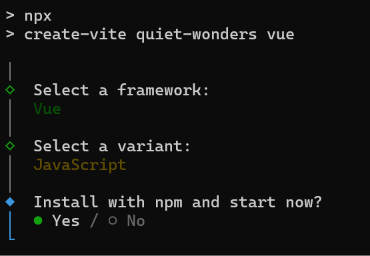
建立完成後,依序輸入這三行指令進入專案、安裝依賴,並啟動開發伺服器:
powershell
cd quiet-wonders
npm install
npm run dev
http://localhost:5173/)。按住 Ctrl(或 Mac 上的 Cmd)點擊網址,或用瀏覽器打開它,就會看到 Vite 和 Vue 的預設歡迎畫面。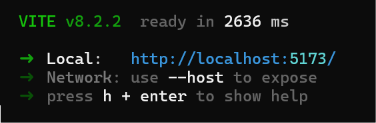
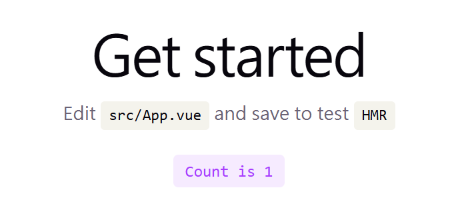
若將電腦關機或不小心把終端機關閉,只需重新打開終端機、移動到專案資料夾,輸入這條指令:
npm run dev
到專案資料夾裡會看到 index.html 這個檔案,這是整個專案的門面,也是整個網頁的入口;再往下看有一個名為 src 的資料夾,裡面放著三個重要的檔案,分別為 main.js、App.vue、style.css。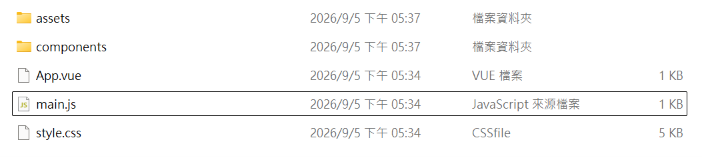
import { createApp } from 'vue'
import './style.css'
import App from './App.vue'

createApp(App).mount('#app')
負責的工作:
style.css)。App.vue)。createApp(App).mount('#app'),把 Vue 渲染出來的畫面掛載到 index.html 裡面那個 id="app" 的空白容器中。平時我們很少需要頻繁改動它。<script setup>
import HelloWorld from './components/HelloWorld.vue'
</script>
<template>
<HelloWorld />
</template>
這是整個應用程式的主畫面,也是我們接下來主要寫程式的地方。
Vue 採用了「單一檔案元件(Single File Component, SFC)」架構,一個副檔名為 .vue 的檔案裡,整齊摺疊了三個區塊。
<script setup>:負責元件邏輯運作(JavaScript 變數、點擊事件、計算邏輯)。<template>:負責結構(HTML 標籤、文字、按鈕)。<style scoped>:負責外觀(CSS 樣式),加上 scoped 可以確保這裡寫的樣式只會影響這個元件,不會影響到其他地方。你可能會注意到,Vite 剛建好的預設
App.vue裡並沒有看到<style scoped>,因為官方把初始樣式都直接丟在全域的style.css裡了。不過別擔心,這三個區塊是 Vue SFC 的標準配置,未來我們動手改造採集瓶時,就會自己把<style scoped>加進去,替瓶身打造專屬的外觀!小叮嚀
這段要認真看喔!往後幾篇還會提及~~
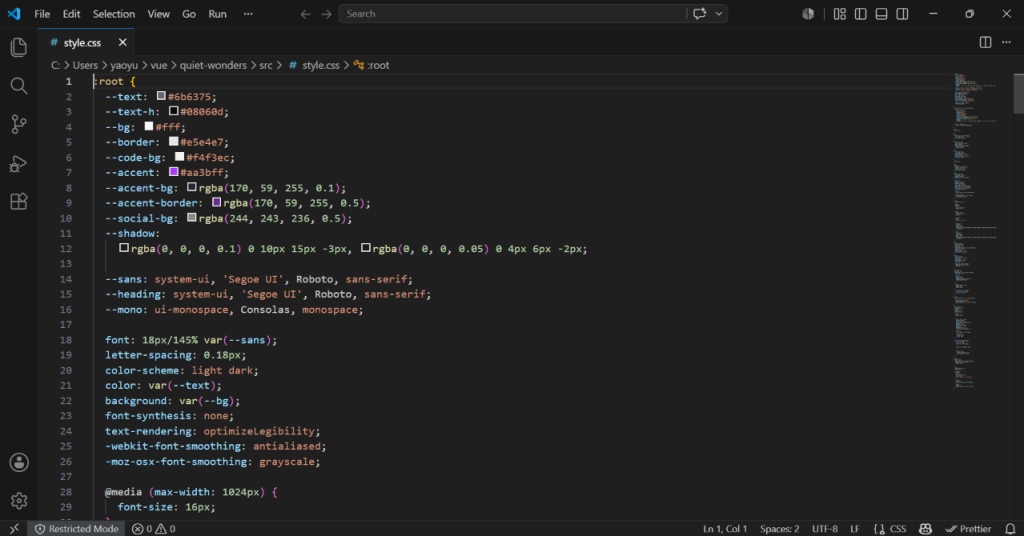
這裡定義整個網頁畫面的呈現,例如全域的背景顏色、邊距大小以及預設字體等。
看到這麼多的程式碼先不用緊張,這只是預設畫面,可以看看裡面有哪些元素。
style.css 裡的程式碼清空,並輸入以下程式碼:* {
box-sizing: border-box;
margin: 0;
padding: 0;
}
body {
background-color: #0d1117;
color: #f0f6fc;
font-family: -apple-system, BlinkMacSystemFont, "Segoe UI", Roboto, sans-serif;
}
App.vue 清空,並輸入以下程式碼:<script setup>
// 採集瓶主要程式區
</script>
<template>
<main class="bottle-app">
<h1>微光採集瓶</h1>
<p class="subtitle">在每一天的最後,採集一道微小的美好</p>
</main>
</template>
<style scoped>
.bottle-app {
display: flex;
flex-direction: column;
align-items: center;
justify-content: center;
min-height: 100vh;
text-align: center;
}
h1 {
font-weight: 300;
letter-spacing: 2px;
margin-bottom: 8px;
}
.subtitle {
color: #8b949e;
font-size: 0.95rem;
}
</style>

也可以在 style.css 裡隨意更改字型大小,背景顏色等,玩玩看改了什麼元素會讓畫面變成什麼不同的模樣!
Day 04 我們將正式說明 <script setup> 的元件邏輯,用雙大括號與 ref(),做出第一個點下去數字真的會變的互動式按鈕!



 iThome鐵人賽
 看影片追技術