

終於來到我們第一週的結尾,這一週我們一路從...
/rewind 反悔(Day 4)這些知識點都是我認為你在開始 Vibe Coding 之前非常需要理解的點。
而今天我們會稍微輕鬆一點,替前面六天做個總結收尾,我會列出新手 Vibe Coding 最常見的五個雷點,讓你可以對照檢查自己有沒有踩到,這樣未來你實戰才不會又踩同樣的坑。
這個不管是 Vibe Coding 老手或新手,基本上都會踩到的雷點,而且我認為是第一名 xD。
畢竟人類的天性就是懶惰,反射性看到 Yes 就一路 Yes Yes Yes 下去。

接著過三天之後自己也不知道 AI 幫你改了什麼,甚至連專案裡發生過什麼事都不知道,導致你遇到 Bug 也無從解起,只好再浪費 Token 繼續問 AI「為什麼壞了?」,然後又踩到同樣的坑。
所以這該怎麼避免呢?
其實就養成習慣而已,用 Day 4 教過的方式好好閱讀 diff 畫面,確認每一次的變更都是你想要的,才按 Yes;如果沒有信心,就先按 No,然後告訴它你希望改成什麼樣子。
接下來這個雷點也應該是一個新手會一直遇到的,一直在同一個 Context Windows 做超級多事情,完全沒有理會 Context 上限/限制,一直讓 AI 觸發自動壓縮機制。
避免的心得技巧也很簡單:
/clear,把桌面清空。/context 看看桌面佔用,建立自己的體感。
/compact [保留重點] 來壓縮桌面,保留重點,釋放空間給新的任務Note
這邊你可以搭配 Claude Code Status Line 設定教學:在終端機即時監控 Context 用量與 Rate Limit 去即時監控 Context 用量,這樣就不會等到桌面滿了才發現,當然其他 AI 服務其實也有類似功能。
雖然前面章節中,並沒有特別介紹道 Git,這是因為如果在前面就把 Git 的概念講進來,我認為會讓想 Vibe Coding 的新手更混亂更痛苦,畢竟光基本概念就要認知不少,如果在搭配 Git 的話,估計到一半就不想讀了吧?畢竟 Git 本身有一些概念要理解(儘管都是給 AI 操作指令)。
但你必須要先知道未來實際開發上 Git 是必備的東西,尤其你想要做一個落地產品,那麼 Git 就是你最重要的安全網,因為你不可能每次都能確定 AI 會幫你做出正確的變更。
所以基於前面課剛的規劃,才會取而代之先介紹 /rewind,這個指令可以讓你回復到上一次的狀態。
但它的限制也請不要忘記了:
Note
它只能回復檔案編輯工具做的變更,透過 Bash 指令造成的變更不在範圍內。
你如果腦袋是用這種想法去看待 Vibe Coding 的話,那麼你就跟這張梗圖沒什麼兩樣:

這大概是很多新手最常發生的誤解,認為只要跟 AI 講一句 Prompt:
請幫我製作一個 Facebook
或者是
幫我做一個記帳 App,要能記帳、有統計、有圖表、可以匯出、還要好看。
確實 AI 是有可能做出來的,你只要 Auto Mode 下去、claude --permission-mode bypassPermissions 開下去,確實是有可能一次性做完。
但...你該怎麼驗收?
一個沒辦法驗收的產品,你要怎麼維護?出錯了要從哪裡找起?甚至你怎麼確定它做出來的就是你心中想要的呢?更不用說「落地」這件事情。
所以後面的實戰章節就會帶領你體驗這件事情,讓你的 Vibe Coding 產品可以 「被驗收」。
這真的不得不說是個大雷點,依照我教學到現在,很多人使用 AI 的習慣就是...
> Claude Code:我完成你的需求了。

(使用者關掉視窗)
對,真的很多都這樣,連看都不看就直接關掉,然後過了幾天要使用的時候才發現這顆按鈕、功能根本有問題或新功能把舊功能改壞了。
這些其實都是因為你沒有進行驗收導致,這邊所謂的驗收並不是單純看看程式碼、看看畫面而已,而是你要親手操作過一次才對,確認它真的符合你的需求。
當然後面章節也會介紹一些自動化驗收的方式,讓你不用每次都親手操作,但至少在前期,親手走過一次還是必要的。
前面雷點都講完了,接著這邊也給你一份第一週的動手檢查清單,你可以逐條對照自己有沒有真的做過:
claude --version 跟 claude doctor 都能正常顯示(Day 3)claude-playground 資料夾,進去啟動 claude 看到歡迎畫面、/help 打得開(Day 3)/rewind(或 Esc 連按兩下)把模糊 Prompt 的修改拉回來過(Day 4)/context 看過桌面佔用,跑過 /compact 跟 /clear 的實驗,知道兩者差別(Day 6)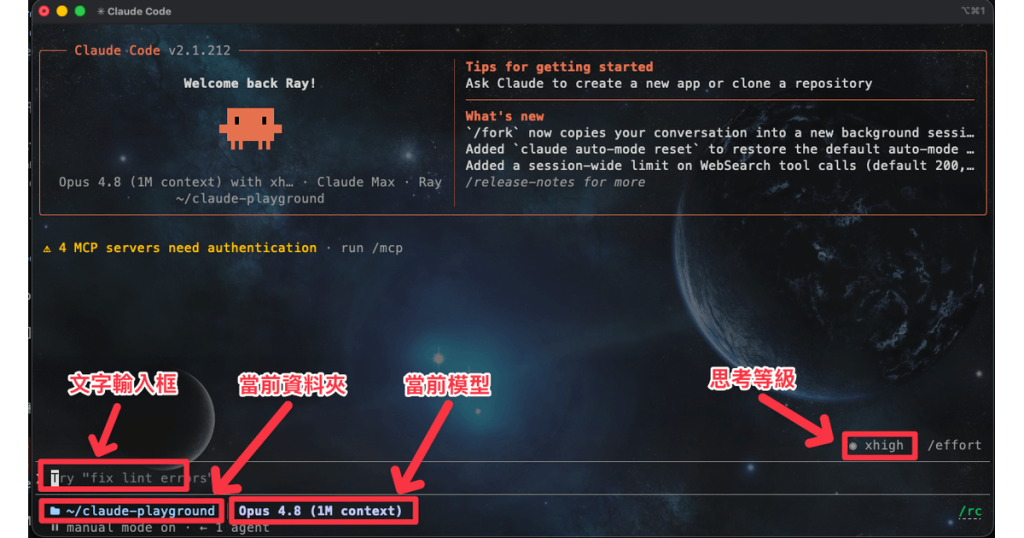
最後的最後,這邊我們也總結一下吧:
/rewind 只能救一半那麼第一週就到這邊結束啦~
我們明天見~


 iThome鐵人賽
 看影片追技術