
上一篇我們運用了 Bootstrap 5 的網格系統(Grid System),讓畫面在不同裝置尺寸下(以 768px 為分界點)能呈現響應式的佈局。
接下來,我們要先來搭建左側的選單結構,讓使用者未來可以透過點擊清單按鈕,切換對應的頁面內容。
我們先從左側選單開始著手。這裡將會使用 Bootstrap 5 Components 中的 List Group(列表群組)。
Bootstrap 的 List Group 提供相當豐富且彈性的樣式變化:
基礎與連結/按鈕清單:支援標準 <ul> 清單,也可以用 <a> 連結與 <button>按鈕形式。
帶有編號與標籤:在 <ul> 加上 .list-group-numbered 可自動加上順序編號,亦可結合 .badge 展示狀態徽章。
核取方塊 (Checkbox/Radio):可在清單內內嵌選取方塊。
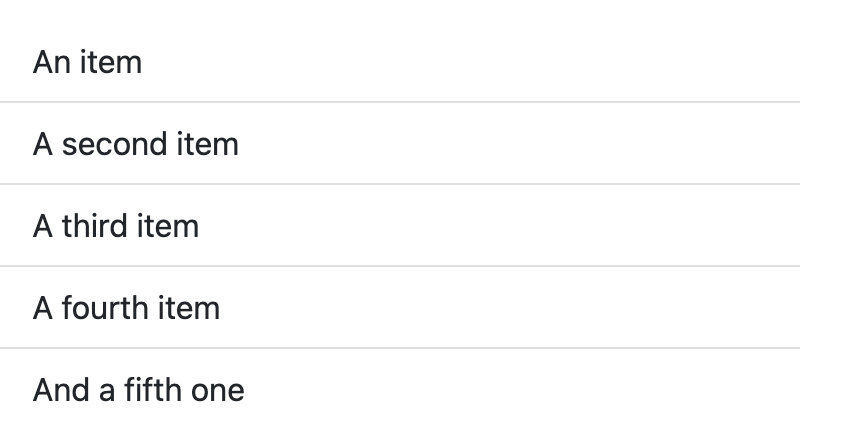
無邊框無圓角:若不想要預設的外框與圓角,只要在 <ul> 加上 .list-group-flush 即可輕鬆移除邊框。
這邊僅列出無邊框無圓角的範例,其他類型的詳細呈現效果可以在 Bootstrap 5 components-list group查看。
無邊框無圓角的範例程式碼:
<ul class="list-group list-group-flush">
  <li class="list-group-item">An item</li>
  <li class="list-group-item">A second item</li>
  <li class="list-group-item">A third item</li>
  <li class="list-group-item">A fourth item</li>
  <li class="list-group-item">And a fifth one</li>
</ul>
根據我們的設計稿需求,這裡選擇使用按鈕清單 (<button>) 形式,讓選單具備良好的點擊視覺回饋。
我們將 Bootstrap 官方範例程式碼複製並放入上一篇寫好的 <div class="col-md-3"> 欄位中,將按鈕名稱修改為我們專案對應的頁面:
<div class="col-md-3">
  <div class="list-group">
    <button
      type="button"
      class="list-group-item list-group-item-action active"
      aria-current="true"
    >
      計時器
    </button>
    <button
      type="button"
      class="list-group-item list-group-item-action"
    >
      任務列表
    </button>
    <button
      type="button"
      class="list-group-item list-group-item-action"
    >
      常見QA
    </button>
  </div>
</div>
.list-group-item-action:讓按鈕具備 Hover 懸停效果與點擊狀態。
.active:標示當前選中的選項(預設先停留在「計時器」頁面)。
將程式碼寫入後,左側的 List Group 選單呈現如下: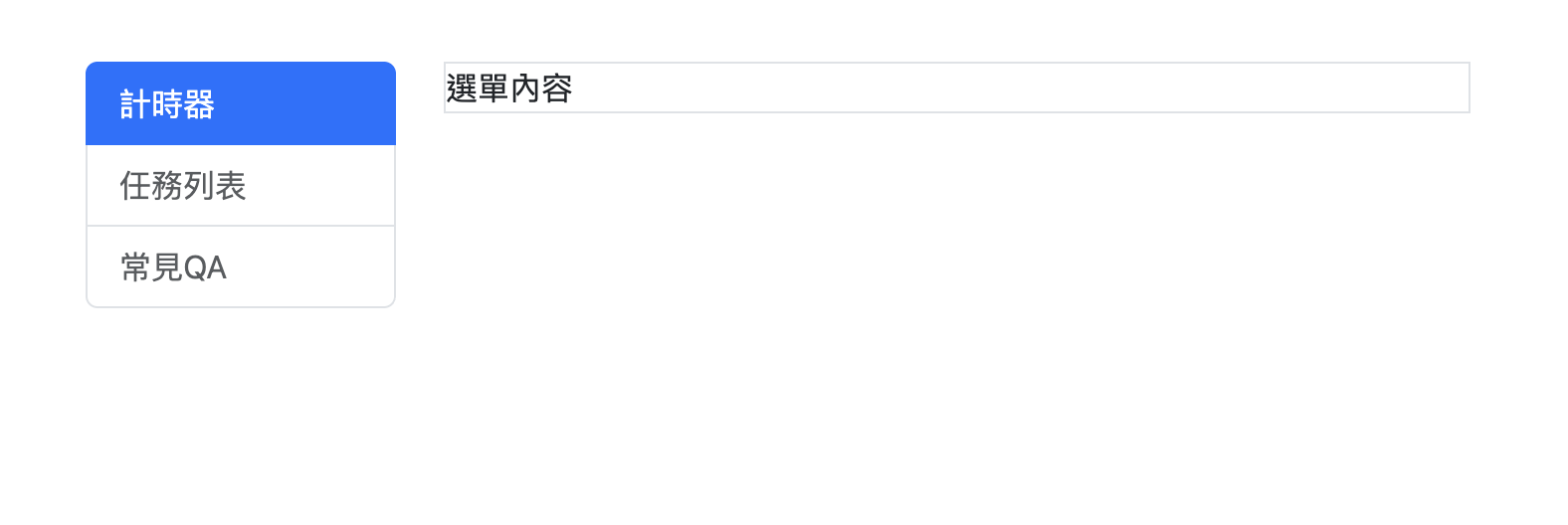



 iThome鐵人賽
 看影片追技術