
先問他要怎麼貼圖,想想好笑,我已習慣了客氣,在claude命令列上我還是會打出 "請教一下我要怎麼貼截圖上來"
當然claude code馬上給我答案
三種方式,任選一個:

1. 直接貼上剪貼簿的圖(最快)
先截圖(Win+Shift+S 框選,圖會進剪貼簿),然後在 Claude Code 輸入框按 Ctrl+V。
⚠️ 注意是 Ctrl+V,不是在終端機裡習慣的右鍵貼上 —— 右鍵貼上只會貼文字,圖會變成空的或亂碼。

2. 存成檔案再給路徑
圖存到例如 D:\Temp\shot.png,然後直接在訊息裡寫路徑:
看一下 D:\Temp\shot.png
這個方式最穩,圖大或要多張時用這個。

3. 拖曳檔案進視窗
把圖檔從檔案總管拖到 Claude Code 視窗,通常會自動插入路徑,再按 Enter。(終端機版有時只會插路徑文字,那也一樣有效。)

如果 Ctrl+V 沒反應,就退回方法 2,那個一定會通。要貼什麼圖?
我順手貼了兩張圖給他,並打上,我要做 "自動澆花器"
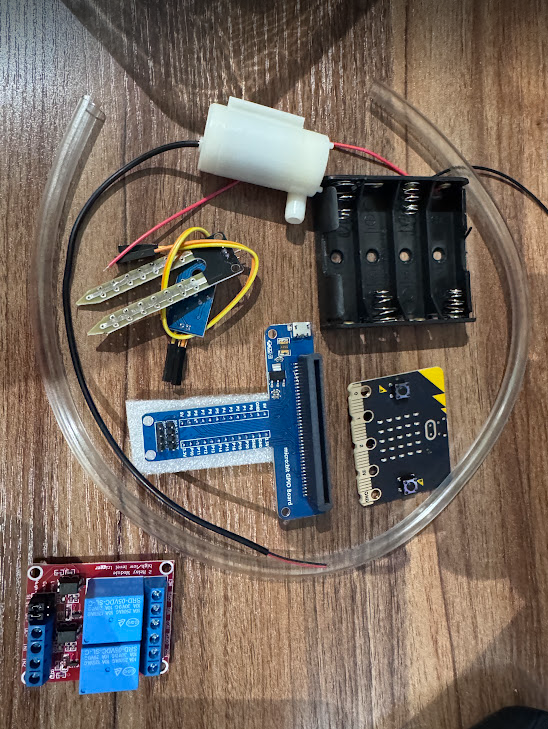
Figure 1: Micro:bit V2.21 / Wet Sensor / Water Pump
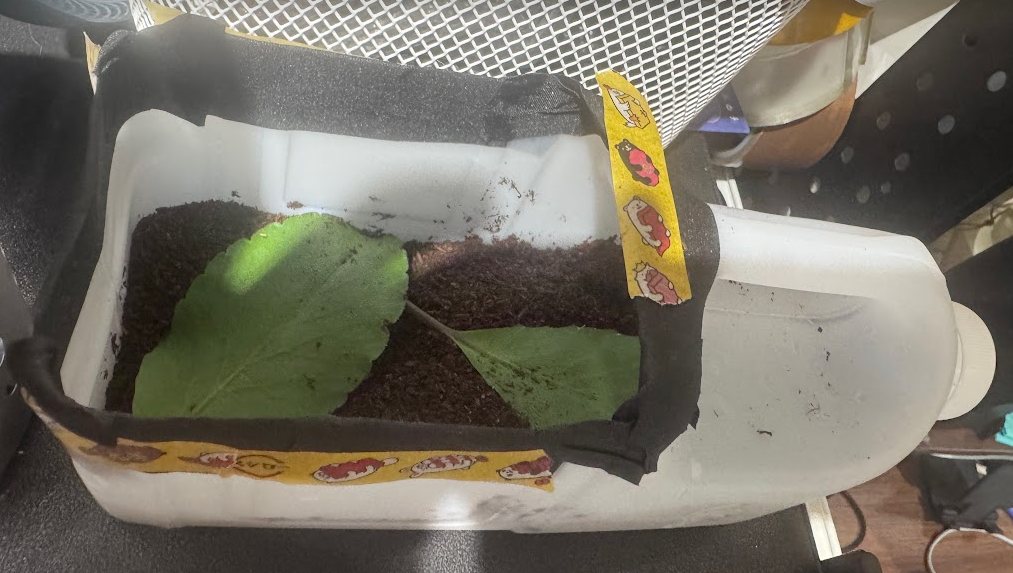
Figure 2: My Target Cusotmer



 iThome鐵人賽
 看影片追技術