
Day19 已經用 Docker 準備好 SQL Server,前面的文章也陸續整理了 User Story、流程圖、資料庫 Schema、API 契約與測試方式。工具和規格都有了,照理說可以開始寫程式,但我還不想立刻對 Codex 說:「整套網站交給你了。」
這就像裝潢前已經備妥材料,也畫好了格局。若工班一進門就開始敲牆,做到一半才發現屋主只是想換門,前面做得越快,後面拆得越累。Codex 寫程式也一樣。它可以很快修改許多檔案,卻不會自動知道哪些規則不能動、哪一份文件才是目前的準則。
所以我會先開啟規劃模式(Plan mode),讓 Codex 讀懂現有內容、排出實作順序,等方向確認後再動手。
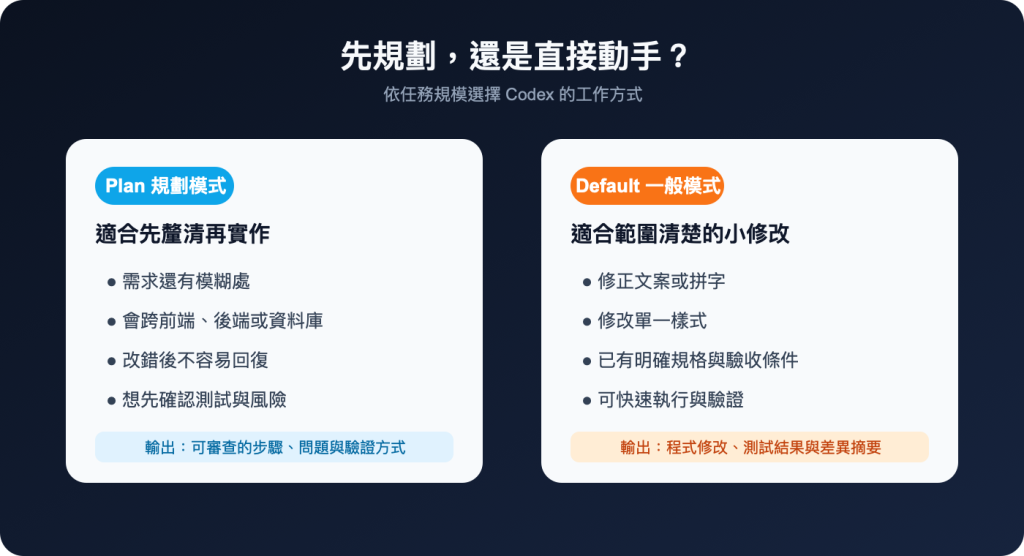
OpenAI 將 /plan 說明為「切換多步驟規劃模式」。進入這個模式後,Codex 會先整理一份可以討論的實作方案,而不是立刻修改程式碼。
以「替 Task 加入優先級」為例,畫面上可能只是多一個下拉選單,背後卻會牽動資料庫欄位、API 傳輸格式、前端表單、排序規則與測試。如果只說「幫我加入優先級」,Codex 可能自行設計五個等級;但原本的需求其實只有高、中、低三種。
規劃模式會把這些藏在一句需求後面的工作攤開來。Codex 可以先閱讀現有檔案,找出受影響的範圍,再整理修改順序與驗證方式。遇到無法從專案判斷的業務規則,也應該先提出問題,例如:「舊資料的預設優先級是什麼?」
規劃模式不會保證內容一定正確。Codex 仍可能漏看檔案或誤解規格,所以產出的方案需要由人審查;若希望這個階段完全不修改檔案,也要在 Prompt 裡明確寫出來。
改一個錯字、調整一個已知的 CSS 樣式,通常直接處理比較快。下面這些情況,我才會先使用規劃模式:
簡單判斷方式是:如果做錯後會影響許多檔案、資料或既有使用者,那就值得先停下來規劃。
在 Codex 桌面版的輸入框輸入 /,再從清單選擇 /plan;也可以繼續輸入完整指令來篩選。官方文件提醒,可用的 Slash command 會依執行環境與帳號權限而不同,因此看不到 /plan 時,應先確認目前的執行環境與帳號權限。
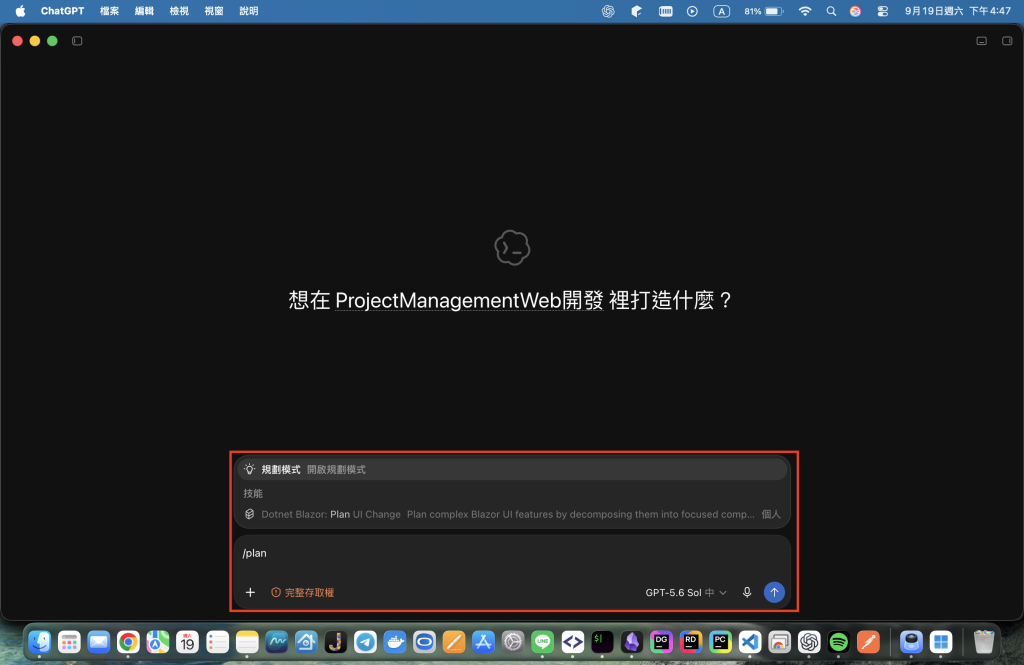
輸入 /plan 後,畫面上方會出現「規劃模式」選項。點選它,這次對話就會先以整理方案為主,不會一收到需求就立刻開工。
開啟後,不要只丟一句「請規劃 ProjectManagementWeb」。專案名稱不是需求,Codex 還是不知道要做到哪裡。OpenAI 的 Prompting 指南建議,大型任務可以交代目標、背景、輸出與界線。這不是固定格式,而是把會影響結果的資訊說清楚。
以下用 ProjectManagementWeb 的後端開發做示範:
請先閱讀目前專案的 AGENTS.md,以及 ProjectManagementWeb_Spec 內的規格文件。
這一輪只做規劃,不要修改任何檔案。

目標:規劃 ProjectManagementWeb 第一版的 ASP.NET Core Web API。
背景:Vue 3 負責前端畫面;後端負責 API、權限、業務規則與資料存取。
      本機 SQL Server 已依 compose.yaml 建立。
範圍:帳號登入、專案、成員、Task Item 與留言。
界線:以現有 User Story、流程圖、Schema 與 API 契約為準;
      規格沒有寫的業務規則先提出問題,不要自行補完。
輸出:整理實作階段、相依順序、預計異動的區域、風險與驗證方式。
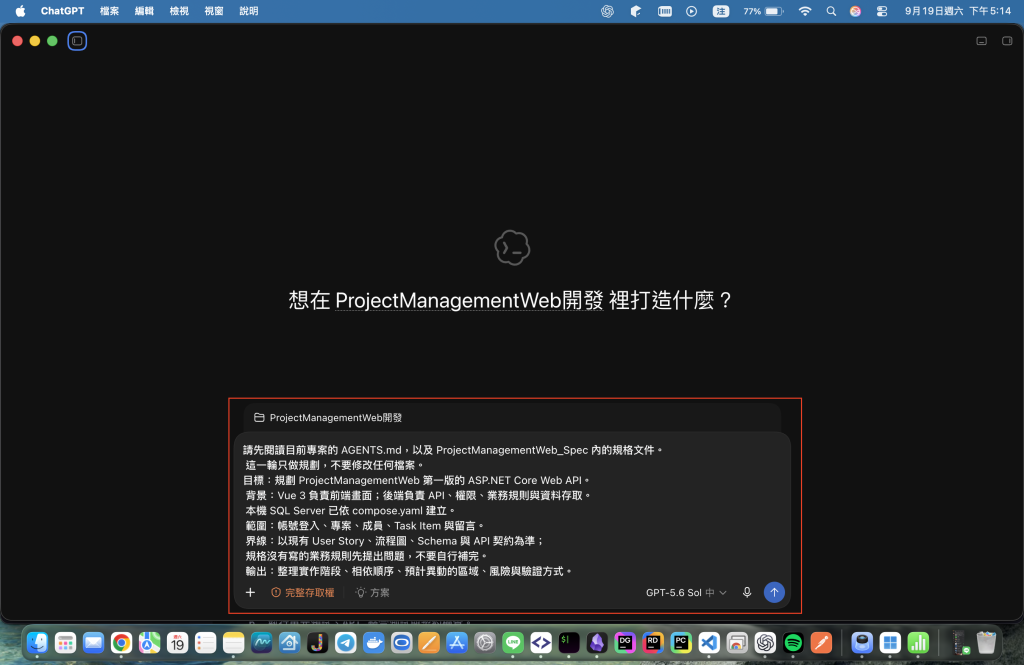
送出前,可以從輸入框下方確認目前使用的是「方案」模式。這段 Prompt 不需要塞滿技術名詞,只要說清楚要做什麼、參考哪些資料、這次做到哪裡,以及哪些事情要先詢問。
Codex 讀完規格後,可能會碰到文件沒有定義的業務規則。這時它會暫停規劃,請我們從選項中做決定。
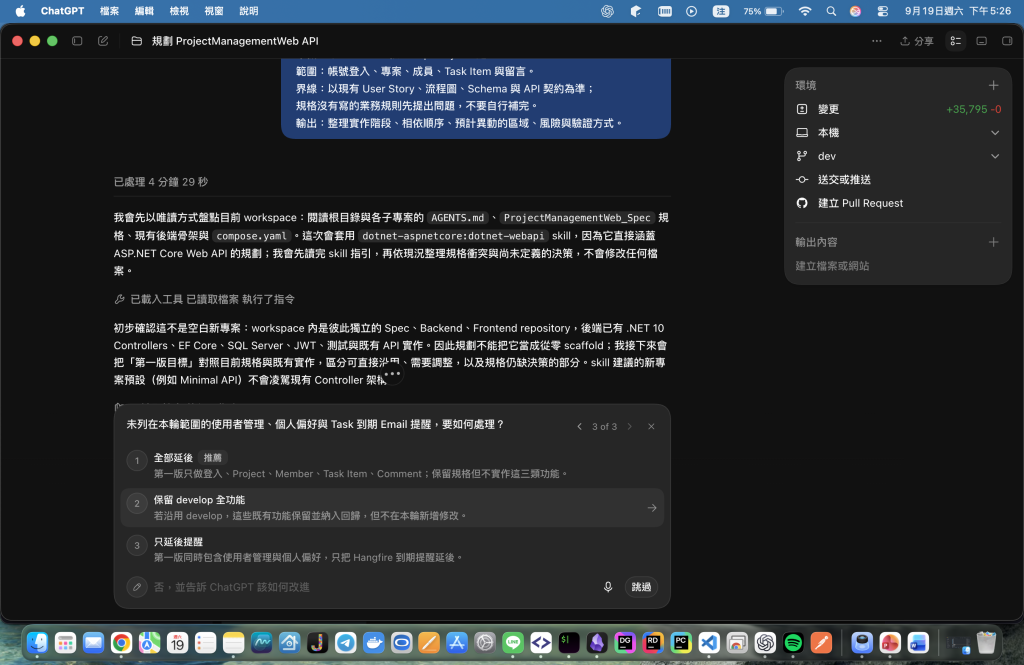
畫面中的「推薦」只是 Codex 根據目前資料提出的建議,不代表一定符合需求。若選項都不適合,可以直接補充自己的答案,避免 Codex 自行決定功能範圍。
問題確認完後,Codex 會整理出完整方案,並詢問是否開始執行:
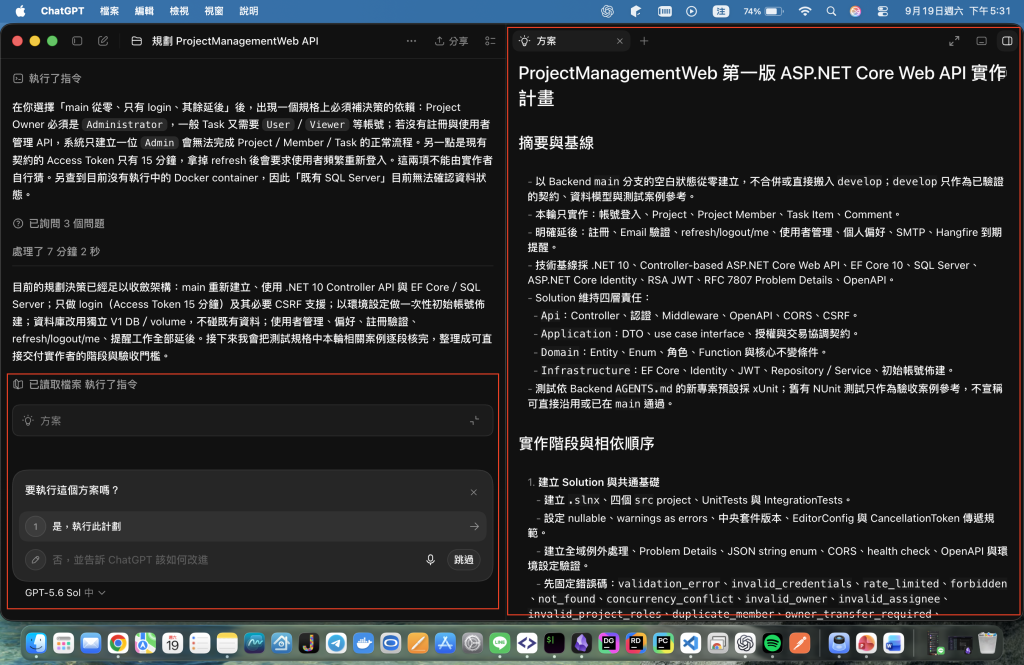
先不要急著選擇「是,執行此計畫」。右側方案會列出基準、實作範圍、延後項目與執行順序。方案寫得詳細,不代表每項安排都符合需求;現在修正幾段文字,會比實作後重改一批檔案省事。正式執行前,我會逐項確認:
如果方案只寫「建立後端、加入資料庫、完成測試」,它只是待辦事項,不足以拿來開發。可以直接在同一個對話補充:
請把計畫中的「完成測試」拆開,分別列出單元測試、API 整合測試與權限測試。
每個階段都要寫出完成條件;若規格互相衝突,先列出衝突,不要替我選擇。
第一版方案不用完美。看過後補資料、調整順序、追問風險,本來就是規劃的一部分。
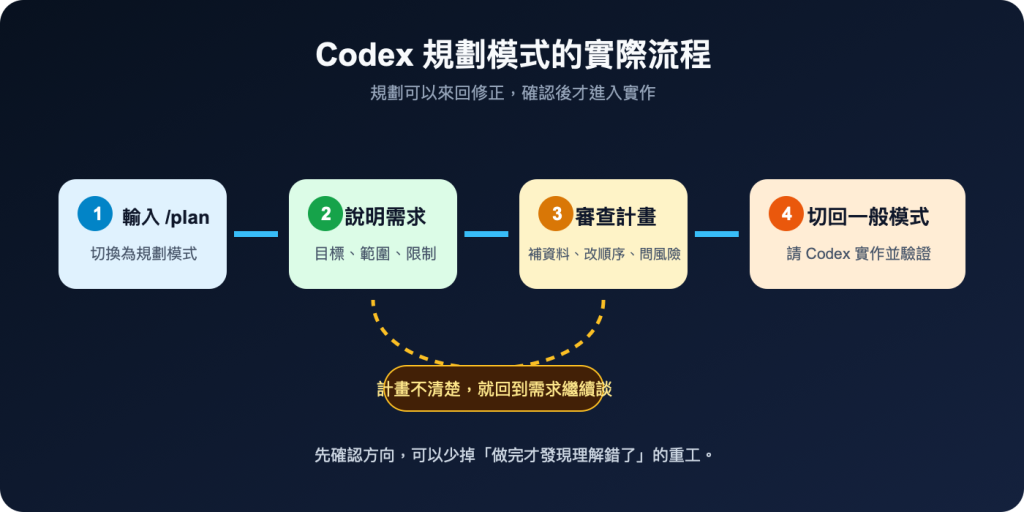
如果方案還有問題,先不要離開規劃模式。直接告訴 Codex 哪個步驟需要調整,例如補上權限測試、縮小這次的實作範圍,或把尚未決定的規格列出來。它會根據新條件更新方案,不必重新開一個對話。
內容確認無誤後,可以在畫面中選擇「是,執行此計畫」。Codex 會沿用剛才整理好的方案開始實作,不需要再貼一次相同的 Prompt。實作期間若發現程式與規格不一致,應先停下來確認,不要為了照表操課而硬把計畫做完。
如果這次只想取得方案,還不準備修改程式,可以選擇「跳過」,或再次輸入 /plan 關閉規劃模式。回到一般模式後,仍然可以保留這份方案,等準備好再請 Codex 繼續。
實作完成後,還要查看 Git diff、確認測試真的有執行,並手動走過重要操作。規劃模式能減少走錯方向的機會,但程式碼審查與驗收仍要由人完成。
規劃模式很像開工前把圖紙攤在桌上。這時改一條線,只需要幾分鐘;等牆砌好才發現位置不對,就得付出更多時間重做。
前面的文章已經準備好規格、測試觀念、Git 與 Docker 環境。現在再用 /plan 把實作順序談清楚,下一篇就會把確認過的規格交給 Agent,分別展開 Vue 前端與 ASP.NET Core Web API 的開發。



 iThome鐵人賽
 看影片追技術