
前面的文章一路整理了 User Story、UI 草圖、流程圖、資料庫 Schema、API 契約與測試方式。Day19 準備好 SQL Server,Day20 也先用規劃模式確認實作方向。現在終於可以開始寫程式了。
這次要做的是前後端分離的網站。Vue 3 前端負責接住使用者的操作,ASP.NET Core Web API 後端負責權限、業務規則與資料存取。若把整套系統交給同一個 Session 一口氣完成,內容一多,前後端的責任很容易混在一起。因此,我把工作拆成前端與後端兩個 Session,讓它們各自專心處理自己的範圍。
可以把這兩個 Session 想成兩張工作桌。前端桌上放的是畫面、路由與操作流程;後端桌上放的是 API、權限與資料庫。兩張桌子中間擺著同一份規格,避免各做各的。之後還會再開一個全端調整 Session,負責檢查雙方的 API 契約並完成串接。
多個 Agent 可以分頭工作,卻不代表人可以離開現場。規格衝突要由人決定,規劃內容要由人確認,最後的 Git diff、測試結果與實際畫面也都要檢查。
我先建立一個 Codex 專案,將 ProjectManagementWeb 資料夾設為來源資料夾。這樣每個 Session 都能讀到同一個工作區,但實際修改時仍要明確指定目標資料夾。
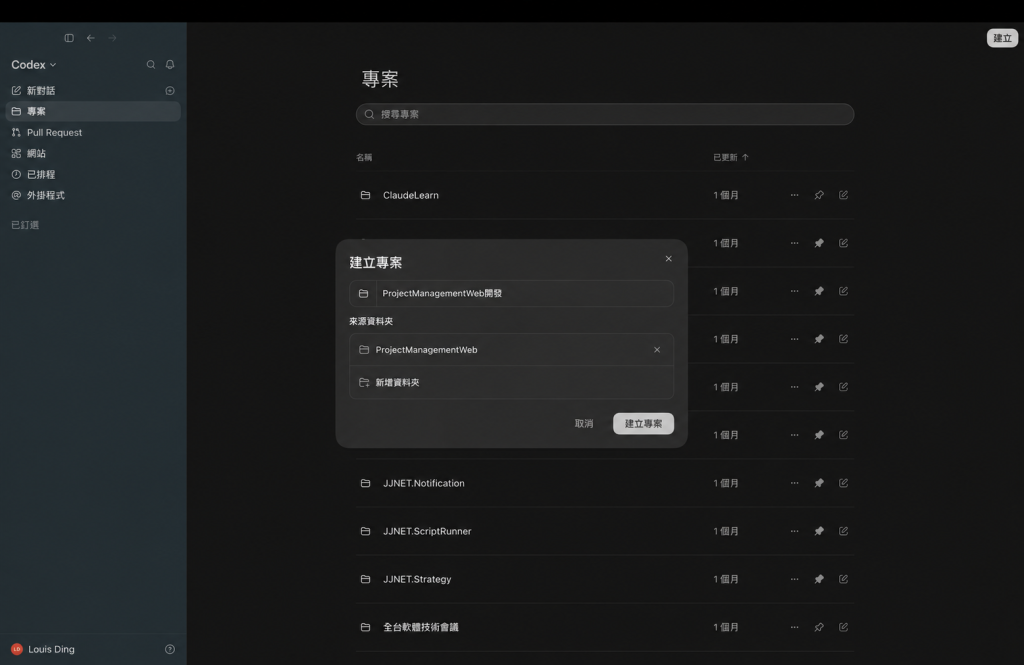
專案主要分成三個資料夾:
ProjectManagementWeb_FrontEnd:Vue 3 前端專案。ProjectManagementWeb_BackEnd:ASP.NET Core Web API 後端專案。ProjectManagementWeb_Spec:前後端共同參考的開發規格。ProjectManagementWeb
├── ProjectManagementWeb_BackEnd
├── ProjectManagementWeb_FrontEnd
└── ProjectManagementWeb_Spec
├── C4
│ ├── ProjectManagementWeb_C4_Level1_Level3.md
│ ├── ProjectManagementWeb_Level1_Context.mmd
│ ├── ProjectManagementWeb_Level2_Container.mmd
│ ├── ProjectManagementWeb_Level3A_Frontend_Component.mmd
│ ├── ProjectManagementWeb_Level3B_Backend_Component.mmd
│ └── ProjectManagementWeb_Level3C_Frontend_Controller_Mapping.mmd
├── Flowchart
│ ├── E-mail 任務到期提醒.md
│ ├── Task Item 留言.md
│ ├── 刪除 Task Item(後台使用者).md
│ ├── 建立與修改專案.md
│ ├── 從詳細頁修改 Task(前台使用者).md
│ ├── 批次修改 Task 狀態(前台使用者).md
│ ├── 新增與修改 Task Item(後台使用者).md
│ ├── 管理專案成員.md
│ ├── 管理系統角色與帳號狀態.md
│ └── 註冊、Email 驗證與登入.md
├── TestCases
│ └── ProjectManagementWeb-TestCases.md
├── UIMock
│ ├── ProjectDetail.png
│ ├── ProjectList.png
│ ├── SignIn.png
│ ├── SignUp.png
│ ├── TaskItemDetail.png
│ ├── TaskItemList.png
│ ├── UserList.png
│ └── UserSetting.png
├── ImplementationBacklog.md
├── Schema.md
├── Spec.md
├── StaticData.md
└── UserStory.md
規格資料夾像兩組開發人員共用的施工圖。前端不能只看 UI Mock 就自己猜 API,後端也不能只看 Schema 就忽略使用者操作。兩邊都要閱讀 User Story、流程、架構與資料規則,才有機會做出能接在一起的結果。
接著我建立三個 Session:
ProjectManagementWeb 前端開發
ProjectManagementWeb 後端開發
ProjectManagementWeb 全端調整
這一篇先看前兩個 Session 如何工作。全端調整會留到 Day22,再用雙方產出的文件完成串接。
接下來的 Prompt 區塊是我當時實際輸入的內容。為了保留操作情境,裡面的大小寫、空格與原本用字都不修正;補充說明與注意事項則放在區塊外。
第一個 Prompt 只要求 Agent 建立 AGENTS.md:
請先在ProjectManagementWeb_FrontEnd的Folder 建立AGENTS.md,幫我建立開發規範,並且我想用Vue3進行開發
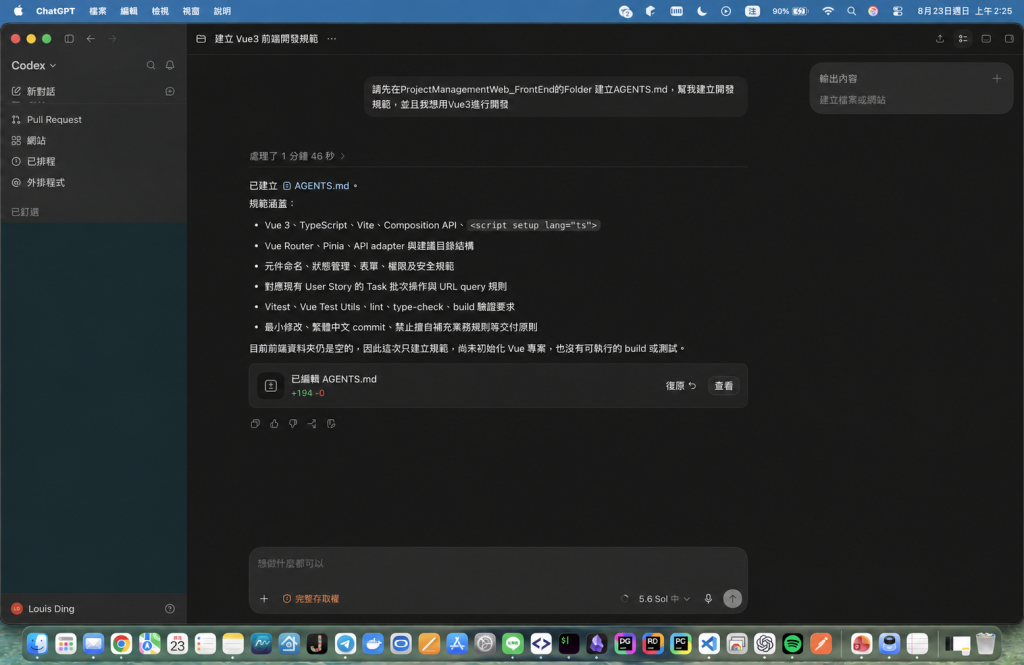
畫面中可以看到,Agent 除了列出 Vue 3、TypeScript、Vite、Vue Router 與 Pinia,也把 lint、type-check、單元測試、端對端測試及 build 寫進驗證要求。AGENTS.md 就像貼在工作桌旁的作業規則,後續修改同一個專案時,都能回來查看。
接著替前端建立公開的 GitHub Repository,保存目前的 AGENTS.md。當時我的介面已經連接 GitHub,因此 Prompt 中直接使用 GitHub 來源:
[@github](plugin://github@openai-curated-remote) 請先幫我把整個專案現做一次commit,並且push到遠端,專案名稱為“ProjectManagementWeb_FrontEnd”,專案設定為公開的
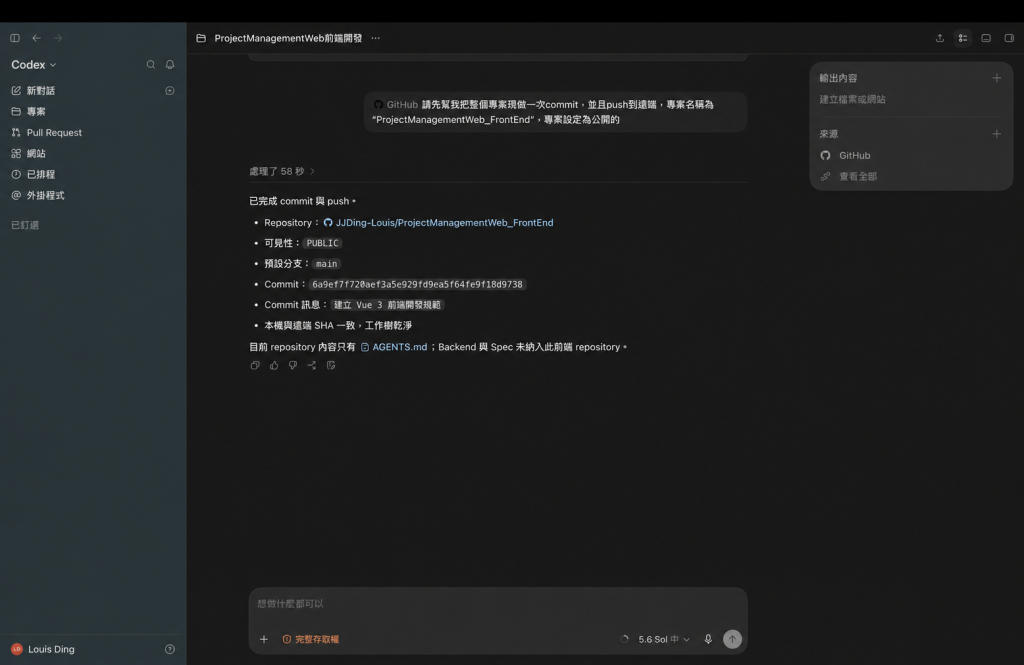
這一步有兩個重點。第一,公開 Repository 代表任何人都能看到內容,push 前一定要先檢查秘密。第二,commit 只在本機建立版本紀錄,push 才會把它送到 GitHub;兩個動作不能混為一談。
我沒有直接在 main 上開發,而是請 Agent 建立 develop 分支。當時輸入的是:
請幫我在 [@github](plugin://github@openai-curated-remote)JJDing-Louis/ProjectManagementWeb_FrontEnd這個專案裡面, 開一個分支,分支名稱為“develop”並且幫我Checkout
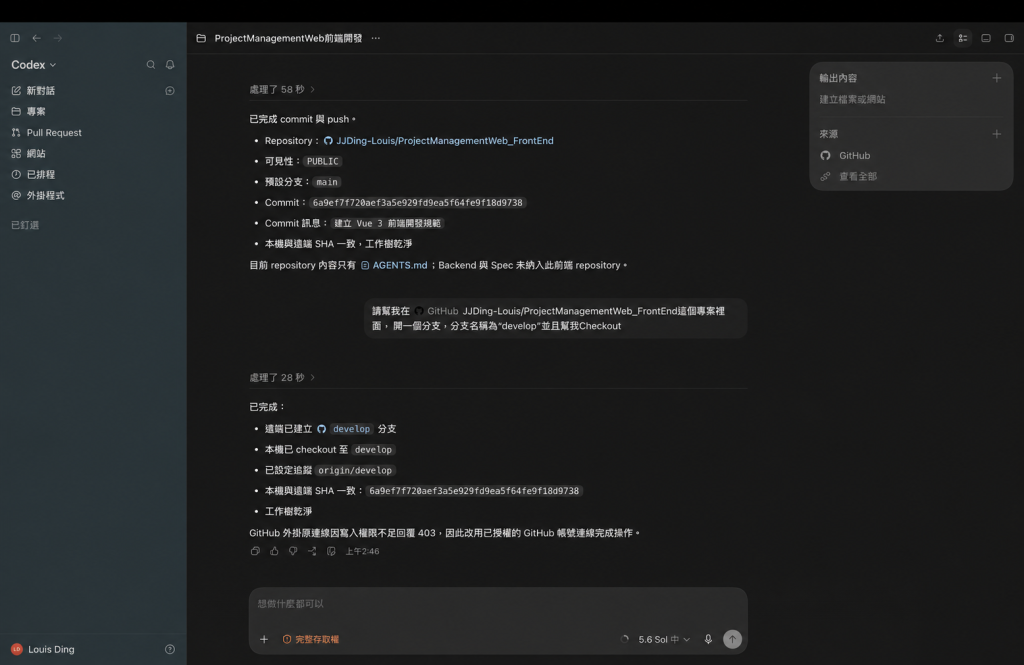
可以把分支想成另一張工作桌。main 先保留初始版本,開發中的內容則放在 develop。不過,分支只是把修改隔開,不會自動保證程式正確;測試與審查仍然不能省略。
切到 develop 後,我依照 Day20 的方式開啟規劃模式,再輸入當時的前端需求:
請讀取/Users/louisding/Desktop/ProjectManagementWeb/ProjectManagementWeb_Spec裡面的所有文件,並且幫我做一個前端的網頁,需求如下
1. 此專案只做前、後端分離的前端應用程式開發
2. RWD網頁的設計,整個畫面預設是桌面瀏覽器的使用為主
3. 網頁的名稱叫ProjectManagementWeb
4. 導覽列 要有Project List、User List 與 Logout
5. Project List可以展開目前現有的專案
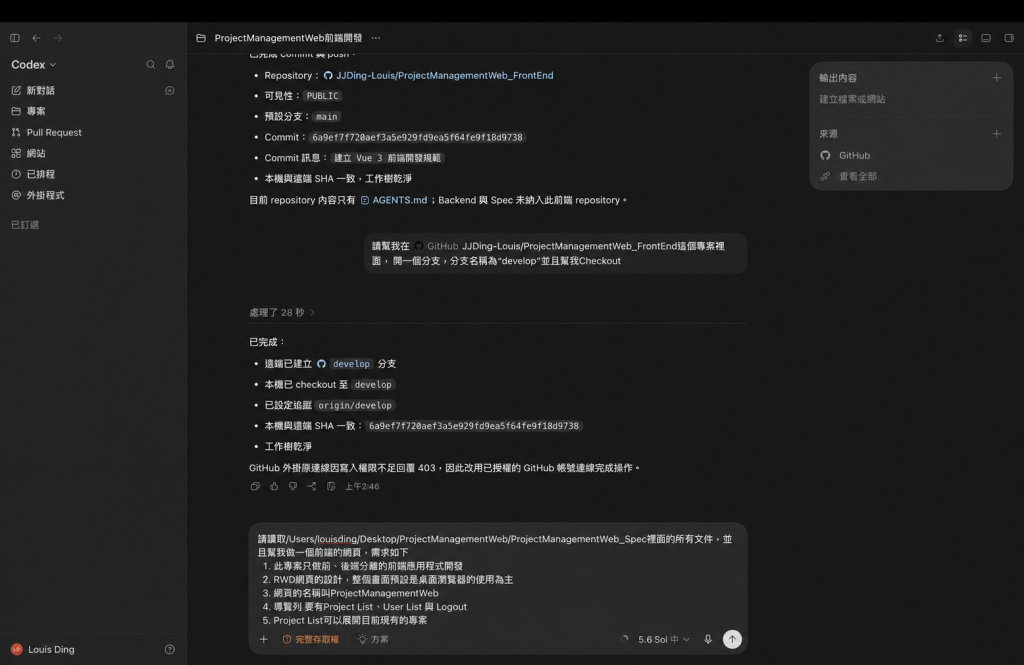
Agent 讀完文件後提出 Vue 3 前端 MVP 計畫。這時先別急著按下「執行」。我會檢查它是否只修改前端、畫面能否對回 User Story、權限狀態有沒有遺漏,以及 Mock API 是否被誤寫成正式契約。
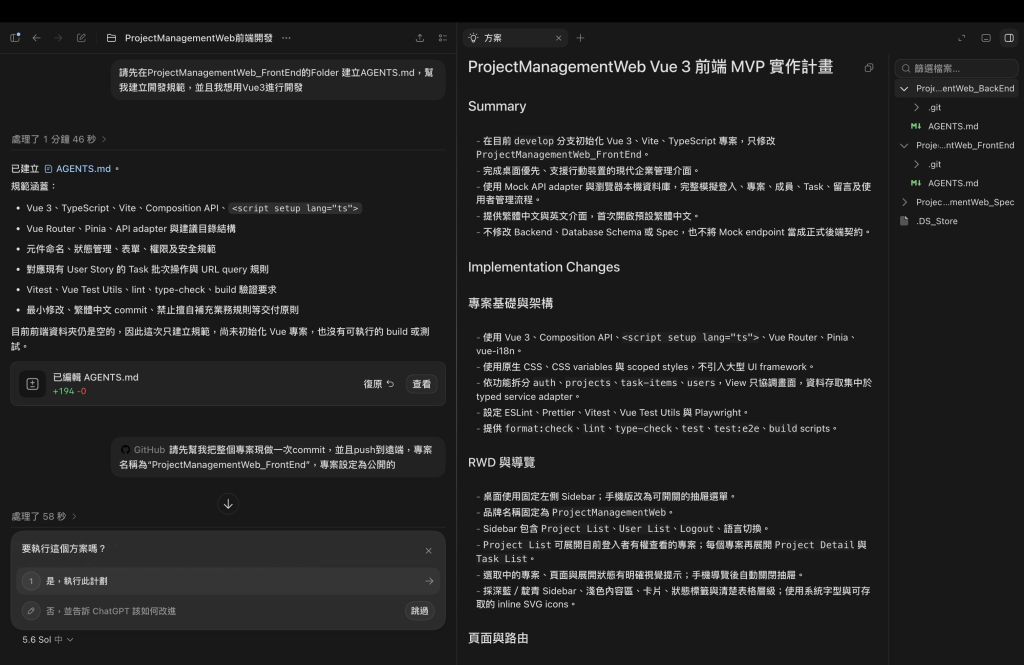
確認計畫後才讓 Agent 實作。畫面中的執行結果顯示,前端使用 Vue 3、TypeScript、Vite、Pinia 與 Vue Router,資料暫時由 Mock API adapter 和瀏覽器本機資料庫提供。格式檢查、ESLint、型別檢查、Vitest、Playwright 與 production build 也都有執行。
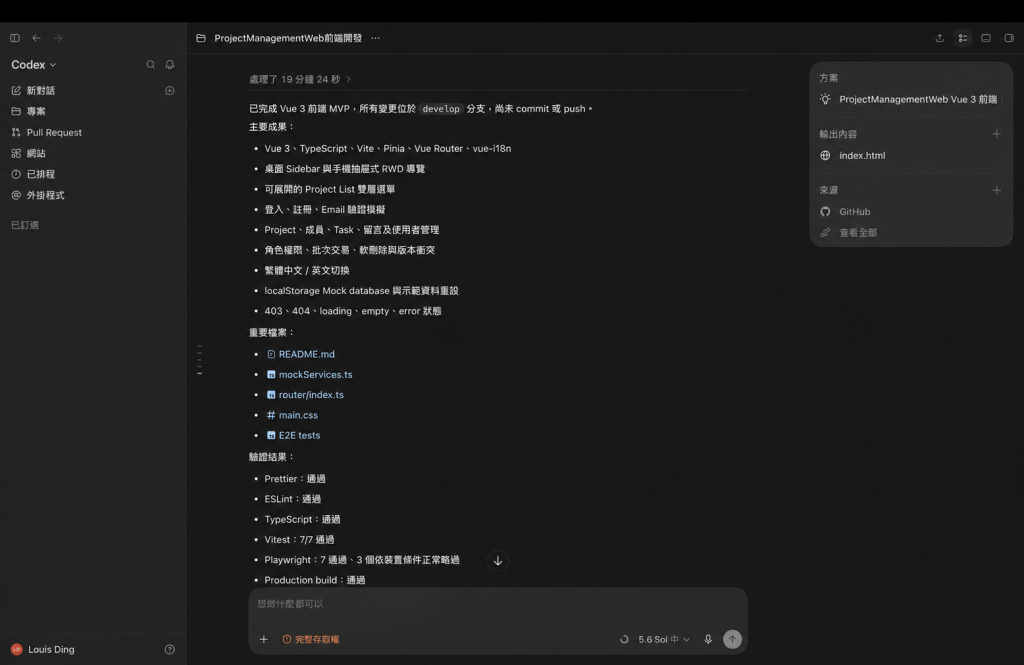
這裡要注意:前端測試通過,代表 Mock 環境中的畫面與操作符合目前設計,還不能證明正式後端一定接得上。真正的 API 路徑、欄位、狀態碼與錯誤格式,仍要等 Day22 逐項比對。
Agent 回報完成後,我請它建立一筆 commit。當時輸入的 Prompt 很短:
[@github](plugin://github@openai-curated-remote)請先幫我下一次Commit,內容是“V1 開發完成,待串接”
這段 Prompt 只明確要求 commit,沒有寫出 push。若要確認遠端也收到這個版本,還要另外檢查遠端分支與 commit SHA,不能把 commit 自動當成 push。
後端的操作順序和前端相同,但工作內容不同。前端關心使用者怎麼操作;後端更像站在櫃檯後方的承辦人,要檢查身分、權限、資料規則與交易是否成立。
請先在ProjectManagementWeb_Backend的Folder 建立AGENTS.md,先幫我建立開發規範就好,並且我想用ASP.NET Core進行開發
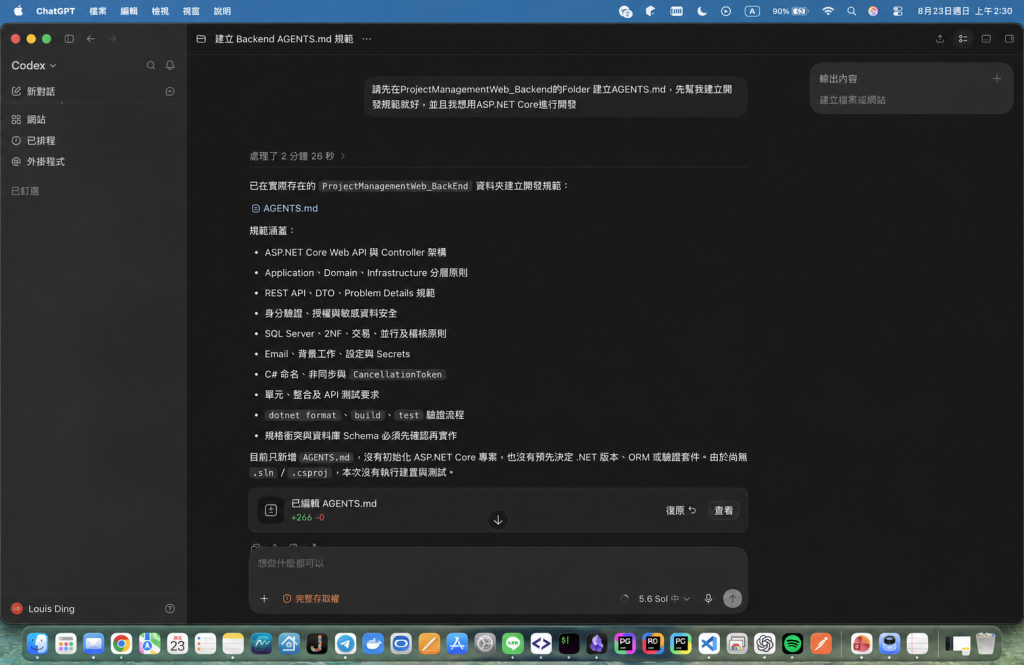
後端規範除了 ASP.NET Core Web API,也包含分層責任、REST API、DTO、Problem Details、SQL Server、交易、並行控制與測試要求。這些內容比單純寫一句「使用 ASP.NET Core」更有用,因為它同時說明程式要怎麼分工,以及交付前要怎麼檢查。
Step2
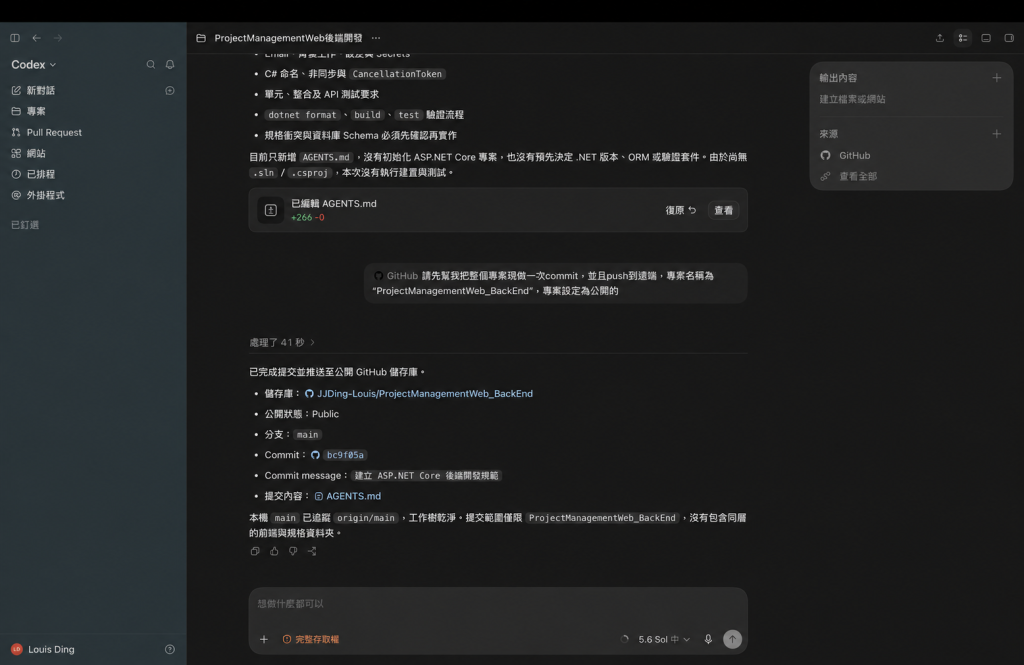
[@github](plugin://github@openai-curated-remote) 請先幫我把整個專案現做一次commit,並且push到遠端,專案名稱為“ProjectManagementWeb_BackEnd”,專案設定為公開的
Step3
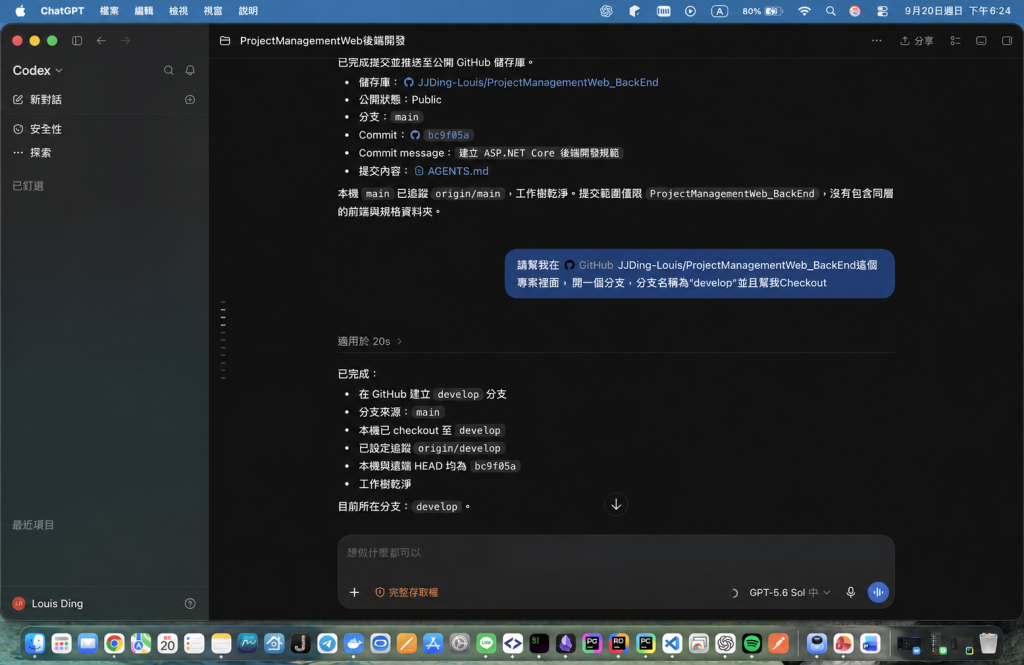
請幫我在 [@github](plugin://github@openai-curated-remote)JJDing-Louis/ProjectManagementWeb_BackEnd這個專案裡面, 開一個分支,分支名稱為“develop”並且幫我Checkout
後端牽涉的規則比較多,所以我在當時的 Prompt 中列出技術與安全需求。以下同樣保留原文:
Step4(規劃模式)
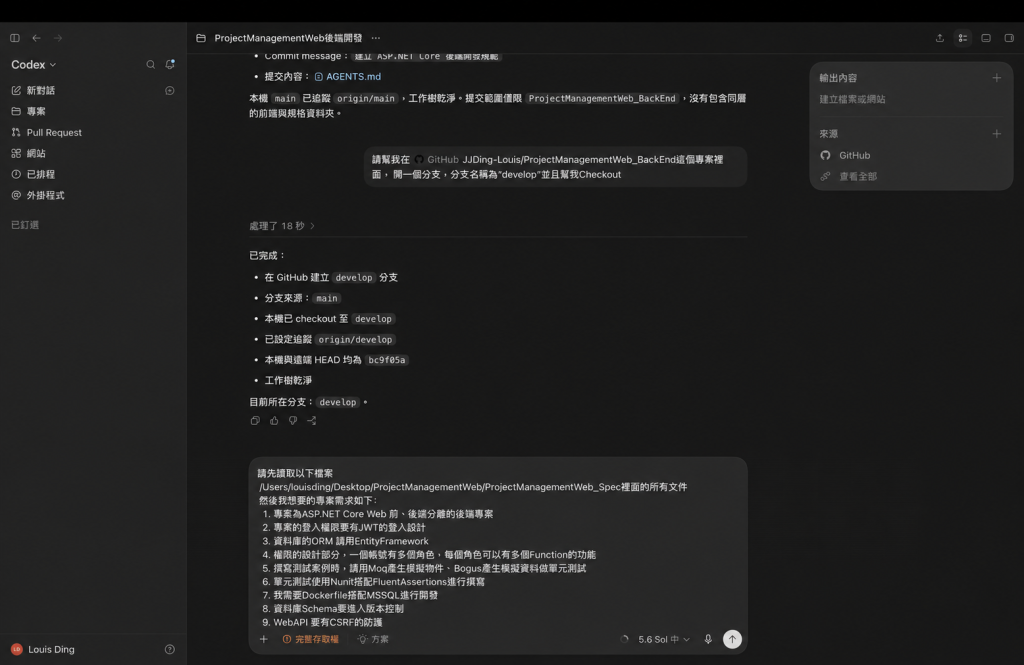
請先讀取以下檔案
/Users/louisding/Desktop/ProjectManagementWeb/ProjectManagementWeb_Spec裡面的所有文件
然後我想要的專案需求如下:
1. 專案為ASP.NET Core WebAPI 前、後端分離的後端專案
2. 專案的登入權限要有JWT的登入設計
3. 資料庫的ORM 請用EntityFramework
4. 權限的設計部分,一個帳好有多個角色,每個角色可以有多個Function的功能
5. 撰寫測試案例時,請用Moq產生模擬物件、Bogus產生模擬資料做單元測試
6. 單元測試使用Nunit搭配FluentAssertions進行撰寫
7. 我需要DockerFile搭配MSSQL進行開發
8. 資料庫Schema要進入版本控制
9. WebAPI 要有CSRF的防護
10. 需搭配Swagger與OpenAPI
11. 專案的Program.cs不要用 **Top-level statements**
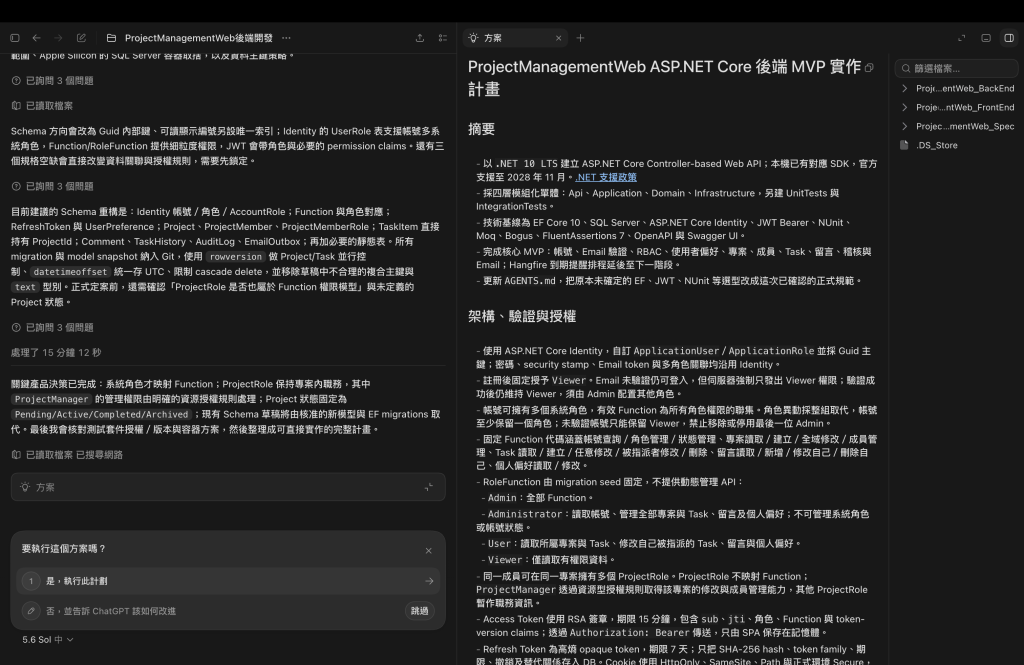
這次 Agent 在規劃途中找到幾個不能靠猜測決定的問題,例如系統角色與 Function 的關係、專案角色的責任,以及專案狀態有哪些值。這正是規劃模式有用的地方:在程式還沒長出來以前,先把規格缺口攤在桌上。
確認這些決策後,Agent 產生後端 MVP 計畫。畫面右側列出 .NET、EF Core、SQL Server、Identity、JWT、測試與 OpenAPI 等技術,也將帳號、角色、專案、Task、留言與 Email 的實作範圍分開。
執行完成後,畫面顯示後端已通過格式檢查與 build,單元測試為 8 項通過,整合測試為 4 項通過;SQL Server、Migration、API 與多個 smoke test 也有實際啟動驗證。這些數字是該次畫面的執行紀錄,不代表未來每次修改後都會自動保持相同結果,程式一變就要重新測試。
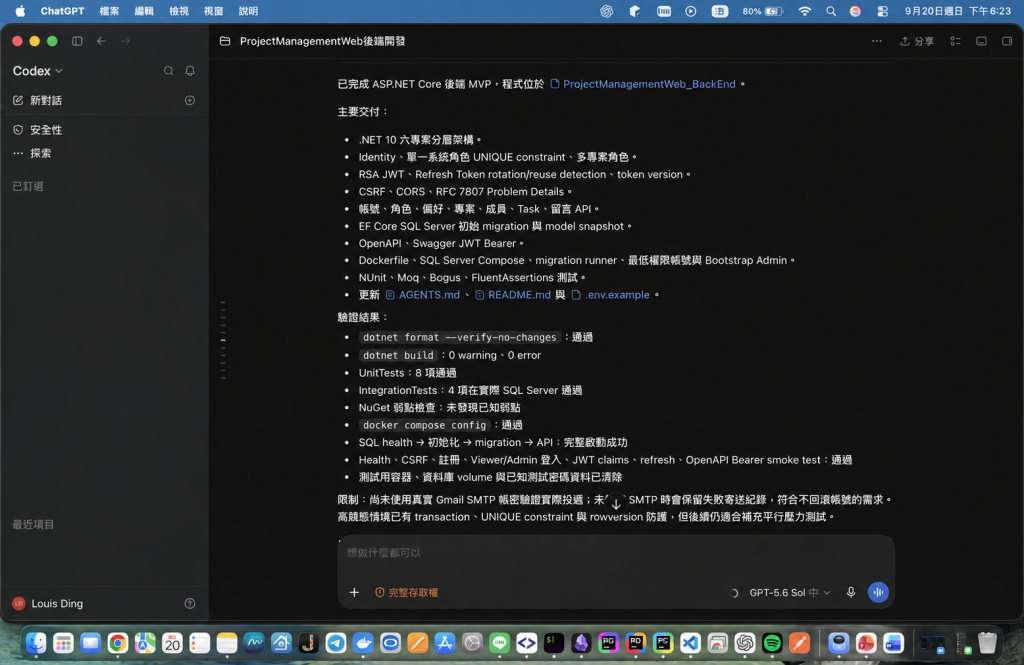
畫面也誠實留下限制:當時尚未用真實 Gmail SMTP 帳密驗證寄信,高競爭情境也還可以增加壓力測試。這類「尚未驗證」不能算成通過。Agent 願意列出缺口很好,但是否接受這個交付範圍,仍由人決定。
[@github](plugin://github@openai-curated-remote)請先幫我下一次Commit,內容是“V1 開發完成,待串接”
後端這段 Prompt 同樣只明確要求 commit,沒有寫出 push。是否已經同步到遠端,要再查看遠端分支或比對本機與遠端的 commit SHA。
到這裡,前端與後端都有自己的 develop 分支和版本紀錄。之後若串接時發現問題,可以從 Git diff 找出是哪一端改了契約,不必只靠記憶追查。
並行開發很像請兩位工程師同時施工。速度可能變快,溝通成本也會跟著出現。
第一個風險是前後端各自發明契約。前端可能把欄位叫 taskId,後端卻回傳 id;前端用字串表示狀態,後端則回傳數字。兩邊單獨測試都會通過,接起來才一起出錯。
第二個風險是 Agent 把「看起來合理」當成需求。規格沒寫舊資料預設值、角色權限或錯誤狀態時,它可能依常見做法補上一個答案。這個答案也許能執行,卻不一定符合我們的系統。
第三個風險是把工作回報當成驗證。build 通過不代表權限正確,單元測試通過也不代表瀏覽器真的能操作。每種證據只能回答一部分問題,所以要一起看 Git diff、自動化測試、API 回應與手動操作結果。
比較安全的做法,是讓兩端共用同一份規格、限制每個 Session 的修改範圍,遇到規格缺口先停下來問,完成後再保留可以重跑的驗證結果。
這一篇開了前端與後端兩個 Session,讓 Codex 依照同一份規格分頭實作。前端先以 Mock API 完成可操作的 Vue 3 MVP;後端則完成 ASP.NET Core Web API、資料庫與自動化測試。兩邊都能各自運作,但現在還像兩位使用同一張施工圖、尚未接管線的工人。
下一篇會請前後端依照實際程式產生 API 清單與契約文件,再交給全端調整 Session 比對。若路徑、欄位或錯誤格式對不上,就先列出差異,不讓 Agent 偷偷挑一邊當答案。等契約說得通,前端才能拿掉 Mock,真正呼叫後端 API。



 iThome鐵人賽
 看影片追技術