
今天我們要邁入資料處理的核心環節:「如何精準抓取長篇摘要內文」,將文字用標準的JSON格式,直接儲存到電腦的地端目錄(D:\RPA\專利資料.json)。
第一步:精準擷取專利摘要(Get Text)
進入專利詳細頁面後,專利摘要通常文字量龐大,有些系統預設會收合並帶有 more 展開按鈕。
展開內文:確認網頁畫面上的摘要內文已完全展開。
選取目標元素:
拖入 Get Text 活動。
點擊 Indicate target on screen。
關鍵技巧:滑鼠游標必須懸停在內文段落的正中央,不要選取到最上方的「摘要」標籤或「more」按鈕,否則抓取出來的值會變成 "摘要more"。
第二步:文字清洗與 JSON 組裝(Assign)
抓取到的網頁摘要通常夾雜著換行符號(\r\n)與雙引號,若直接拼成 JSON 會造成破版或語法錯誤。
我們使用 Assign 活動將資料封裝進 jsonString 變數中:
To variable:jsonString
Set value:
String.Format("{{""patent_no"": ""TW202636634A"", ""abstract"": ""{0}""}}", 抓取網頁資料.Trim().Replace("""", """").Replace(vbCr, "").Replace(vbLf, "\n"))
為什麼這樣寫?
處理換行:利用 .Replace(vbCr, "").Replace(vbLf, "\n") 把 Windows 換行符號轉成 JSON 合法的轉義字符 \n。
處理引號:利用 .Replace("""", """") 把文字內的雙引號加上反斜線轉義,避免干擾 JSON 鍵值對結構。
使用 String.Format:UiPath 的字串拼接若是引號過多容易產生解析錯誤,使用 {0} 預留位置可以大幅降低雙引號被自動加層的破版風險。
第三步:踩坑實錄——雲端與地端的路徑之謎
當我們滿心歡喜在 Write Text File 的路徑填入 "D:\RPA\專利資料.json",並按下雲端除錯(Debug on cloud)時,卻噴出了紅字錯誤:
Write Text File: One or more errors occurred...
Displaying message box not supported...
報錯原因分析
UiPath Studio Web 是運行在 UiPath 雲端的容器環境,雲端伺服器上根本沒有你的實體電腦 D 槽,也無法彈出本機的 Message Box!
如果要在 Studio Web 產檔,檔案只能放在雲端專案的工作區根目錄,執行完畢後再從左側 Explorer 手動 Download。
因此流程要改由本機 Robot 執行,就能直接存取本機磁碟與呼叫 Message Box。
第四步:寫入本機檔案(Write Text File)
回到地端 Studio 後,完成檔案輸出設定:
Write to file (local path):填入 "D:\RPA\專利資料.json"。
Text:綁定剛組好的變數 jsonString。
Encoding:展開進階設定,將編碼改選為 Unicode (UTF-8),確保繁體中文字元不會變成亂碼問號。
成果驗證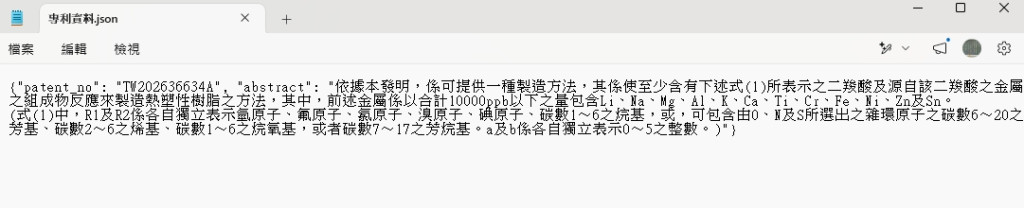
完全不需安裝 Excel 或購買授權,我們就成功將非結構化的網頁長篇文字轉化為結構化的資料儲存完畢!
今天我做了「資料擷取 -> 格式清洗 -> 本機儲存」的關鍵鏈條,並釐清了 UiPath 雲端與地端執行環境的重要差異。



 iThome鐵人賽
 看影片追技術