

完成了側邊選單與 SPA 頁面切換骨架後,接下來我們先來製作 常見 QA 區域。這裡要使用的元件是 Bootstrap 5 的 Accordion(手風琴)。
相信大家對於這個元件並不陌生,在許多網站的 FAQ 頁面中經常能看到它的身影,非常適合用來收納大量的問答內容。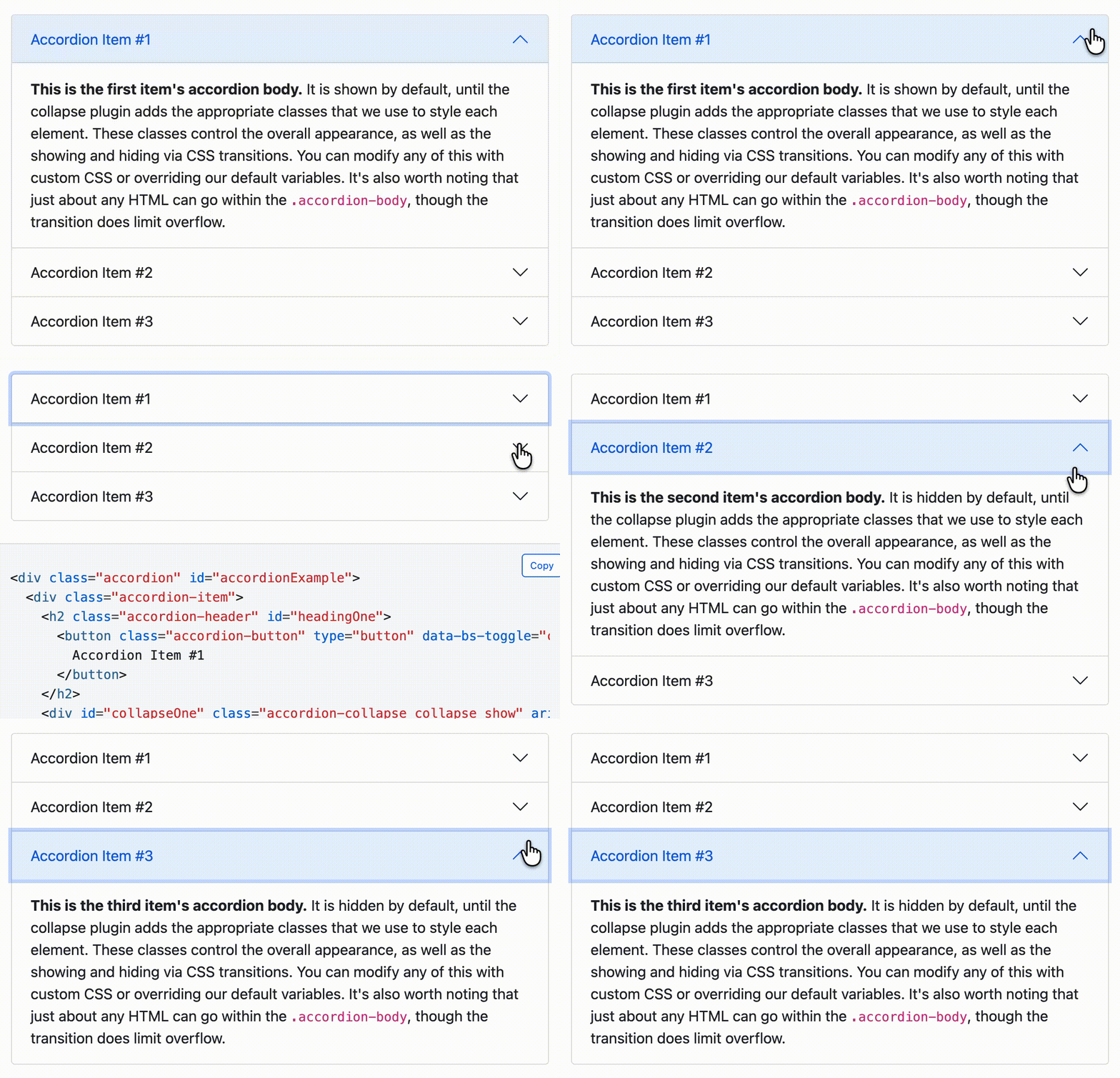
Bootstrap 的 Accordion 主要由外層的 .accordion 容器與多個 .accordion-item 組成。每一個 .accordion-item 內部又分為 標題(Header) 與 內容(Body):
.accordion-header:手風琴的標題區塊,裡面包含觸發展開/收合的 <button>。
.accordion-body:展開後顯示的詳細解答內容。
官方基礎範例程式碼如下:
<div class="accordion" id="accordionExample">
  <!-- 第一項 QA -->
  <div class="accordion-item">
    <h2 class="accordion-header" id="headingOne">
      <button class="accordion-button" type="button" data-bs-toggle="collapse" data-bs-target="#collapseOne" aria-expanded="true" aria-controls="collapseOne">
        Accordion Item #1
      </button>
    </h2>
    <div id="collapseOne" class="accordion-collapse collapse show" aria-labelledby="headingOne" data-bs-parent="#accordionExample">
      <div class="accordion-body">
        <strong>This is the first item's accordion body.</strong> It is shown by default, until the collapse plugin adds the appropriate classes that we use to style each element.
      </div>
    </div>
  </div>

  <!-- 第二項 QA -->
  <div class="accordion-item">
    ...
  </div>

  <!-- 第三項 QA -->
  <div class="accordion-item">
    ...
  </div>
</div>
留意點:在修改或新增項目時,務必確保按鈕上的 data-bs-target="#id" 與內容容器的 id="..." 完全對應一致,否則點擊時會展開錯誤的區塊或完全無反應。
預設情況下,展開某一項 QA 時,其他已展開的項目會自動收合(因為有設定 data-bs-parent="#accordionExample")。
如果希望使用者點擊新選項時,原本展開的內容不會自動關閉,只要移除子項目的 data-bs-parent 屬性即可(可參考官方文件中的 Always open 範例)。
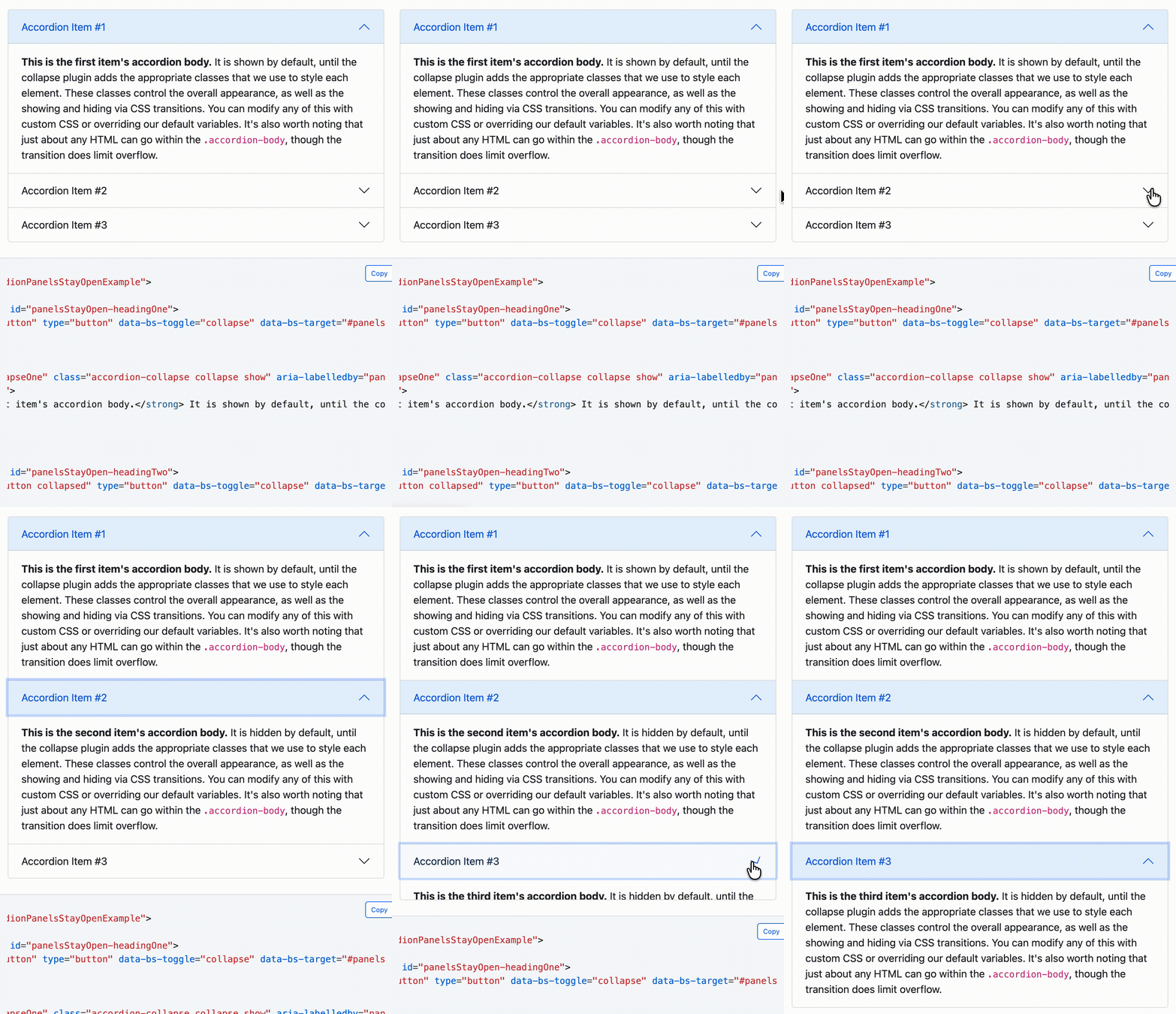
(參考資料:Bootstrap 5 components-Accordion)
tab-pane我們將複製好的 Accordion 程式碼貼入上一篇寫好的常見 QA .tab-pane 容器中。
當點擊左側選單的「常見 QA」按鈕時,右邊就會順利呈現手風琴內容了!
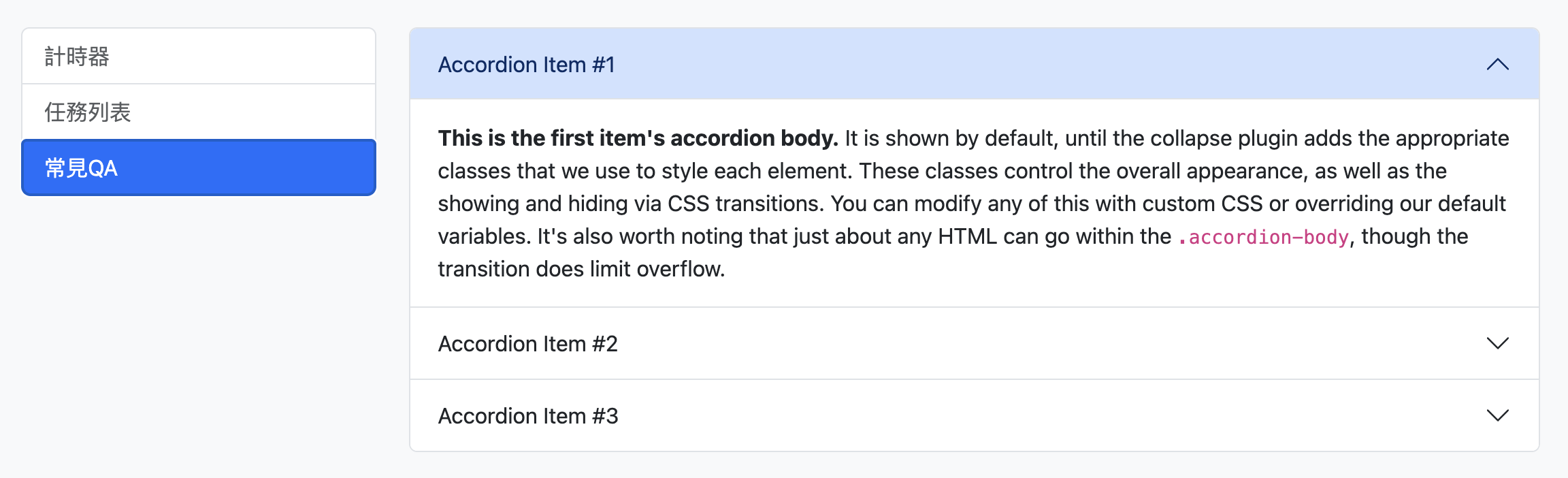
因為官方範例預設第一個項目是展開狀態(帶有 .show 與未帶 .collapsed),但我希望初始狀態全部都是預設收合,使用者有需要再點擊展開即可,因此需要手動調整第一個項目:
將第一個按鈕的 class 加上 .collapsed。
將第一個內容區容器的 class 拿掉 .show。
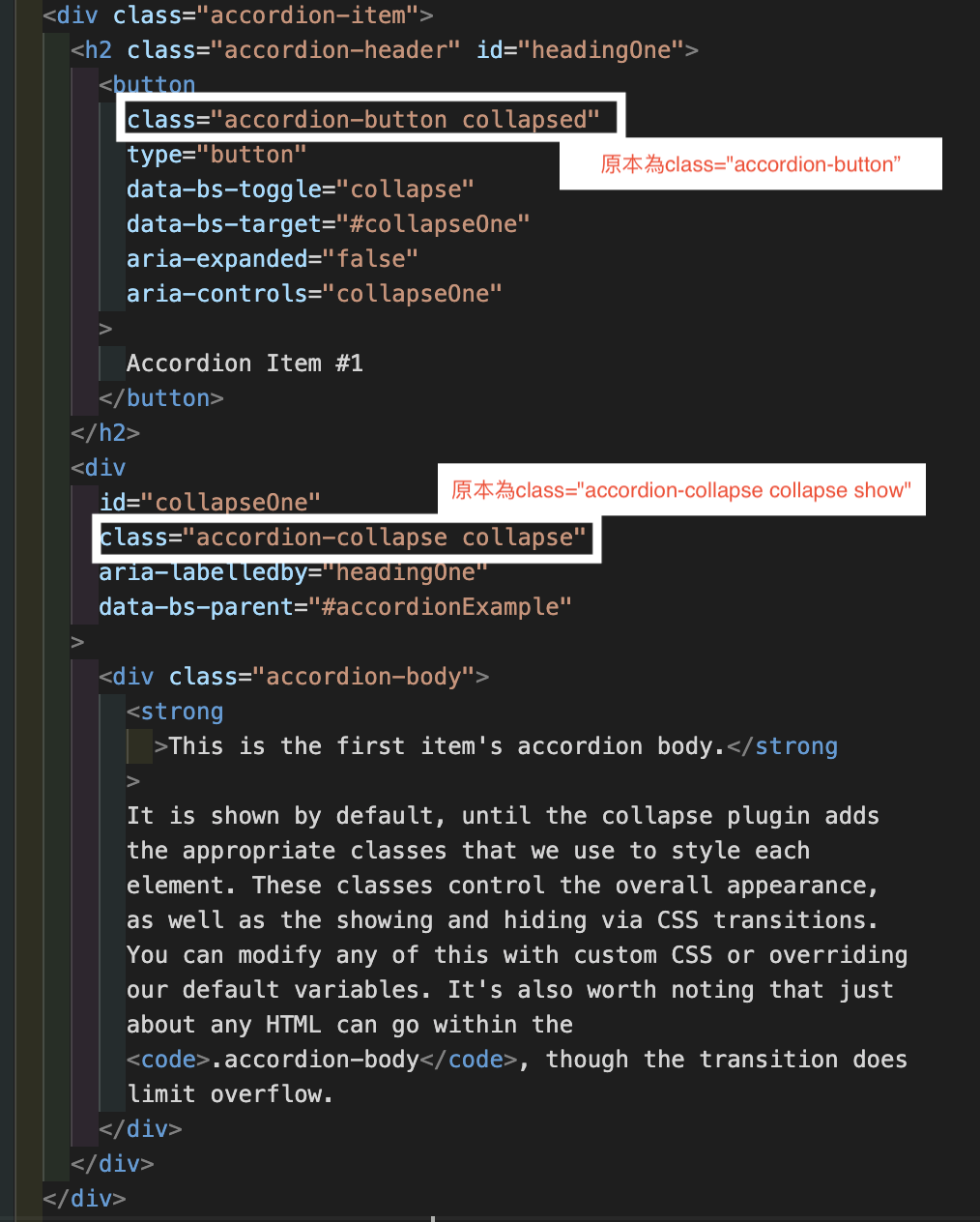
再將文字與問答替換成設計稿內容後,常見 QA 區塊就完成了。
為了讓畫面看起來不那麼平淡,我打算為左側的 List Group 與右側的 Accordion 加上一點微微的陰影,提升介面的視覺層次感。
Bootstrap 5 提供了非常方便的 Shadows Utilities 通用類別,主要分為三種尺寸:
.shadow-sm:小陰影(適合卡片、按鈕或微小元素)
.shadow:標準預設陰影
.shadow-lg:大陰影(適合 Modal 彈窗或懸浮提示)
只要在元件最外層的 class 中加入 shadow-sm 即可輕鬆完成套用:
套用後的效果
(參考資料:Bootstrap 5 utilities-shadows)
通過套用bootstrap的手風琴元件,再稍微更改一些設定來符合我們的設計稿,就可以快速地完成這一個功能頁面,往下一頁前進了。


 iThome鐵人賽
 看影片追技術