
在準備好了時間格式化工具與變數之後,接下來要解決計時器的關鍵問題:如何讓數字每秒自動加 1 並更新到畫面上?
我們可以使用JavaScript 的原生函式- setInterval 。
setInterval 與 clearIntervalJavaScript 提供原生的 setInterval 函式,專門用來處理 「定時重複執行」 的任務。
let timerId = setInterval(func, delay);
func:每次間隔時間到達時要執行的函式。
delay:間隔時間(毫秒,1000 ms = 1 秒)。
timerId:回傳一個數字識別碼(ID)。
如果呼叫了 setInterval 卻沒有將它的 timerId 存起來,就無法透過 clearInterval(timerId) 停止它。
若多次點擊「開始」按鈕,背景會同時運作多個計時器,導致時間數字暴走跳動(1 秒跳 3、4 次),因此需要特別注意。
個人筆記:
Web API | 讓網頁自動倒數與定時執行:setInterval() 使用指南
撰寫 startTimer 函式時,每次執行前先確認當前是否已在計時(防呆),接著啟動 setInterval:
// 開始計時函式
function startTimer() {
  // 防呆機制:如果已經在運作中,直接中斷,避免重複觸發
  if (isRunning) return;

  isRunning = true;

  // 啟動定時器:每 1000 毫秒 (1秒) 執行一次
  timerInterval = setInterval(() => {
    seconds++;                               // 總秒數加 1
    timerDisplay.textContent = formatTime(seconds); // 更新 UI
  }, 1000);
}

// 監聽開始按鈕點擊
btnStart.addEventListener('click', startTimer);
當點擊「開始計時」時,畫面上的時間就會開始精確地每秒累加了。
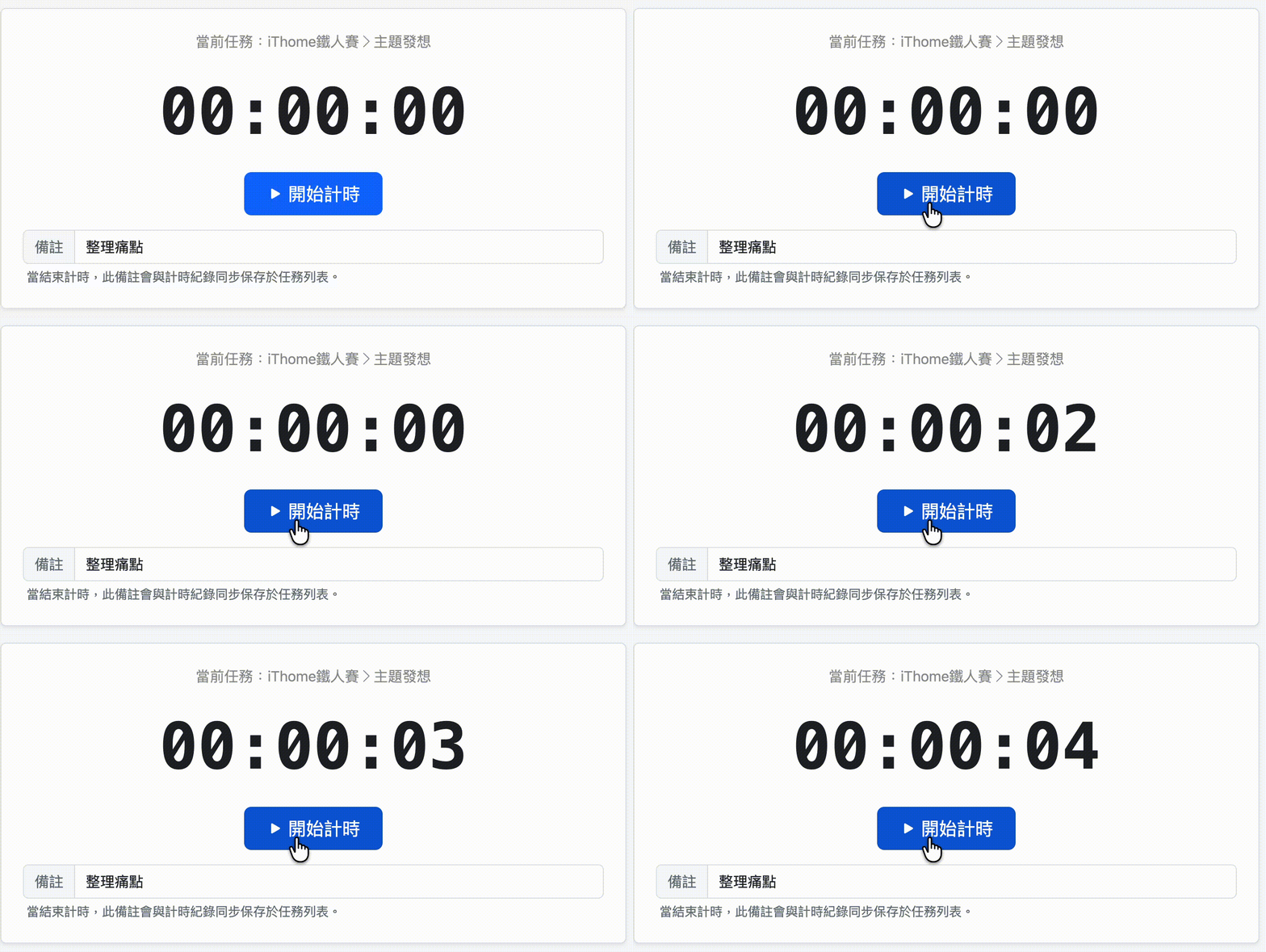
目前成功使用 setInterval 讓計時器動了起來。然而現在介面上的按鈕還不會隨狀態變化,明天將補齊 UI 切換 以及 暫停/結束 的控制。



 iThome鐵人賽
 看影片追技術