

昨天我們實作了離線 SheetJS 試算表匯出引擎、多維度明細結構化展平與行動端原生檔案分享機制,消除了出差報帳逐筆手動謄寫的痛苦摩擦。然而,當我們將產出的檔案正式交付給主管、會計或自身進行財務檢視時,另一個現實缺陷浮現出來:如果試算表只是一份靜態數字清單,使用者無法一眼洞察各類支出的比例分佈;更麻煩的是,若事後發現某筆品項打錯而手動修改明細金額時,所有的統計數據與加總全成了不會自動更新的死數據。
為了讓匯出的試算表具備如同活體資料庫般的自我演算生命力,今天我們實作 Excel 動態連動公式注入架構與原生圓餅圖導引設計。系統在客戶端生成試算表時,不再只是單純填入靜態純文字,而是動態計算欄位映射座標,精準嵌入原生的條件加總公式;同時在工作表右側構築具備自動擴展能力的動態統計面板,並預先鋪設好一鍵繪製原生互動式圓餅圖的幾何定位導引,讓靜態表格真正學會自己思考與說話。
線上體驗 Live Demo:https://410355-collab.github.io/Premium-Business-Calculator/
(強烈建議使用 iPhone Safari 或 Android 手機開啟體驗!)
GitHub 開源倉庫:https://github.com/410355-collab/Premium-Business-Calculator
歡迎提出建議與指導
(開發環境:Google Antigravity IDE + Google Gemini 協同開發)
在行動端工具匯出財務報表的過程中,傳統實作方式普遍存在兩大技術短板:
第一個問題是靜態寫死數值,喪失試算表的試算靈魂。多數匯出模組在產生報表時,僅僅將 JavaScript 當下計算出來的靜態總和寫入儲存格。這意味著一旦會計需要調整某筆採購項目的折扣、或使用者修正了某一餐的實際費用,右側的統計欄位與總支出金額完全不會響應更新。使用者或財務人員往往被迫在試算表軟體中重新手動拉公式,完全失去了電子試算表的核心價值。
第二個問題是欄位動態增減導致的公式座標漂移。在跨國商務的多幣別架構中,明細資料的欄位寬度與數量並非固定:當整張報表包含外國發票時,必須自動插入外文品名與中文翻譯兩大跨國欄位;而在純本幣計算時,這兩欄則完全隱藏。若公式生成器採用寫死的固定欄位代碼,公式在不同情境下便會參照到錯誤的資料列,造成語法報錯或計算數值全面錯位。要達到企業級的精確度,系統必須具備動態座標幾何感知的公式注入引擎。
為了解決靜態數據與座標錯位的難題,我們構建了多維度動態試算表架構:
動態座標感知的條件加總公式管線:
在資料渲染階段,系統首先全面掃描當前匯出清單中是否包含跨國外幣與雙語品項。若包含外國收據,資料列自動拓展為十一欄,將換算後之台幣金額精準推移至第九欄;若為純本幣開銷,則收縮至九欄,換算金額對齊於第七欄。公式生成器依據此動態基準,自動推導出右側統計欄位的起始錨點,並精確組裝出參照來源資料列的條件加總公式,實現明細修改、統計即刻連動的響應式生命力。
分類項目動態去重與自動展開:
統計面板並非死板地固定四大常規分類,而是動態提取歷史紀錄中所有自訂標籤與生活類別,並自動排除非報銷性質的純商務草稿。每一項分類標籤在統計區塊中佔據一列獨立儲存格,搭配直覺的圖示與中文說明;公式單元則自動填入對應該列標籤的加總指令,使統計面板無論面對單筆紀錄還是龐大雜項,皆能伸縮自如。
原生圖表導引與工作表範圍校正:
為了在不安裝任何龐大第三方圖表外掛的前提下,讓使用者在電腦開啟檔案後能以最低操作成本產出高質感圖表,我們在版面結構上實作了精準的幾何隔離。在明細資料與統計面板之間刻意留出一欄物理空白作為視覺呼吸區;統計面板則緊密將分類名稱與加總金額相鄰排列,完美契合辦公試算表軟體選取資料直接插入圓餅圖的規範,並動態擴展工作表的有效範圍宣告,徹底杜絕畫面裁切與顯示不全。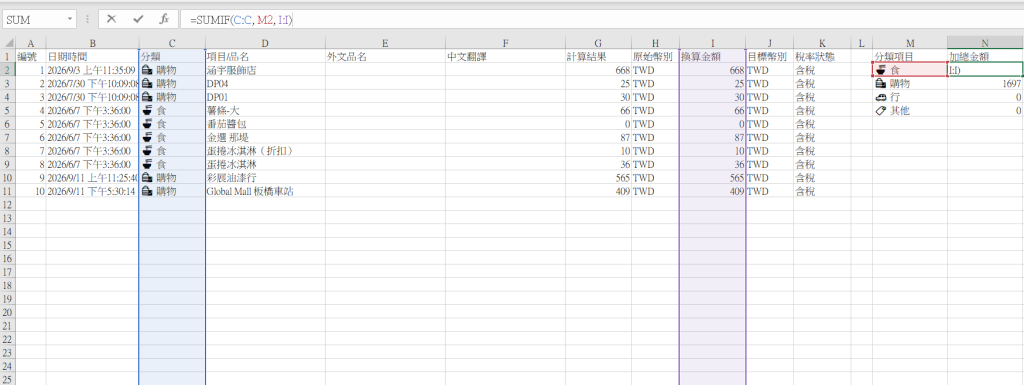
以下為動態欄位座標推導、條件加總公式組裝與活頁簿範圍校正的關鍵實作:
// 建立包含明細與右側分類統計的完整工作表
// 明細欄位定義:
// A:編號, B:日期時間, C:分類, D:項目/品名
// 若無外語欄位:E:計算結果, F:原始幣別, G:換算金額, H:目標幣別, I:稅率狀態 -> 換算金額在 G 欄
// 若有外語欄位:E:外文品名, F:中文翻譯, G:計算結果, H:原始幣別, I:換算金額, J:目標幣別, K:稅率狀態 -> 換算金額在 I 欄
const convertedColLetter = hasForeignItems ? 'I' : 'G';
const defaultCats = ['food', 'shopping', 'transport', 'other'];

// 動態提取不重複分類並排除純商務計算
const allCatKeys = Array.from(new Set([
    ...defaultCats,
    ...flatDetailItems.map(item => item.category || 'other')
])).filter(c => c !== 'business');

// 將明細陣列轉換為工作表對象
const ws = XLSX.utils.aoa_to_sheet([headers, ...rows]);

// 寫入右側分類統計標題與動態公式
// 若無外語欄位,資料用到 I 欄,留白 J 欄,統計表配置於 K 欄與 L 欄
// 若有外語欄位,資料用到 K 欄,留白 L 欄,統計表配置於 M 欄與 N 欄
const catColKey = hasForeignItems ? 'M' : 'K';
const amtColKey = hasForeignItems ? 'N' : 'L';

ws[`${catColKey}1`] = { v: "分類項目", t: 's' };
ws[`${amtColKey}1`] = { v: "加總金額", t: 's' };

// 注入原生 SUMIF 動態連動公式
allCatKeys.forEach((catKey, idx) => {
    const rowNum = idx + 2;
    const catLabel = `${getCategoryEmoji(catKey)} ${getCategoryName(catKey)}`;
    const formula = `SUMIF(C:C, ${catColKey}${rowNum}, ${convertedColLetter}:${convertedColLetter})`;

    ws[`${catColKey}${rowNum}`] = { v: catLabel, t: 's' };
    ws[`${amtColKey}${rowNum}`] = { f: formula, t: 'n' };
});

// 精準更新工作表範圍宣告,防止邊界遭截斷
const maxRow = Math.max(rows.length + 1, allCatKeys.length + 1, 10);
const endColKey = hasForeignItems ? 'N' : 'L';
ws['!ref'] = `A1:${endColKey}${maxRow}`;

// 建立活頁簿並配置欄寬
const wb = XLSX.utils.book_new();
XLSX.utils.book_append_sheet(wb, ws, detailSheetName);

ws['!cols'] = [
    { wch: 6 },
    { wch: 20 },
    { wch: 14 },
    { wch: 26 },
    ...(hasForeignItems ? [{ wch: 26 }, { wch: 26 }] : []),
    { wch: 14 },
    { wch: 10 },
    { wch: 14 },
    { wch: 10 },
    { wch: 12 },
    { wch: 4 },  // 留白隔開欄(J 或 L)
    { wch: 16 }, // 分類項目欄(K 或 M)
    { wch: 16 }  // 加總金額欄(L 或 N)
];
在實現純前端公式注入與版面導引的過程中,我們克服了多項跨軟體相容性的工程挑戰:
跨軟體公式語法通用性:
在試算表格式規範中,不同辦公軟體(如桌面端微軟辦公套件、蘋果試算軟體與雲端線上試算表)對儲存格型別宣告有極嚴格的要求。我們在注入公式時,明確將資料型別標記為數值型別,並採用全大寫且跨平台全面支援的標準條件加總指令。這保證了使用者無論用何種辦公應用程式開啟,都能直接正確求值,絕不跳出不支援或毀損修復警告。
雙區域並行排版的留白呼吸區:
若將明細清單與統計摘要緊密貼合,視覺上會產生嚴重的混淆,甚至在使用者手動篩選資料列時隱藏了右側的統計結果。我們在資料尾端與統計區塊之間,強制劃分了一道專屬的四字元留白欄位。這道微小的間距在視覺上形成了清晰的模組邊界,使左側明細與右側儀表板各司其職,維持了專業商務報表的大器美感。
相鄰兩欄契合圖表繪製標準:
在各類主流試算表軟體中,要拉出一張標準的圓餅圖,最佳的資料結構就是相鄰的標籤欄與數值欄。我們將分類名稱與動態加總金額設計為連續的雙直欄排列。使用者開啟檔案後,只需用滑鼠框選統計面板區域,並點擊上方插入圓餅圖,軟體即可在零微調的情況下自動識別標籤與百分比切片,省去了傳統手動設定座標軸與資料序列的繁重操作。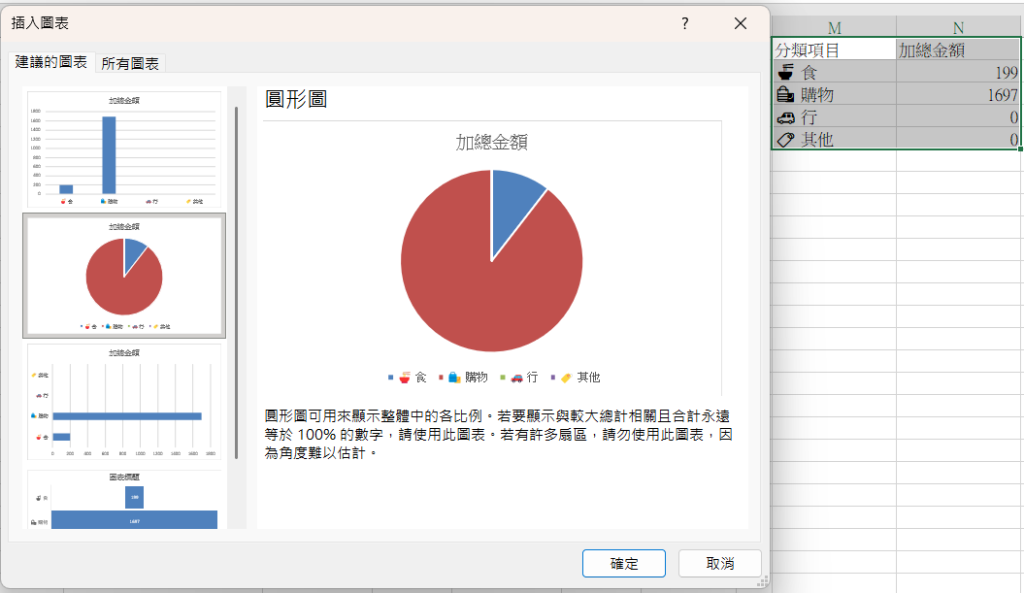
今天我們成功實作了 Excel 動態連動公式注入架構與原生圓餅圖導引設計。打破了行動端匯出表格一成不變的死板限制,讓產出的試算表兼具精準明細與自我演算能力。明細修改即時同步、版面自動調節,讓前端輕量工具展現出不亞於大型財務系統的專業素養。
然而,當商務人士在多個國家之間頻繁穿梭,手頭上同時混雜著美金、日圓、韓元與歐元時,使用者在手機操作介面上往往迫切需要一個總覽視角:整趟旅程到底換算成台幣花了多少?哪一個幣別佔了最大宗?哪一個消費城市的支出最高?明天我們將為大家帶來一目了然的跨國多幣別旅行開銷儀表板!
出國一趟換了好幾種外幣,錢包裡的各國紙鈔算到頭昏眼花,到底總共折合台幣花了多少?各個幣別與消費地點的開銷佔比又該如何一眼掌握?明天我們將揭開多幣別旅行開銷儀表板與多維進度條的設計精髓,敬請期待!


 iThome鐵人賽
 看影片追技術