
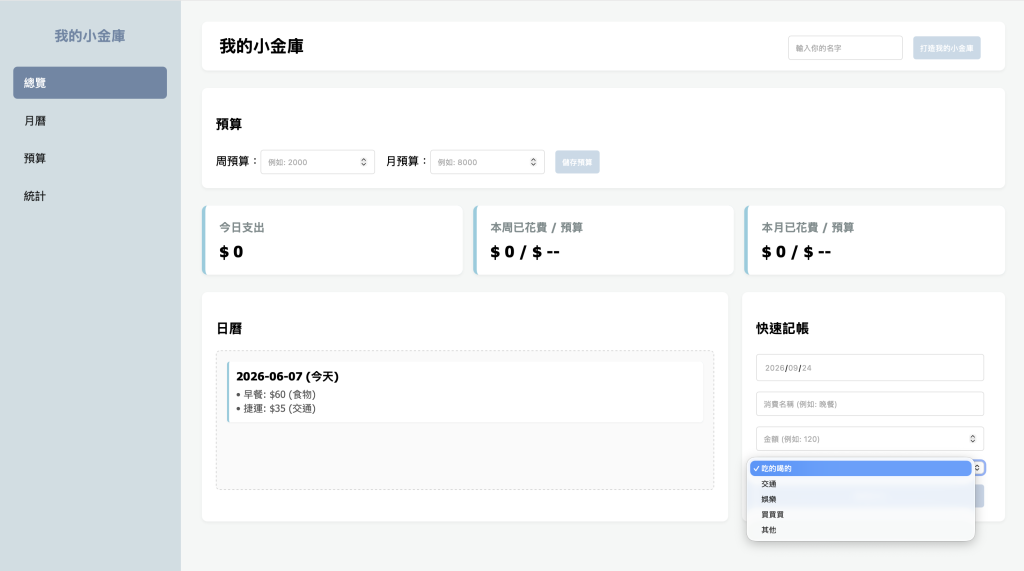
在前兩天,我們確立了「大學生記帳與消費分析網站」的完整藍圖,也把開發環境跟專案根目錄都安頓好了。不過老實說,打開昨天的畫面,真的看起來也太廢廢了吧,所以我們今天會幫它們穿上好看的衣服,做出一個有質感、兼具 「側邊欄導覽」 與 「個人化小金庫儀表板」 的精緻網頁骨架,讓整個專案整個升級!
規劃與實作現代化的側邊欄導覽選單(總覽、月曆、預算、統計)
為了讓網頁看起來像一個真正的單頁式應用程式,我們使用 CSS 的 Flexbox 將畫面拆成左右兩塊:左側是固定寬度的側邊欄,右側則是主內容區塊。
<!-- 左側選單欄 -->
<div class="sidebar">
    <h2> 我的小金庫</h2>
    <a href="#" class="active"> 總覽</a>
    <a href="#"> 月曆</a>
    <a href="#"> 預算</a>
    <a href="#"> 統計</a>
</div>
接下來在右側主畫面頂部,加入稱呼的輸入框與標題,並規劃了預算設定區塊:
<!-- 個人化歡迎與金庫命名 -->
<div class="header-section">
    <div>
        <h1 style="margin: 0; font-size: 24px;">我的小金庫</h1>
    </div>
    <div>
        <input type="text" placeholder="輸入你的名字">
        <button>打造我的小金庫</button>
    </div>
</div>

<!-- 預算與額度設定 -->
<div class="section-box">
    <h3>預算</h3>
    <label>周預算:</label><input type="number" placeholder="例如: 2000">
    <label>月預算:</label><input type="number" placeholder="例如: 8000">
    <button>儲存預算</button>
</div>
這裡的設計理念是讓使用者可以自訂自己的週/月預算,作為後續計算是否超支的重要基準。
在網頁的中下段,我們利用 CSS Grid 實作了雙欄排版:
<!-- 雙欄排版:左側日曆消費紀錄,右側快速記帳 -->
<div class="grid-layout">

    <!-- 左側:日曆與每日支出顯示 -->
    <div class="section-box">
        <h3>日曆</h3>
        <div class="calendar-mock">
            <div class="day-item">
                <strong>2026-06-07 (今天)</strong>
                <div style="font-size: 14px; color: #555; margin-top: 5px;">
                    • 早餐: $60 (食物)<br>
                    • 捷運: $35 (交通)
                </div>
            </div>
        </div>
    </div>

    <!-- 右側:快速記帳表單 -->
    <div class="section-box">
        <h3>快速記帳</h3>
        <div style="display: flex; flex-direction: column; gap: 10px;">
            <input type="date">
            <input type="text" placeholder="消費名稱">
            <input type="number" placeholder="金額">
            <select>
                <option>食物</option>
                <option>交通</option>
                <option>娛樂</option>
            </select>
            <button style="background-color: #2ecc71;">新增支出</button>
        </div>
    </div>
</div>
開發過程中的小插曲與排查紀錄
狀況:在撰寫 HTML 時,不小心寫錯了註解的格式(用了類似其他框架的寫法),導致瀏覽器直接把註解文字印在畫面上。
解決方式:確認好 HTML 標準的註解寫法()後修正過來,畫面馬上就恢復了!


 rong824

 iThome鐵人賽
 看影片追技術