
前面九天,我們一直待在工廠的後場:畫試樣、拆食譜、瘦身、真空封裝、過海關。這些事都很重要,但整整九天沒有任何一張畫面可以給人看。今天是第一個里程碑:把 Day 09 出貨的那個包裹,第一次拆開,放進網頁的櫥窗裡。
(demo 影片之後補上。)
為了看清楚「自己動手做」到底值不值得,我準備了兩種展示櫃,放進同一顆包裹(Day 09 那台齒輪減速機):
第一種:現成的展示櫃(<model-viewer>)。 這是 Google 開源的現成元件,用法簡單到不可思議:在網頁裡寫一行標籤,指向包裹的位置,模型就出現了,可以拖曳旋轉、可以縮放。零件都不用自己組裝,買來就能用。
第二種:自己訂製的展示櫃(我們的 viewer-core)。 這是我們自己寫的檢視器。畫面看起來差不多,也能拖曳旋轉、縮放,但多了一些現成櫃子沒有的功能:
我在一個開發用的頁面上,做了一個切換按鈕,同一顆包裹,一鍵在兩種展示櫃之間切換。差別看得很清楚:
| 現成展示櫃 | 自己訂製的展示櫃 | |
|---|---|---|
| 上手 | 一行標籤,馬上有畫面 | 要多寫一些設定 |
| 點零件 | 沒有「零件」這個概念,整台是一個整體 | 可以點、可以亮、可以查名字 |
| 導覽標記 | 要自己另外硬做 | 說明書寫了就有,點了鏡頭自動飛過去 |
| 沒網路也能用嗎 | 本身可以,但有些附屬資源預設會去網路上抓,要另外設定 | 已經驗證過,整包可以完全離線 |
現成展示櫃很適合「秀一顆模型」,我們前九天辛苦保住的零件名字、顏色、階層,它並沒有用上。而展場要的不只是「看」,是「講解」:點零件說明它做什麼、按導覽點帶你看重點。這些都建立在 Day 07 保住的零件樹之上,所以才值得自己做一個。
接下來的 Day 11、12、13,就是拆開這個自己訂製的展示櫃,看它是怎麼一步一步做出來的。
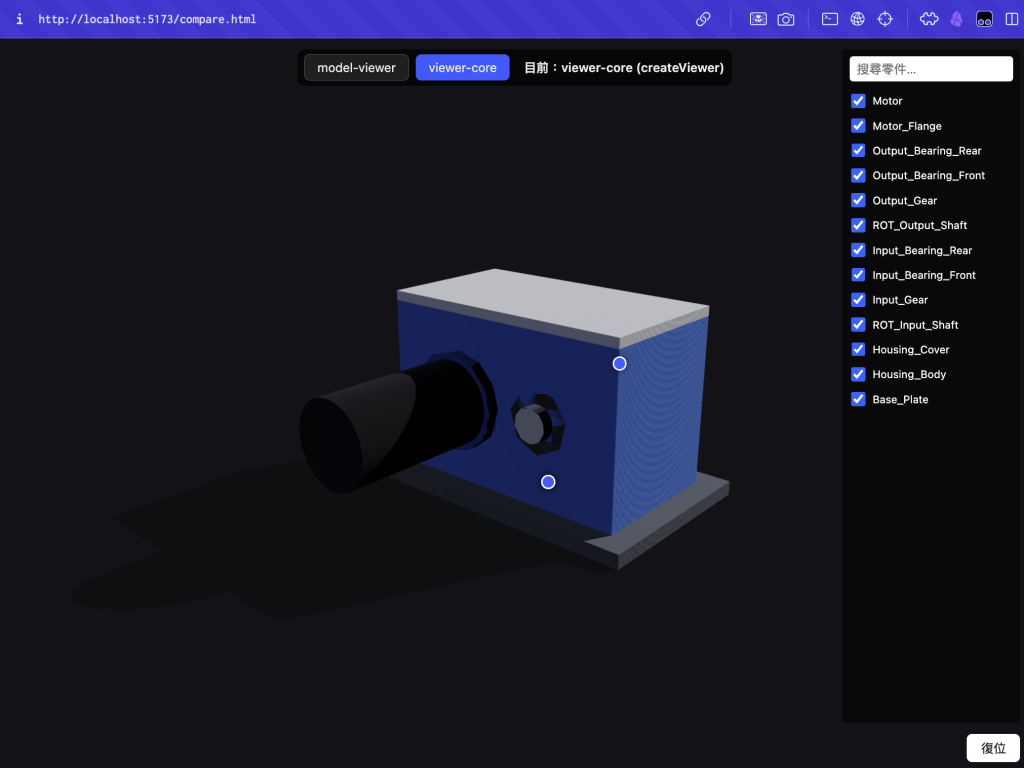
自己訂製的展示櫃
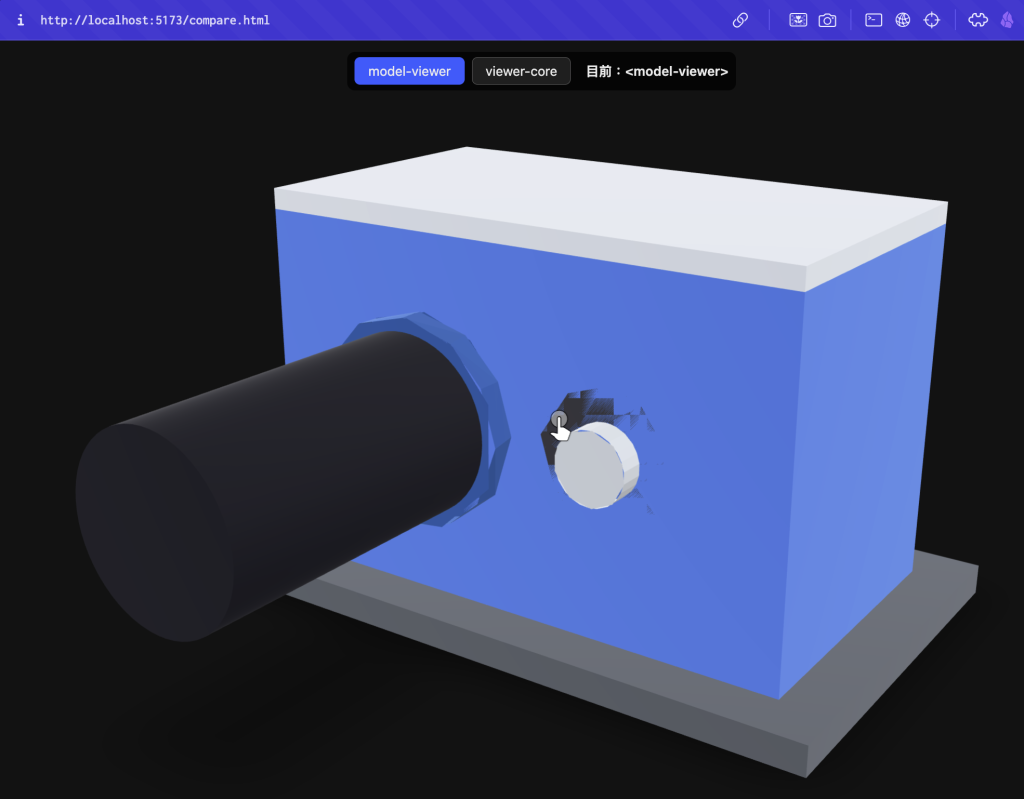
現成的展示櫃



 iThome鐵人賽
 看影片追技術