
今日學習目標
• 實作動態修改金庫名稱的互動功能(讓使用者自訂專屬名稱)
• 抓取右側快速記帳表單的 DOM 元素
• 「新增支出」按鈕的點擊事件
• 實現不用重新整理網頁,就能將消費明細即時渲染到畫面的動態新增機制
還記得我們前幾天在右上角留了一個輸入名字的欄位嗎?今天我們透過 JavaScript,讓它真正具備互動能力。當使用者輸入名字並按下按鈕時,主標題就會即時改變。
//  抓取網頁上的按鈕、輸入框與標題元素
const setNameBtn = document.getElementById('set-name-btn');
const userNameInput = document.getElementById('user-name-input');
const vaultTitle = document.getElementById('vault-title');

//  按鈕點擊
setNameBtn.addEventListener('click', function() {
    const userName = userNameInput.value.trim();

    // 檢查有沒有輸入名字
    if (userName === "") {
        alert("請先輸入你的名字喔!");
        return;
    }

    // 修改標題文字
    vaultTitle.textContent = `${userName}的小金庫`;

    // 提示成功
    alert(`已成功建立屬於 ${userName} 的小金庫 `);
});
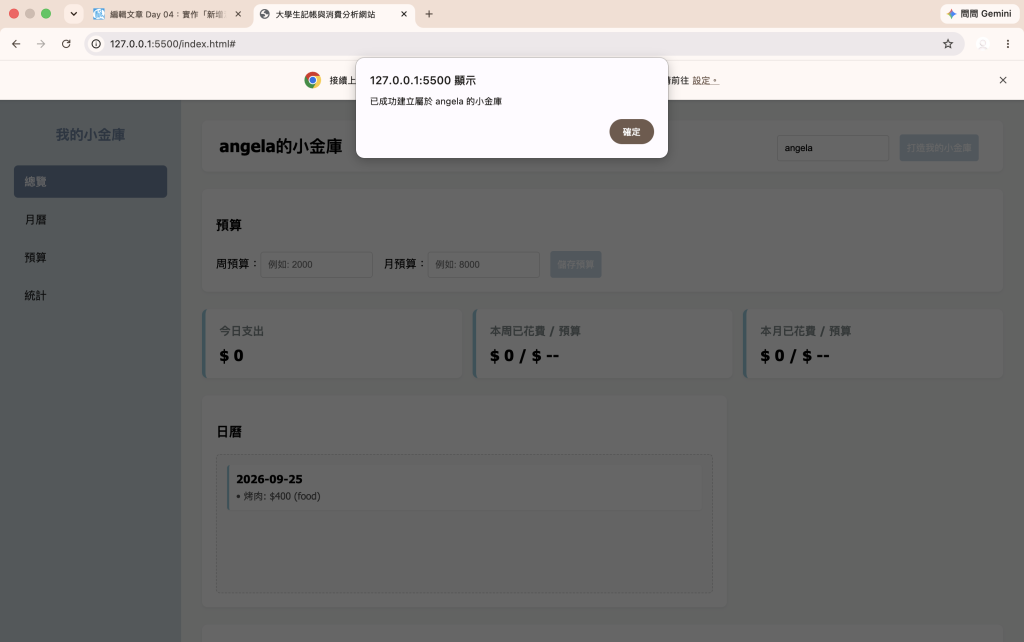
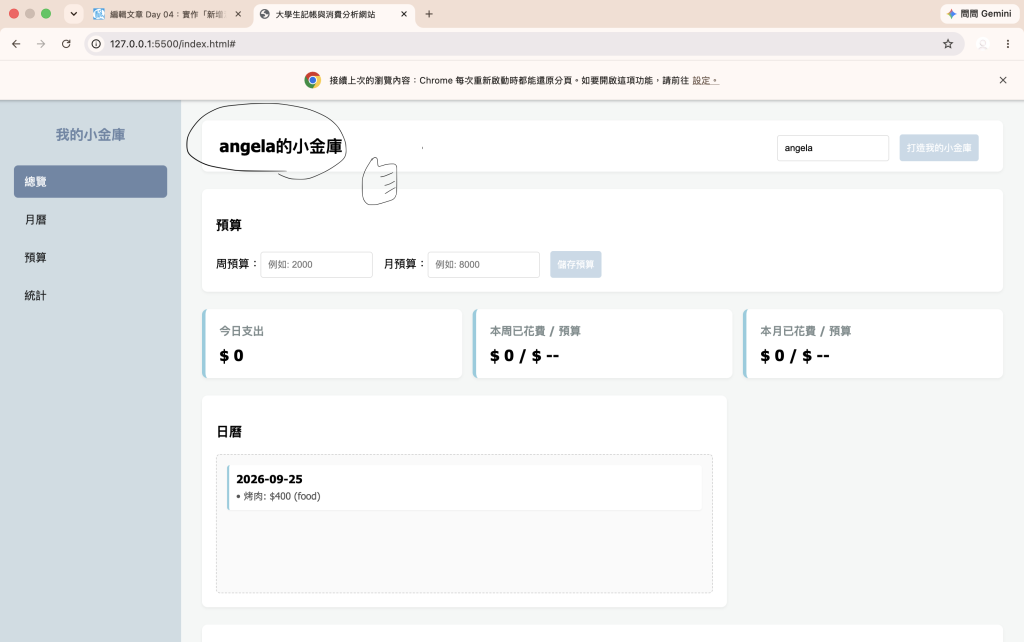
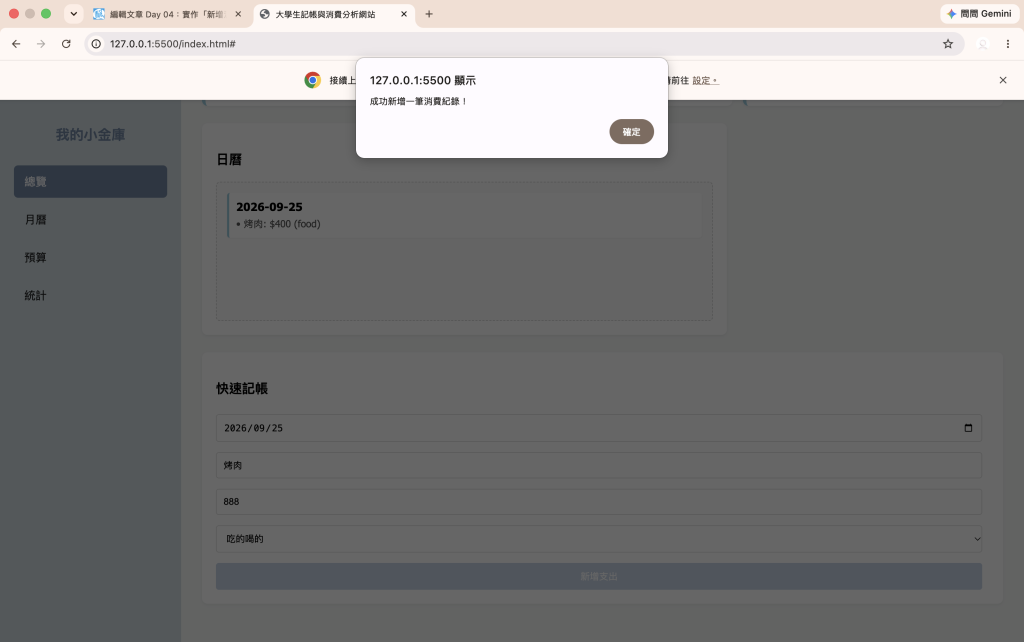
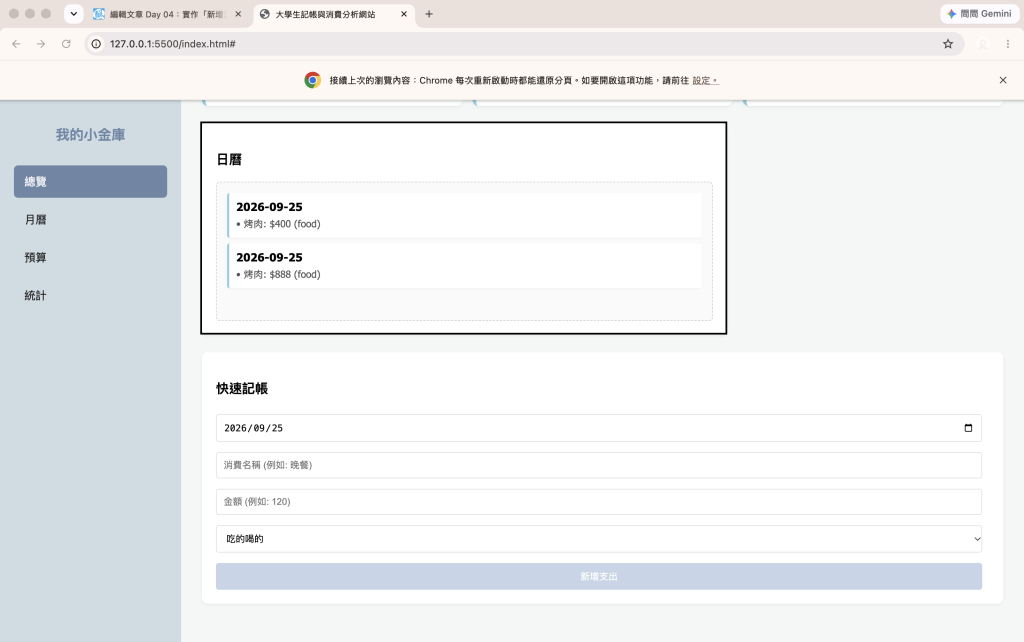
當使用者在右側表單填寫日期、消費名稱、金額,並從下拉選單選擇分類後,點擊「新增支出」,我們必須把這些資料抓下來,並即時塞到左側的日曆檢視清單中
//  抓取表單輸入欄位與按鈕、日曆顯示容器
const addBtn = document.getElementById('add-btn');
const expenseDateInput = document.getElementById('expense-date');
const expenseNameInput = document.getElementById('expense-name');
const expenseAmountInput = document.getElementById('expense-amount');
const expenseCategorySelect = document.getElementById('expense-category');
const calendarView = document.getElementById('calendar-view');

//  「新增支出」按鈕的點擊事件
addBtn.addEventListener('click', function() {
    const date = expenseDateInput.value;
    const name = expenseNameInput.value.trim();
    const amount = expenseAmountInput.value;
    const category = expenseCategorySelect.value;

    //  防呆驗證
    if (!date || !name || !amount) {
        alert("請把日期、消費名稱與金額都填寫完整喔!");
        return;
    }

    //  動態建立一個新的日曆消費項目 HTML 結構
    const newItem = document.createElement('div');
    newItem.classList.add('day-item');
    newItem.innerHTML = `
        <strong>${date}</strong>
        <div style="font-size: 14px; color: #555; margin-top: 5px;">
            • ${name}: $${amount} (${category})
        </div>
    `;

    //  把這筆新資料塞進左側的日曆檢視區塊中
    calendarView.appendChild(newItem);

    //  清空輸入框,方便下一次輸入
    expenseNameInput.value = '';
    expenseAmountInput.value = '';

    alert("成功新增一筆消費紀錄!");
});
• 狀況:一開始在編寫 JavaScript 時,常常會因為變數名稱沒對準 HTML 裡的 id,導致點擊按鈕時完全沒有反應。
• 解決方式:透過瀏覽器的開發者工具(F12 的 Console 面板)檢查錯誤訊息,確認每個 getElementById 抓到的 ID 都跟 HTML 裡的一模一樣,順利解決了抓不到元素的問題!
明天我們會做消費清單列表與刪除、修改介面,明天見,中秋節快樂。

 rong824

 iThome鐵人賽
 看影片追技術