

系列:30 天用 Google AI 打造臺灣防災速報 App(Day 17/30)
後端上線了,接著要有畫面。防災資訊很依賴呈現方式:嚴重程度要一眼看得出來,緊急時不能讓人找不到按鈕。
今天用 Google Stitch 產生設計稿。Stitch 是 Google 實驗室推出的介面設計工具,用文字描述想要的畫面,它會產生設計圖,以及對應的 HTML 程式碼(HTML 是描述網頁內容與版面的標記語言)。以下是 8 月 25 日第一次使用的過程,以及產出內容裡要人工再檢查的地方。
描述的重點放在資訊的層級與版面配置:首頁分三區、嚴重程度用顏色區分、底部固定一個問答按鈕、四種語言可以切換、字要大。
原本想用中文描述,但中文經過剪貼簿貼進 Stitch 後變成亂碼,所以改用英文。當時使用的自動化工具,無法把文字輸入 Stitch 的內嵌頁面,所以描述由我本人手動貼上。
描述原本是用 macOS 終端機的一行指令放進剪貼簿:printf 輸出描述文字,pbcopy 把它寫進剪貼簿,pbpaste、wc -c、head -c 120 再讀回剪貼簿,確認內容長度與開頭。最後貼進 Stitch 的,卻是這整行指令本身。以下是 Stitch 專案裡保存的原文:
$ printf 'A disaster alert mobile app (Android/iOS) for Taiwan. Home screen has
three zones: a critical alert banner at the top (only appears for critical-level
alerts, red background with white text); a scrollable list of active alert cards
in the middle, each card has a colored left-edge bar by severity (red/orange/blue)
and shows a category icon, title, affected counties, and last-updated time; a fixed
bottom button "Disaster Q&A" that opens a chat interface. Include a language
switcher (Traditional Chinese, English, Japanese, Korean). Clean and bright style,
high contrast, large fonts, senior-friendly.' | pbcopy && pbpaste | wc -c && pbpaste | head -c 120
(為了閱讀方便加了換行,原文是一行。)
描述前後多了指令,Stitch 仍照引號裡的描述產生畫面。
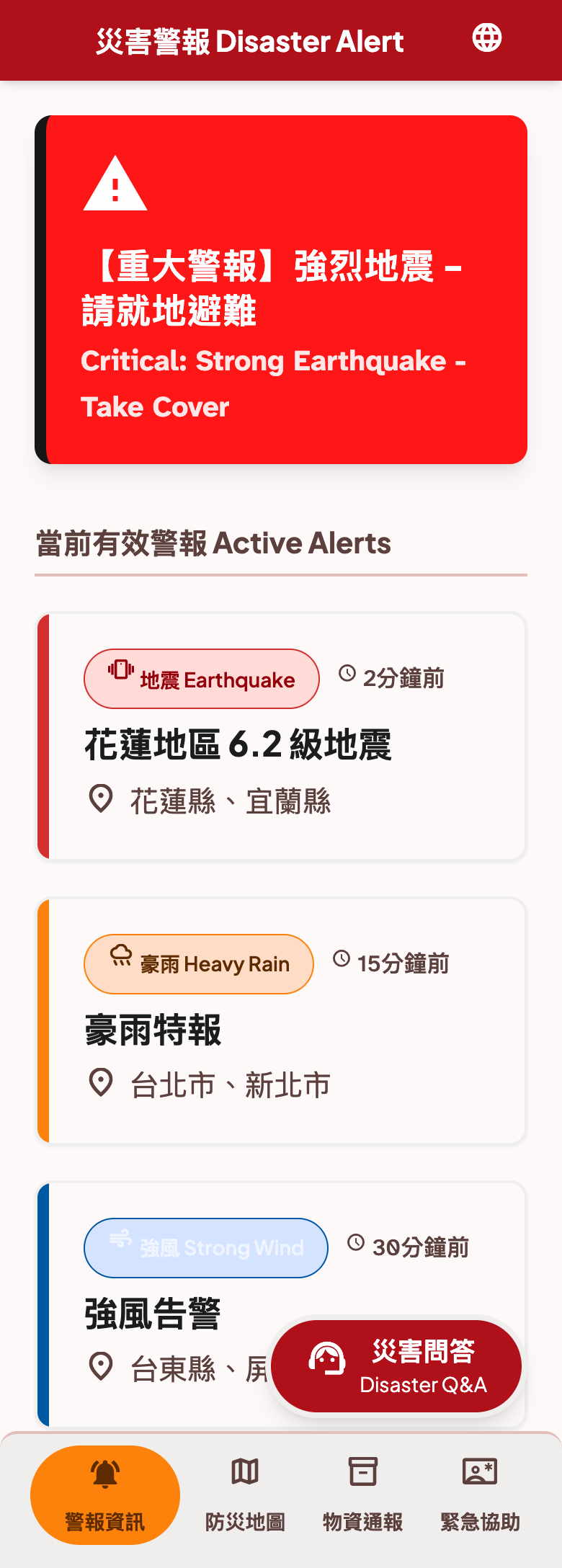
描述裡要求的都有做到:
描述裡沒寫、它自己加的:
之後每次只追加一個需求,例如「加上地圖」「加上警報分類的篩選」「顯示只看地震的地圖」。這次後續產生的畫面,大致沿用了先前的顏色、字型和版面。
8 月下旬分兩次匯出,第一次 19 張,第二次補上 3 張,合計 22 張,另外附一份設計規格檔 DESIGN.md:
| 類別 | 張數 | 內容 |
|---|---|---|
| 首頁與地圖 | 7 | 首頁、防災地圖、加上篩選列的地圖、只看地震/豪雨/強風的地圖、示警彈出視窗 |
| 防災知識 | 5 | 防災手冊、注意事項(一般、地震、豪雨)、急救指南 |
| 避難與求助 | 7 | 避難所查詢、避難所詳情、避難包清單、緊急求助、緊急聯絡、物資通報與送出確認 |
| 問答、通知、歷史 | 3 | 災害問答、通知設定、歷史地震紀錄 |
DESIGN.md 是 Stitch 整理出的設計規格:每個顏色的用途(主色、次要色、背景、文字)、字型與字級。它把這套設計命名為「Zenith Alert」。App 後來使用的英文字型 Plus Jakarta Sans,就是這份規格裡的標題字型。
1. 沒有來源的統計數字。 其中一次追加需求,是請它做「歷史地震紀錄」畫面,要有震央分布、規模趨勢和統計摘要。描述裡沒有提供任何資料,它仍然填上了看起來很具體的數字:
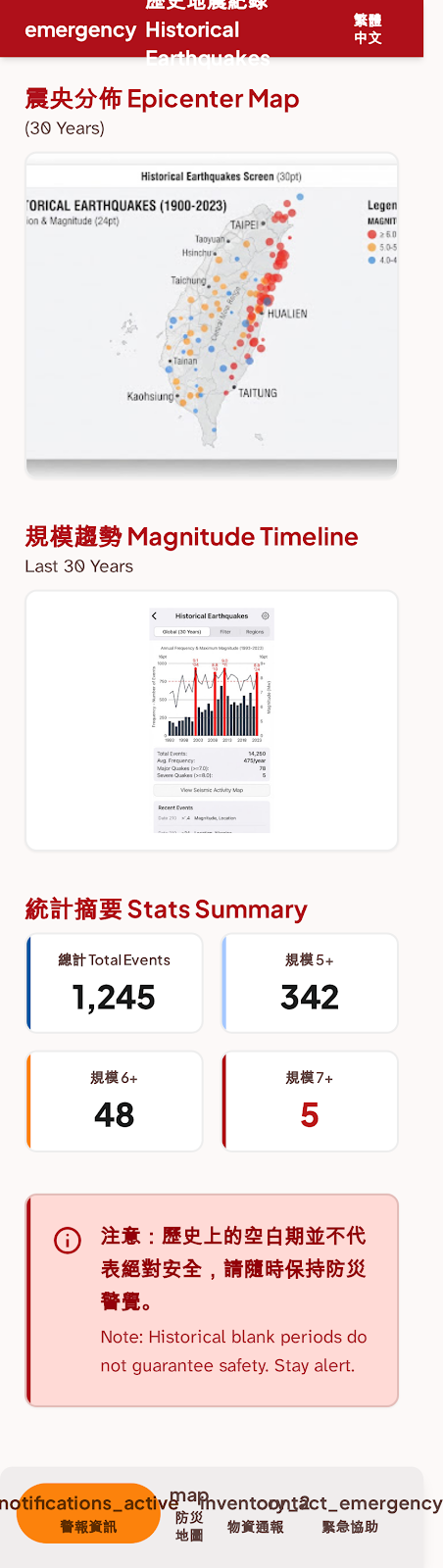
統計卡寫著總計 1,245 起、規模 5 以上 342 起、6 以上 48 起、7 以上 5 起,標題寫「近 30 年」,沒有寫地理範圍。我用美國地質調查所(USGS)的地震目錄查了一組對照:東經 119 到 123 度、北緯 21 到 26 度,查詢期間 1996 年 1 月 1 日到 2026 年 9 月 15 日,規模 4.5 以上共 2,011 筆,再依規模門檻計數:
| 規模 | Stitch 畫面 | 這組 USGS 查詢 |
|---|---|---|
| 5 以上 | 342 | 530 |
| 6 以上 | 48 | 60 |
| 7 以上 | 5 | 4 |
Stitch 的數字有的偏少、有的偏多,和這組查詢結果都不相同,也沒有交代來源和範圍。畫面上的地圖小圖還寫著「1900–2023」和總計 14,250 起,同一個畫面裡,數字與年份彼此不一致。
這些數字在設計稿裡只是佔位,但看起來如同真實統計。沒有對照的話,很容易被當成事實留到正式版。這個 App 的歷史地震畫面,後來改用 USGS 的實際資料畫(Day 24)。
2. 圖示名稱變成文字。 同一張圖的底部導覽列,出現了 notifications_active、map、inventory_2、contact_emergency 這些英文字,左上角也有 emergency。這些是 Material Symbols 圖示字型的圖示名稱。HTML 裡有載入這個圖示字型,但同一個元素又套用了一般文字的字型設定,後者蓋掉了圖示字型,圖示名稱就以一般文字顯示,還和旁邊的中文擠在一起。頂部的標題也超出了紅色的導覽列。
只確認檔案存在、沒有實際看畫面,就會漏掉這類問題。回頭查 HTML,可以找到字型設定互相覆蓋的原因。
3. 匯出的圖要逐張打開。 8 月 29 日第二次匯出的壓縮檔裡有 22 個 screen.png,其中 6 個不是圖片,內容只有一行錯誤訊息 <FIFE Image failed to fetch>(圖片沒有從 Stitch 的伺服器取回),副檔名仍然是 .png。這 6 張在十幾分鐘前的第一次匯出裡是正常的,解壓縮時被第二次的檔案蓋掉了。檔案數量是對的,打開才知道圖片無法使用。9 月 26 日重新匯出,這 6 張才補齊。
Stitch 產生的 HTML 程式碼不能直接放進 Flutter(Google 的跨平台 App 開發框架,用一套程式碼建置 Android、iOS 與網頁版),但版面、元件的排列、顏色的用途,都可以當成寫 App 時的對照。從設計稿到 App,還要接上真實資料、處理四種語言、在不同尺寸的手機上測試。
明天 Day 18:用 Flutter 建立跨平台 App,先在 Android 模擬器上執行。


 iThome鐵人賽
 看影片追技術