

文章同步發表在我的個人 Blog
準備好的裝機腳本,第一次跑就失敗,會是哪裡出問題?
Day 15 到 17 都預告過要裝到真的 iPhone,今天終於接上手機。
先講結果:App 已經裝到兩支 iPhone 上,連同 Share Extension 一起簽章安裝,兩支手機也加入了同一個家庭。過程中失敗了三次,每一次的原因都不一樣。實際用過之後,還發現一個模擬器和測試都沒找到的問題。
腳本是 scripts/reinstall-devices.sh,主要做三件事:
xcodegen generate --quiet
xcodebuild -scheme Teammate -configuration Release \
  -destination 'generic/platform=iOS' \
  -allowProvisioningUpdates build            # 1. build and sign
xcrun devicectl device install app \
  --device "$UDID" "$APP"                    # 2. install on each phone
免費 Apple 帳號簽出來的 App,7 天後會失效,要重新簽章再裝一次,所以腳本寫成可以重複執行。裝置的 ID 寫在 Config/devices.txt,這個檔案不進版控。
Unable to log in with account '…'. The login details for account '…' were rejected.
No profiles for 'com.….teammate' were found
Xcode → Settings → Accounts 裡,帳號還在,但帳號底下的 Teams 是空的。我推測是登入狀態過期了,Xcode 拿不到簽章要用的 Personal Team,所以找不到描述檔。
處理方式:先 Sign Out,再 Add Apple Account 重新登入。登入後 Teams 底下出現 Personal Team,才算恢復。
重新登入後再跑一次,錯誤換了:
Communication with Apple failed: Your team has no devices from which to
generate a provisioning profile. Connect a device to use or manually add
device IDs in Certificates, Identifiers & Profiles.
開發用的描述檔(provisioning profile)會寫明「這個 App 可以裝在哪些裝置上」,所以 Team 底下至少要有一支登記過的裝置,Xcode 才產得出描述檔。Team 頁面也寫著 0 Provisioned Devices。
腳本用的建置目標是 generic/platform=iOS,意思是「任何 iOS 裝置」,沒有指定是哪一支手機。我的判斷是,這樣 Xcode 沒有東西可以登記進 Team;不過這一點我沒有單獨驗證,原因寫在第 6 節。
把建置目標改成指定手機:
xcodebuild -scheme Teammate -configuration Release \
  -destination "id=<device-udid>" \
  -allowProvisioningUpdates -allowProvisioningDeviceRegistration build
這次錯誤變成:
Developer Mode disabled
To use imsyuan14 for development, enable Developer Mode in Settings → Privacy & Security.
手機接著線,xcrun devicectl list devices 也看得到,狀態是 connected,但開發者模式沒開,就不能拿來當建置目標。看得到裝置,不代表能用。
開啟的步驟,Apple 文件是這樣寫的:在「Privacy & Security」設定裡打開 Developer Mode,跳出警告時按 Restart;重新開機後會再跳出一次確認,在 iOS 上要往上滑、按 Enable、輸入手機密碼。
開發者模式打開後,同一個指令就建置成功,再用 devicectl 安裝:
xcrun devicectl device install app --device <device-id> Teammate.app
建置出來的 Teammate.app 裡,PlugIns/TeammateShare.appex 也一起簽章了。第一次打開 App 之前,還要到「設定 → 一般 → VPN 與裝置管理」信任開發者,沒做這一步,App 打不開。
第二支手機是太太的 iPhone 16 Pro。同樣開啟開發者模式、接上 Mac,這次一次就裝成功。Team 底下已經登記過裝置,簽章流程就順了。
免費帳號有幾個數字限制,Apple 的說明寫得很清楚:
You can register up to 3 devices, which expire after 7 days. You can install up to 3 apps per device. Provisioning profiles that enable apps to be installed on a device will expire 7 days from issuance.
也就是最多登記 3 支裝置、每支裝置最多裝 3 個 App,描述檔 7 天後失效。神隊友的 App 加 Share Extension 要兩個 App ID,兩支手機都在上限之內;7 天後要重新建置、重新安裝,這就是腳本要能重複執行的原因。
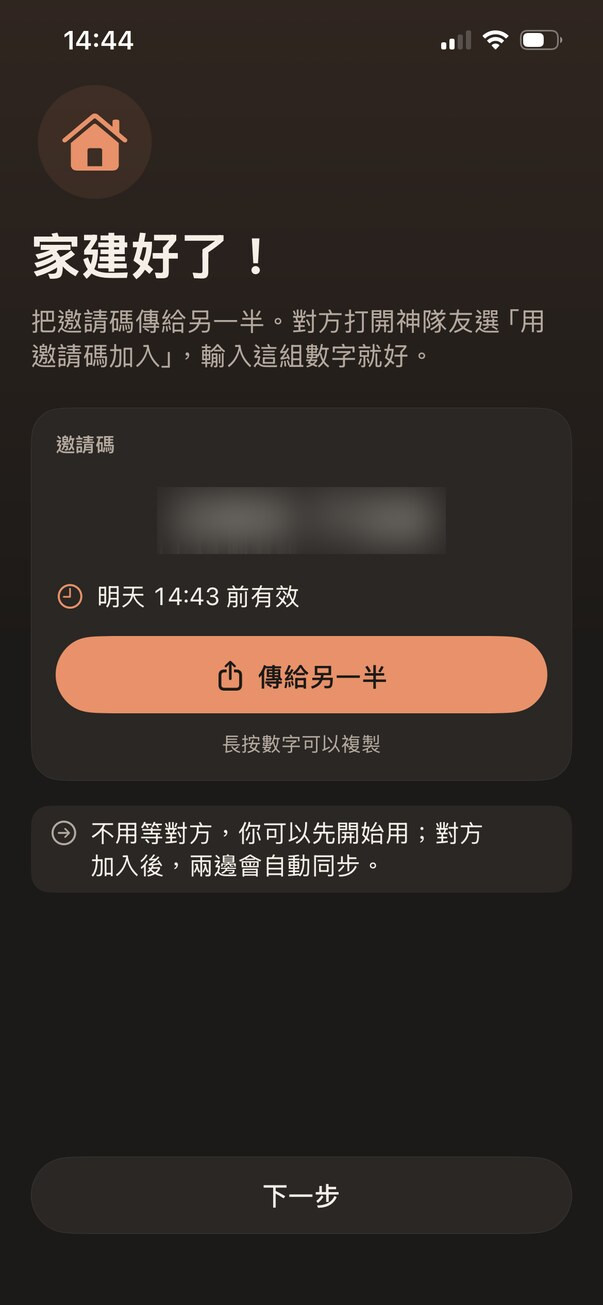
裝好之後,我這支先建立家庭、拿到邀請碼,太太那支輸入邀請碼加入。
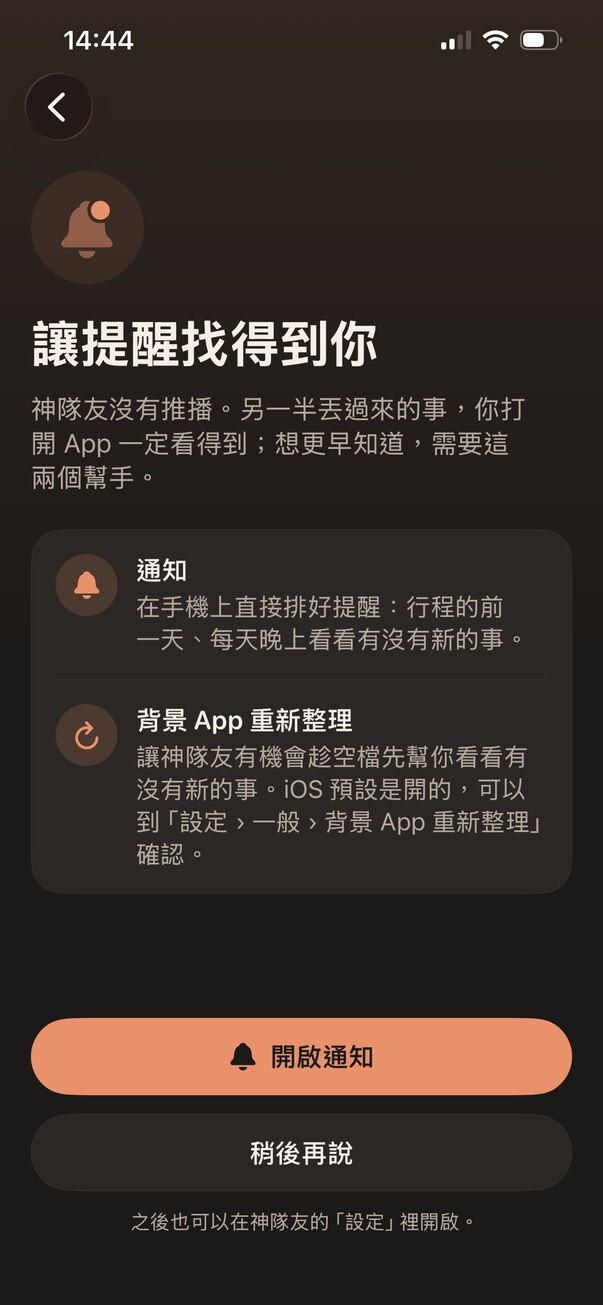
接著是通知權限的說明頁。神隊友沒有遠端推播,所以這一頁先說明:打開 App 一定看得到,想更早知道才需要通知和背景重新整理。
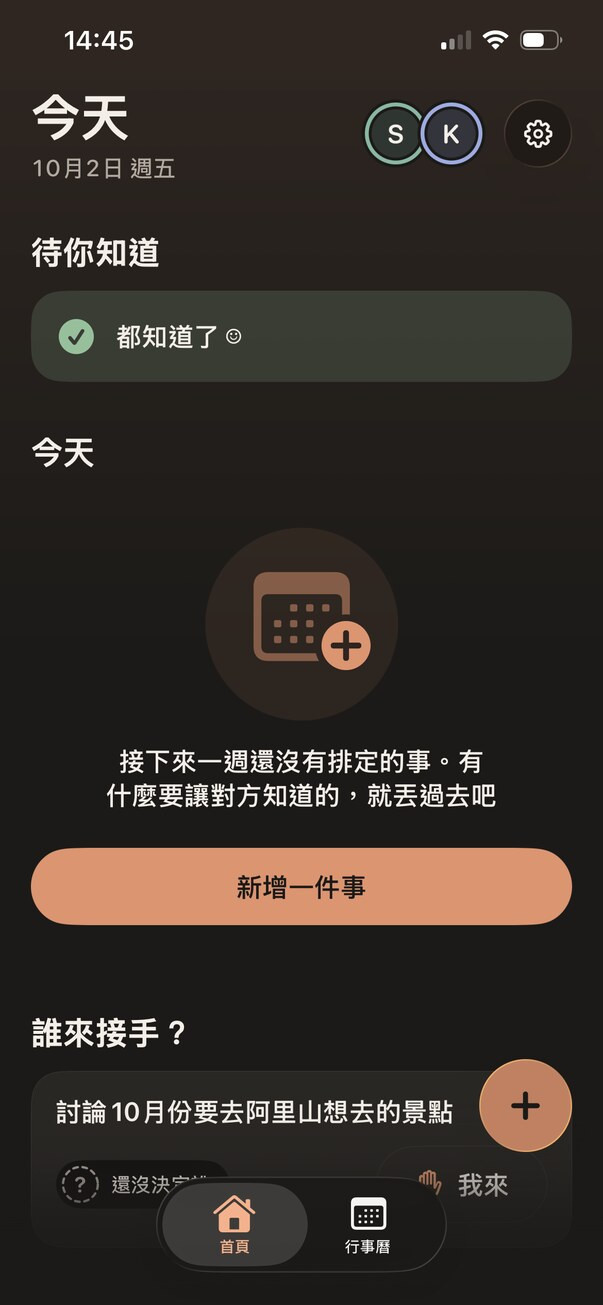
進到首頁,右上角有兩個頭像,代表兩支手機已經在同一個家庭裡:
第三次失敗之後,我同時改了兩個地方:建置目標從 generic 換成指定的裝置,也加上 -allowProvisioningDeviceRegistration。手機登記進 Team 之後,就沒辦法再重現第二次的錯誤,所以我不知道只改其中一個行不行。
目前能確定的只有:Team 底下沒有裝置時,用 generic/platform=iOS 建置會失敗;指定手機、開了開發者模式之後,建置成功。
在手機上實際操作時發現:我丟一件事,沒設時間,也沒指定誰負責;太太按「知道了」,我再按「我來」認領之後,這張卡片就從我的首頁消失了。
原因是首頁只有三個地方會列卡片:
| 區塊 | 列哪些卡片 |
|---|---|
| 待你知道 | 對方丟的、還沒按「知道了」的 |
| 時間軸 | 有時間的 |
| 誰來接手? | 沒有時間、還沒決定誰負責的 |
認領之後,卡片「沒有時間」又「已經有人負責」,三個條件都不符合,就沒有地方顯示。
為什麼模擬器和測試都沒找到?測試只驗證寫在驗收條件裡的情境,這個組合沒有人寫過;模擬器上的示範資料也沒有這種卡片。直到自己在手機上用過一次,才碰到。
修正照 Day 16 的流程走:先寫規格,再寫測試,最後實作。首頁新增一區「還沒排時間」,列出沒有時間、負責人已決定的卡片。新增了 6 個邏輯測試和 3 個畫面測試,完整的 verify.sh 通過,修正後的版本也已經重新裝到兩支手機。
| 項目 | 結果 |
|---|---|
| 簽章登入 | 重新登入 Apple ID,Personal Team 恢復 |
| 我的 iPhone 14 | 裝好,連同 Share Extension |
| 太太的手機 | 裝好,一次成功 |
| 兩支手機 | 已加入同一個家庭 |
| 實機發現的問題 | 1 個,已修正 |
還沒做的部分:
reinstall-devices.sh 要修:第一次裝機改用指定裝置建置Day 19 繼續在兩支 iPhone 上實際使用,遇到什麼問題就修什麼。
官方文件


 iThome鐵人賽
 看影片追技術