
平常在 Windows 工作列上對一個程式按右鍵,通常會看到最近開啟的檔案或釘選的項目。
像 Word 可能會顯示最近使用過的文件,PDF Reader 也可能列出近期開啟的 PDF。這些紀錄背後,就和 Jump List 有關。
Jump List 主要用來保存特定 Application 最近使用過的檔案,以及釘選的項目。
所以如果今天想知道:
使用者最近透過 Word 開過哪些文件?
就可以從 Word 對應的 Jump List 往下找。
和單純查看某一個檔案不同,Jump List 是從 Application 的角度出發,整理這個程式近期使用過哪些檔案。
Jump List 會放在使用者目錄下,主要可以看到兩個位置:
C:\Users\<username>\AppData\Roaming\Microsoft\Windows\Recent\AutomaticDestinations

C:\Users\<username>\AppData\Roaming\Microsoft\Windows\Recent\CustomDestinations
進到資料夾後,看到的檔名通常不是 Word、PowerPoint 這種直接看得懂的名稱,而是一串識別值。

像這次分析的檔案是:
fb3b0dbfee58fac8.automaticDestinations-ms
前面的 fb3b0dbfee58fac8 就是這份 Jump List 對應的 Application ID(AppID)。
已知的 AppID 可以透過 AppID 對照表確認,用來判斷這份 Jump List 是哪個 Application 留下的。
也可以直接搜尋想找的 Application ,找到對應的 APPID。
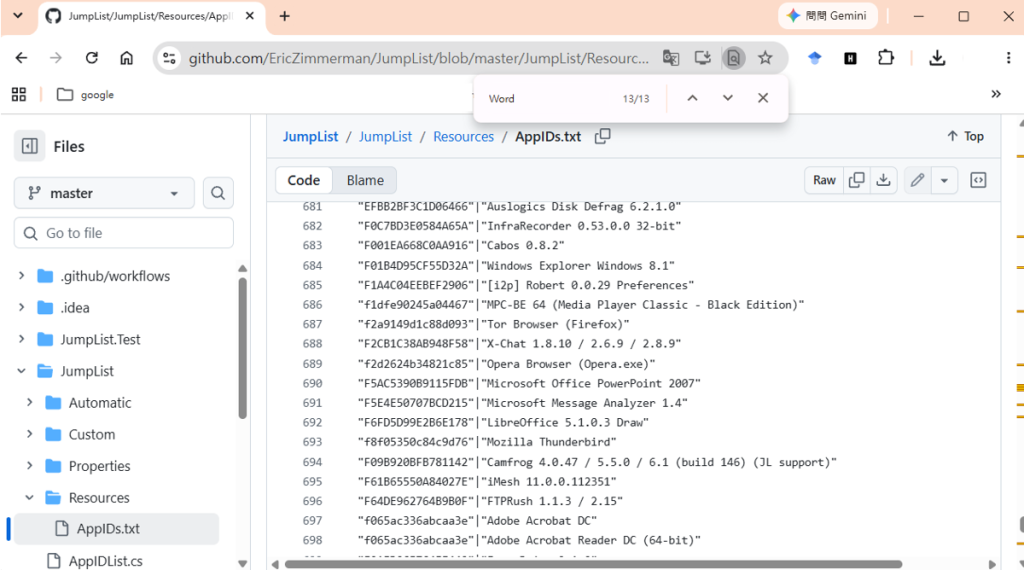
把 fb3b0dbfee58fac8.automaticDestinations-ms 複製出來,再用 JumpList Explorer 開啟。
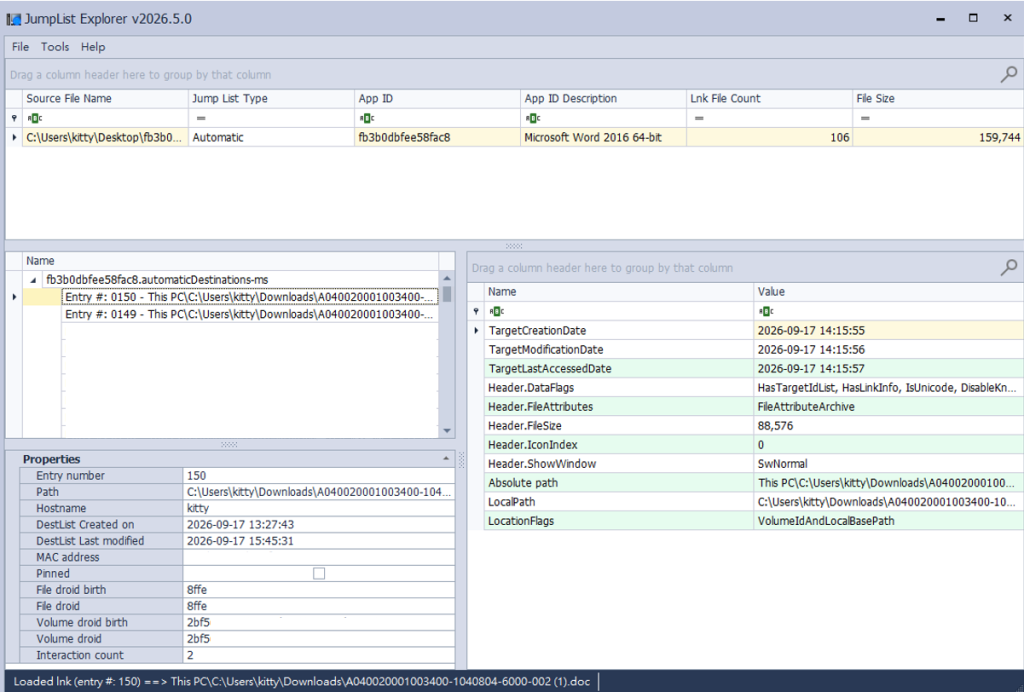
載入後,工具會直接辨識出:
App ID
fb3b0dbfee58fac8

App ID Description
Microsoft Word 2016 64-bit
而這份 Jump List 中一共解析出了 106 筆 Entry。
點選想看的 Entry 後,就可以看到 Word 留下的近期檔案紀錄。
左下方的 Path 可以直接看到它指向的文件位置,右側還可以看到 Absolute path 和 LocalPath。
也就是說,Jump List 不只是告訴我們「Word 曾經被使用過」,還可以進一步把 Application 和它曾經使用過的 Target File 關聯起來。
除了 Path,這張圖裡還可以看到幾組很眼熟的資訊。
右側有 Target File 相關的 Timestamp:
TargetCreationDate
TargetModificationDate
TargetLastAccessedDate
和前面分析 LNK 時一樣,這些時間不能直接理解成「使用者開啟檔案的時間」,它們記錄的是 Target File 的時間資訊。
左下方則有 Automatic Jump List 中 DestList Entry 本身的時間資訊:
DestList Created on
DestList Last modified
其中 Last modified 會隨著這筆 Entry 再次被使用而更新,因此在分析最近使用行為時很有價值,而 Created on 不適合直接當成「第一次開啟這個檔案的時間」。
畫面中另外還能看到 Hostname、Interaction count、File droid 和 Volume droid 等資訊。
看到這裡,其實會發現 Jump List 裡有很多資訊都和前面分析的 LNK 很像,差別主要在看的角度。
LNK 是從某一個 Target File 出發,看它留下的 Path、Timestamp、Volume 和主機相關資訊,Jump List 則是先從 Application 出發,再往下看這個程式曾經使用過哪些檔案。
例如今天在 Word 的 Jump List 裡找到一份文件,可以先知道這份文件曾經出現在 Word 的近期使用紀錄中。如果同一個檔案又能在 LNK、$MFT 或其他 Artifact 裡找到,就可以把不同來源的資訊放在一起比對。



 iThome鐵人賽
 看影片追技術