


今天要來介紹一個很適合拿來練手的 Copilot Studio 範例:從 Microsoft 提供的 Weather Template 出發,串接 MSN Weather Tool, 做出可以查詢目前天氣、今天預報與明天預報的 Agent。
這篇對象很明確:想開始接觸 Copilot Studio Agent、想了解 Tool 怎麼被呼叫與 Topic 如何串聯。Copilot Studio Standard 預先提供多種 Agent Template,可以直接開來研究。
🧭 先從 Template 開始
在 Copilot Studio Standard 裡,往下捲可以看到 Microsoft 提供的 Agent 範本, 包含 Financial、IT,以及這次筆者要使用的 Weather。這類 Template 的價值, 不只是幫你快速生出一個可以測試的 Agent,更重要的是它把 Tools、Topics、 變數與指示詞先組好,讓我們可以「拆開來看」它到底怎麼運作。
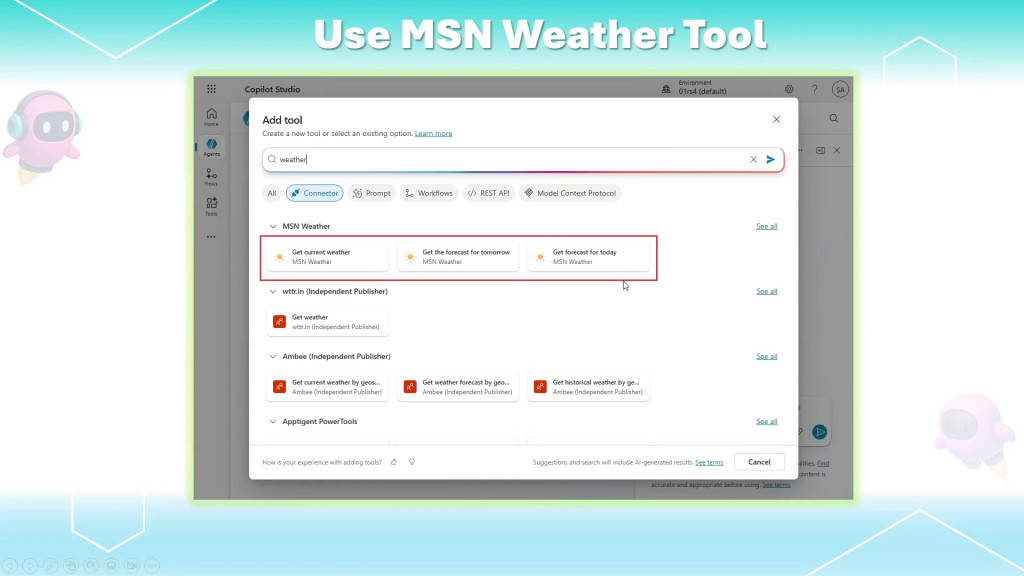
🌤️ MSN Weather Tool:搜尋 Weather,就能看到 MSN Weather 提供的多個動作。
可以取得目前天氣、今天預報,以及明天預報。對第一次學習 Tool 的人來說, 這種輸入與輸出都很清楚的範例非常適合拿來練功。
🧩 Template 的真正用途
不只是「幫你做好」,而是讓筆者觀察它怎麼把使用者輸入存成變數, 再把變數傳進 Tool。內行看門道,這才是範本最值得學的地方。
🛠️ 先看懂,再自己拉
先模仿官方範例,再手動重建一次,學習曲線會平滑很多。直接從空白畫布開始, 很容易在一堆設定裡迷路,然後開始懷疑人生。
建立 Weather Agent 後,先確認 MSN Weather 的連線設定。
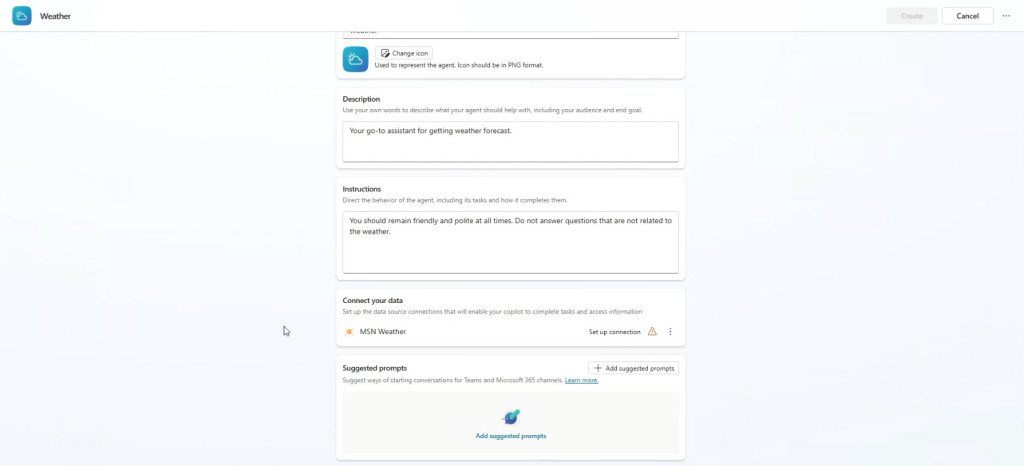
建立完成後,Agent 會自動帶入 Weather Tool 與相關設定。
🔌 MSN Weather Tool:先讓 Agent 真的查得到天氣
建好 Agent 後,筆者先不急著修改內容,先看它預設帶了哪些 Tools 與 Topics。 在 Tool 區域可以看到 MSN Weather 的三個基本動作,分別對應目前天氣、今天預報與明天預報。 這裡也會看到連線設定,通常只要完成授權並確認連線狀態即可。
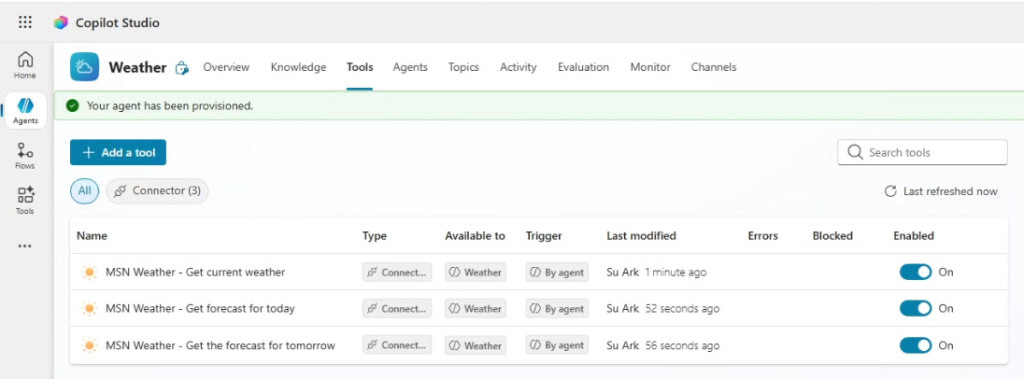
預設的 Weather Agent 已經準備好測試提示與使用方式。
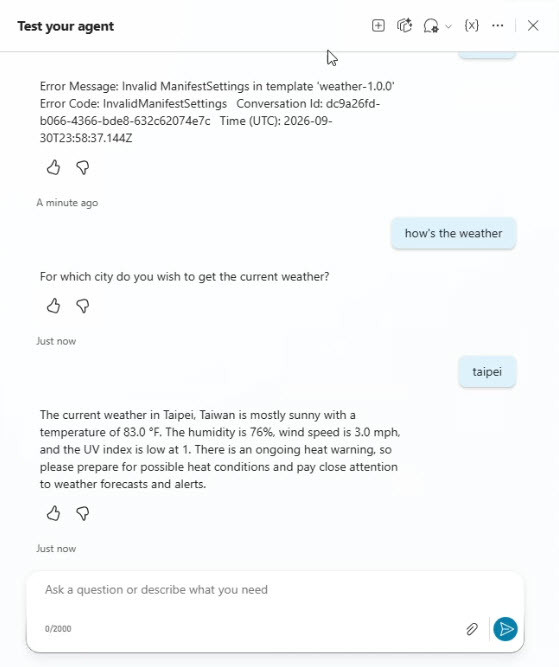
筆者接著直接在測試窗輸入「現在天氣如何」,Agent 會先詢問城市,再把城市拿去查詢。
🗂️ Topic 與 Conversation Start:那些預設文字從哪裡來?
測試時大家應該會注意到,Agent 一開始會自動顯示一大段介紹文字, 還會帶出一些 Quick replies。這些內容不是憑空出現,而是放在 Topics 裡的 Conversation Start。
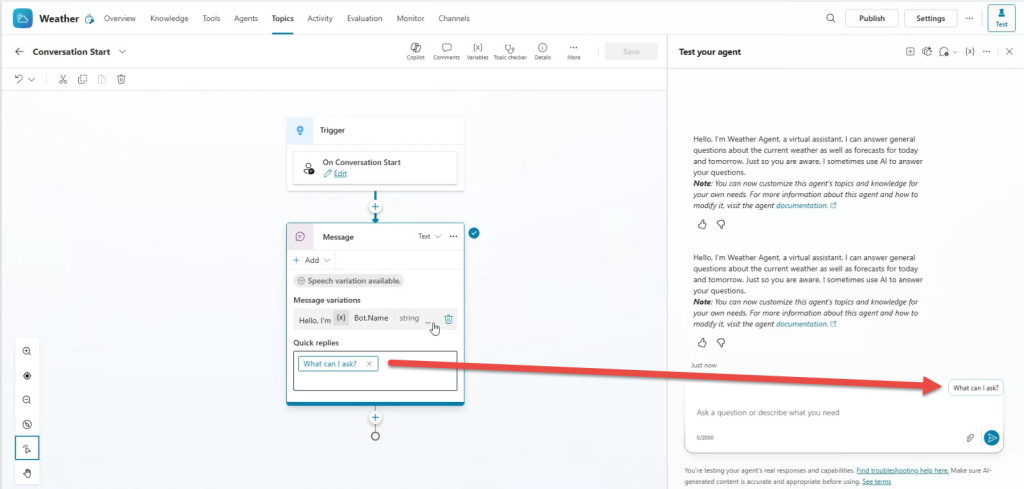
Conversation Start Topic 內,預設放著 Agent 的開場訊息。
筆者進入 Conversation Start 後,把原本那串比較長的預設說明文字簡化, 只保留必要的 Agent 介紹。Quick replies 也可以在這裡增加或刪除, 例如放一個「查詢台北天氣」的快速按鈕,讓使用者不用每次都自己輸入。
🎛️ 經典 Topic 控場,還是 Generative AI 控場?
這次實作裡另一個很重要的觀察,是 Copilot Studio 有兩種不同的控場思路。 一種是傳統的 Topic 導向,由明確的觸發詞與節點控制流程;另一種則是讓 Generative AI orchestration 來判斷使用者意圖,再決定要呼叫哪個 Topic 或 Tool。
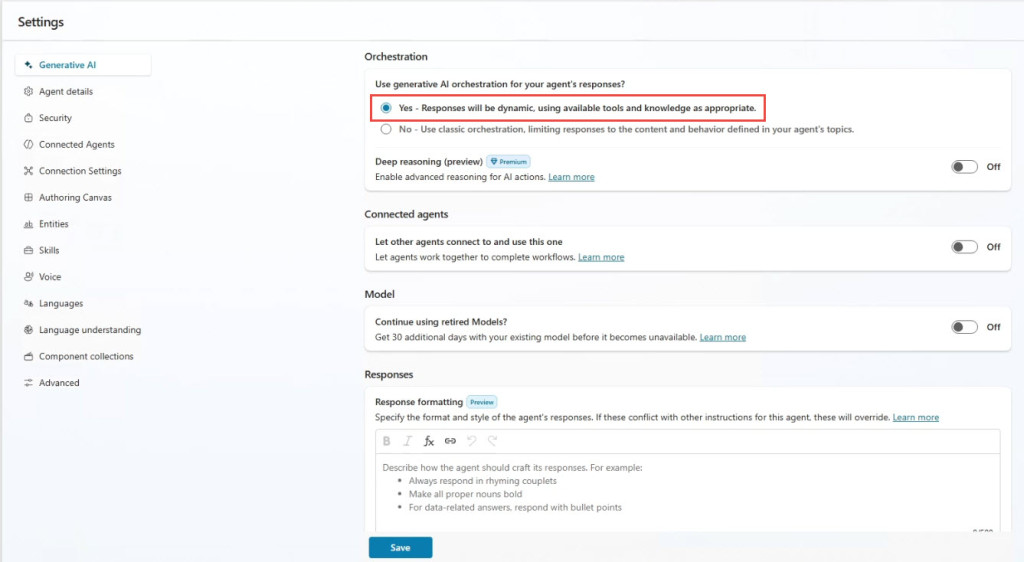
在舊版體驗中,可以選擇較傳統 Topic 或 LLM 的控場方式。
📌 傳統 Topic 控場
流程明確、結果容易預測,適合主力流程與規則都很清楚的 Agent。 例如固定的申請流程、表單收集、狀態查詢。
✨ Generative AI 控場
可以根據語意彈性決定要使用哪個 Topic 或 Tool,互動比較像真正的 AI。 但要做好測試與防呆,不然 Agent 可能很有自信地走錯路。
新版體驗通常以 Generative AI orchestration 作為主要控制方式。
筆者自己的建議是:如果主力流程非常明確,就用傳統 Topic 把關; 如果希望 Agent 能理解更多自然語句,則可以使用 Generative AI orchestration。 新版介面大多會直接採用生成式控場。
更多實作Demo,請參考完整版影片囉
🧪 本日結論
👍 Template 很適合入門
不用從零開始猜 Tool、Topic 與變數如何串接,直接拆解範例, 降低學習曲線。
⚠️ Model 仍然要觀察
Model 不是越新就一定越穩,也不是換了就萬事 OK。
🛡️ 邊界一定要寫
Agent 能做什麼、不能做什麼,要放進 Instructions 裡並測試。 防呆不是不信任 AI,而是避免它太熱情,把自己玩到出界。
這次筆者透過 Weather Template,實際展示了 Copilot Studio 裡幾個基本概念: 如何使用現成 Template、如何設定 MSN Weather Tool、如何讓 Topic 收集輸入並傳遞變數, 以及傳統控場與 Generative AI orchestration 的差異。
這些概念看起來簡單,但未來不管是串接企業內部資料、Power Automate Flow、 REST API,甚至是更複雜的 Copilot Agent,都會反覆用到。


 iThome鐵人賽
 看影片追技術