

這次筆者要來介紹一個在 Copilot Studio 裡很實務、但常常被忽略的眉角: 如何在 Instructions 裡明確指定要使用的 Tool 與 Topic。
筆者接下來要一步一步用 Copilot Studio Standard 打造一個辦公室小助手,學習昨天的天氣樣板,自己手工打造一個天氣查詢主題。
🧭 先從一個 Office 小助手開始
我先回到 Copilot Studio 舊版介面,建立一個空白 Agent,名稱就叫做 Office Admin Agent。這個 Agent 的目標很單純,先提供辦公室行政小幫手會需要的服務, 第一個服務就從「查目前天氣」開始,算是讓 Agent 先練手。
📝 Instructions 的核心規則
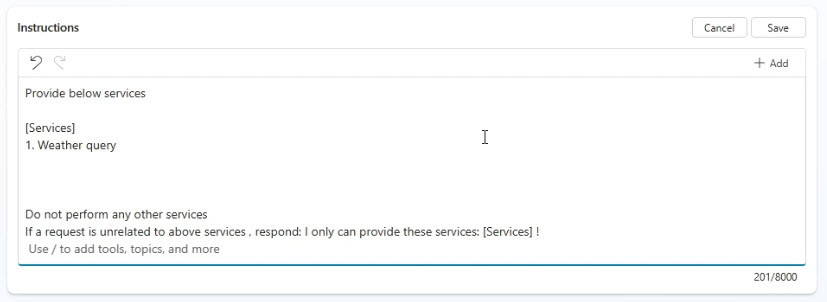
提供以下服務:Weather query。
不要執行其他服務;如果使用者詢問與上述服務無關的內容,就明確回覆目前只能提供指定服務。
🌦️ 加入 MSN Weather Tool
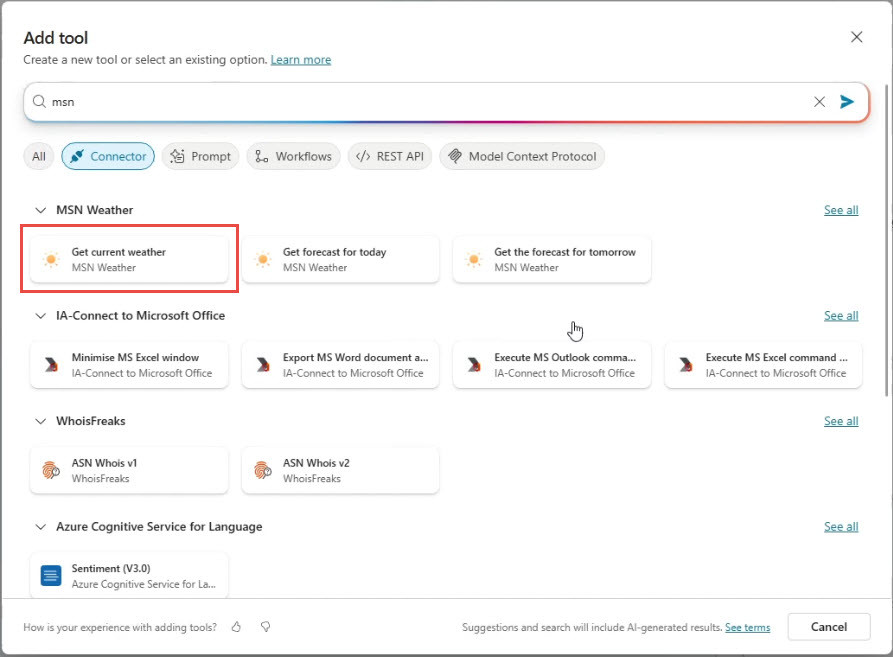
接下到 Tools,按一下 Connect,搜尋 MSN Weather,因為這次只需要查詢目前天氣,所以選擇 Get current weather。在 Add tool 裡搜尋 MSN Weather,選擇 Get current weather。
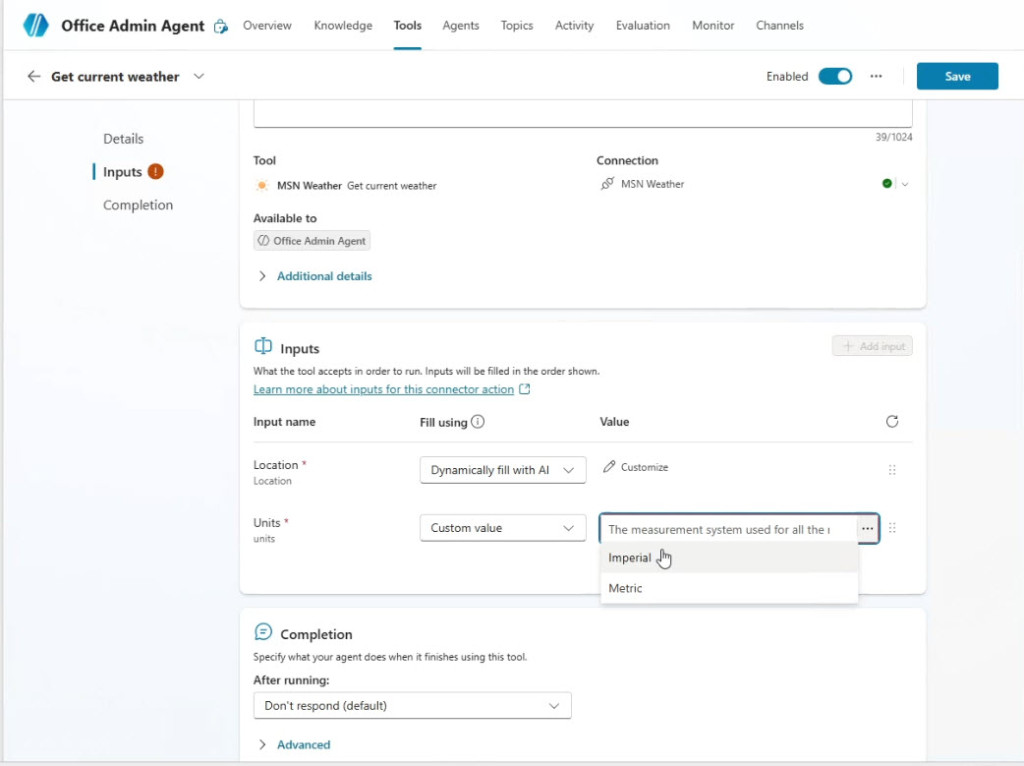
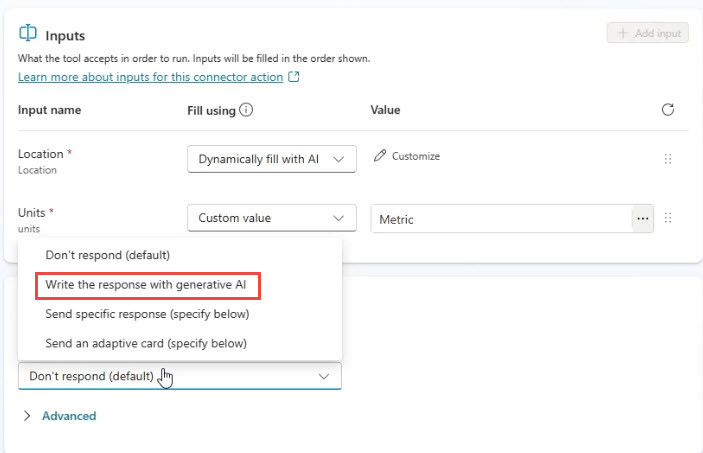
加入 Tool 後,筆者要特別設定兩個輸入值。第一個是地點,讓 AI 動態填入使用者提供的城市、 州或國家;第二個是單位,因為這裡只有兩個選項,所以直接指定使用 Metric 公制。Location 交給 AI 動態填入,Units 則固定使用 Metric。
🛠️ Tool 設定的兩個重點
Location:設定為 Dynamically fill with AI,讓 Agent 從使用者問題中抓出地點。
Units:指定為 Metric。
Tool 執行完成後,還可以設定回應方式,讓模型把 Tool 回傳的資料重新整理成比較自然的答案。
🧩 建立 Topic,讓對話流程更完整
在 Topic 裡,讓觸發條件描述天氣查詢相關問法,再加入問題節點,請使用者提供地點, 將答案儲存成 Location,最後交給天氣 Tool 執行。
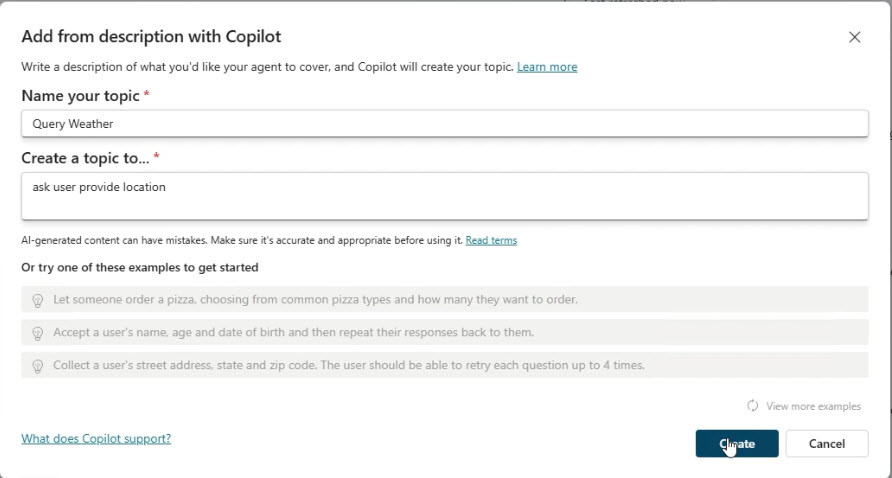
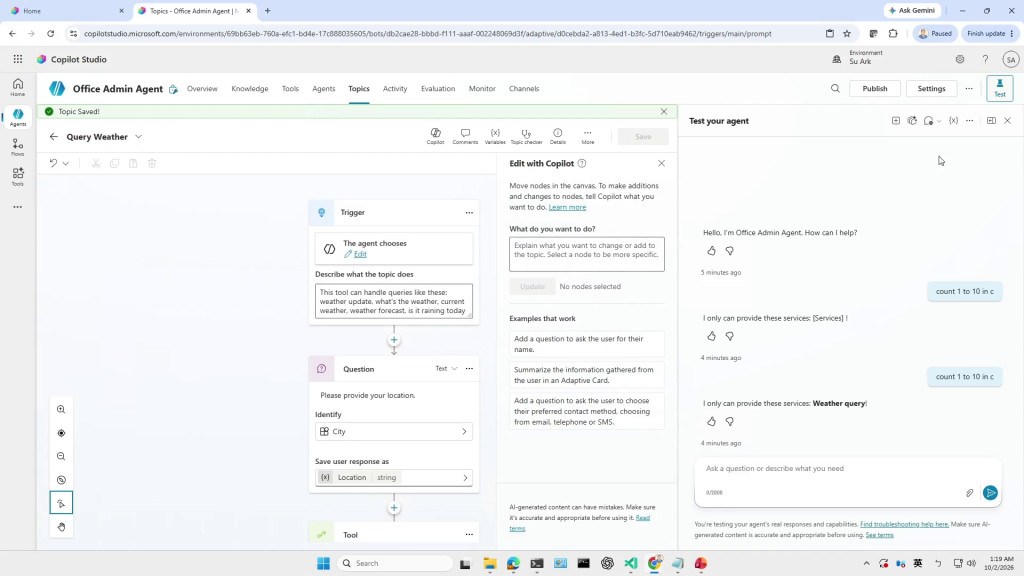
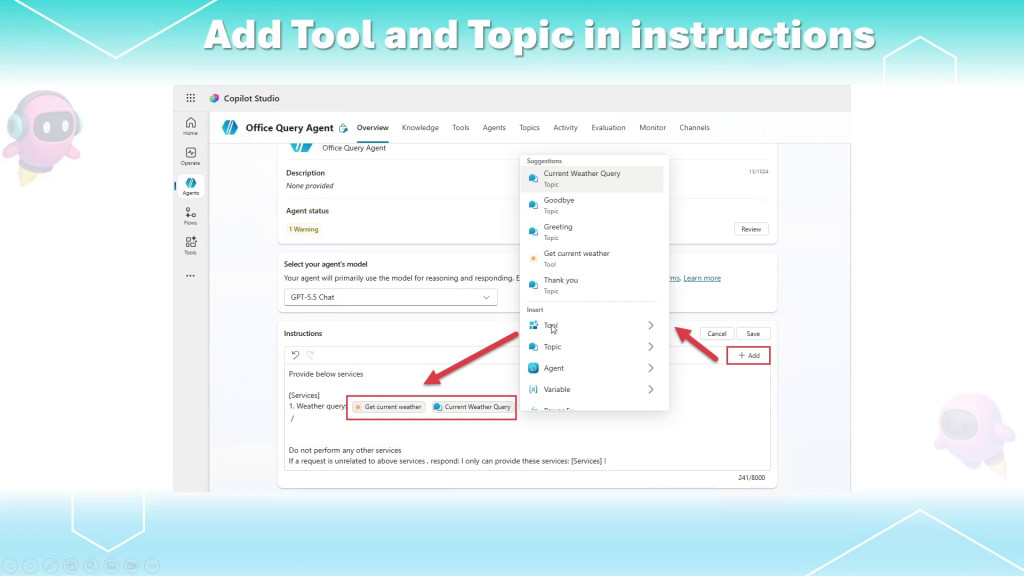
🔗 最後將Tool 與 Topic 明確插入 Instructions,可以降低 Agent 自己掃描與猜測的成本。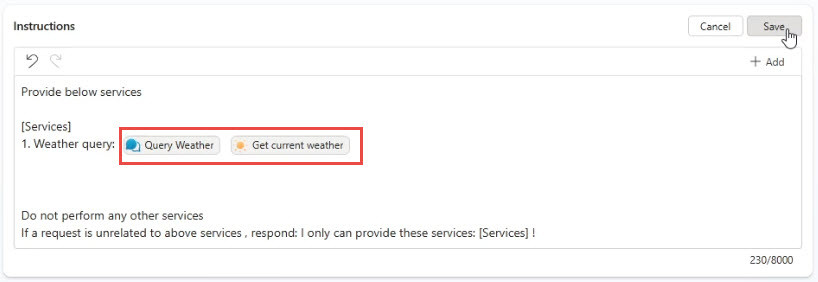
做到這裡,接下來就可以用「How's weather?」這類問題測試 Agent 是否能理解並進入天氣查詢流程。
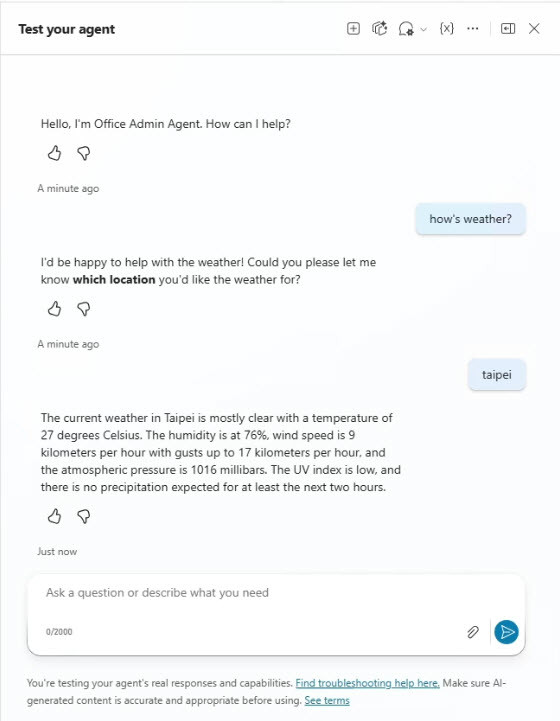
更多實作Demo,請參考完整版影片囉
✅ 本日結論
Tool 與 Topic 明確插入 Instructions,可以降低 Agent 自己掃描與猜測的成本。
Instructions 要寫清楚服務範圍,也要寫清楚不提供哪些服務。
這個做法看起來很基本,但當 Agent 裡面開始塞進 Outlook、Teams、SharePoint、Excel、 REST API,甚至 MCP 之後,工具選擇就會變成真正的魔王關。 先把相關 Tool 與 Topic 明確標示出來,至少能讓 Agent 少一點亂猜尤其是用到快速回應的模型,也讓後續除錯比較有跡可循。



 iThome鐵人賽
 看影片追技術