


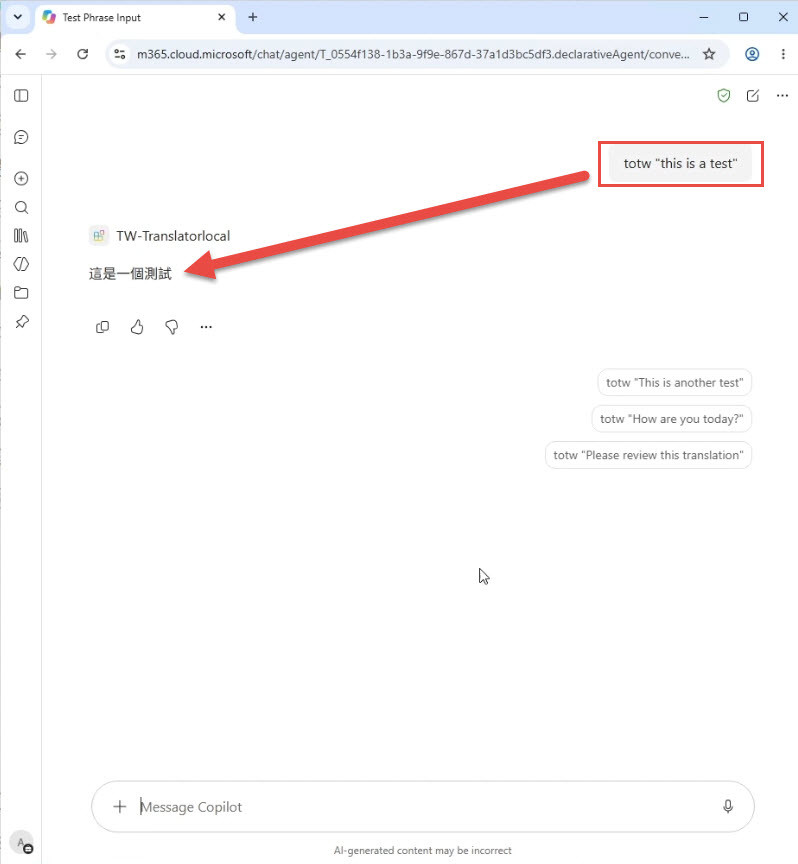
今天要來介紹如何使用 Microsoft 365 Agents Toolkit,在 Visual Studio Code 裡建立一個 Microsoft 365 Copilot Agent。昨天是轉日文,今天轉繁中—— 使用者輸入「totw」,Agent 就幫忙將文字轉成繁體中文。
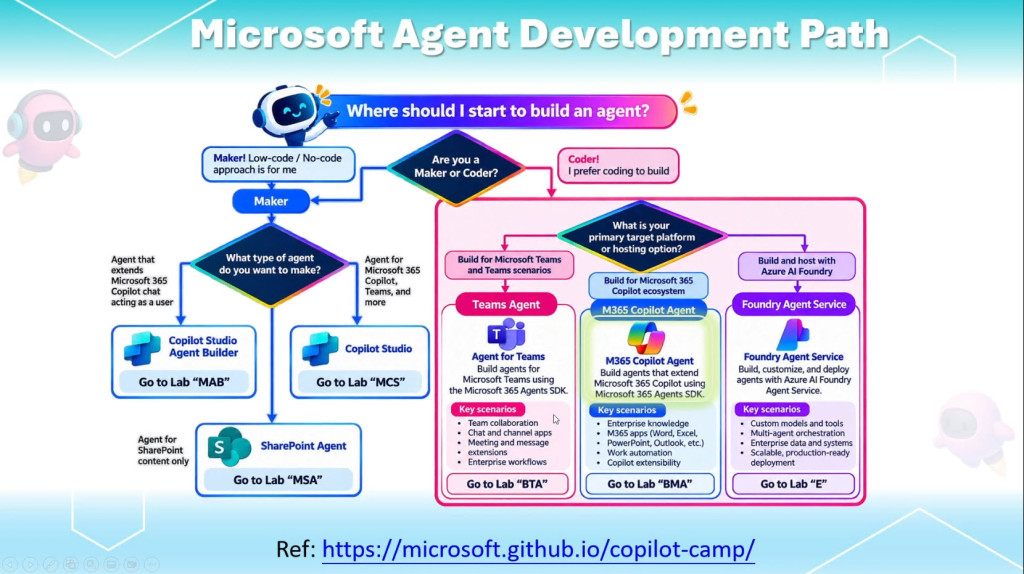
筆者這次的目標很單純:就是把開發環境跑起來,確認授權條件,建立一個最小可行的 Agent, 最後透過 Local Preview 看看它能不能正常運作。以往的開發經驗,手刻這種微軟限定的App,很多設定的關節要打通
🔐 第一關:Microsoft 365 Copilot 授權不能少
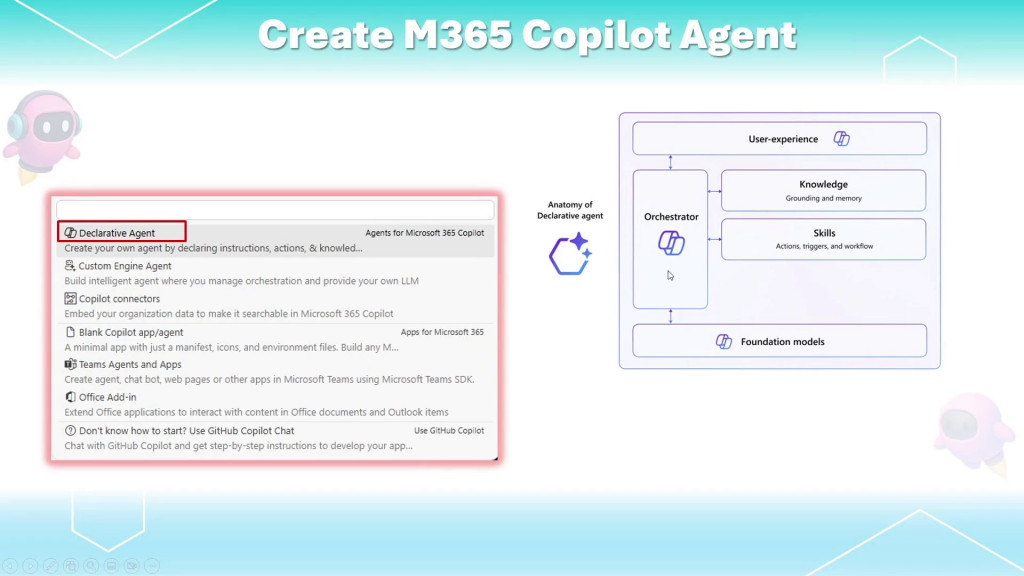
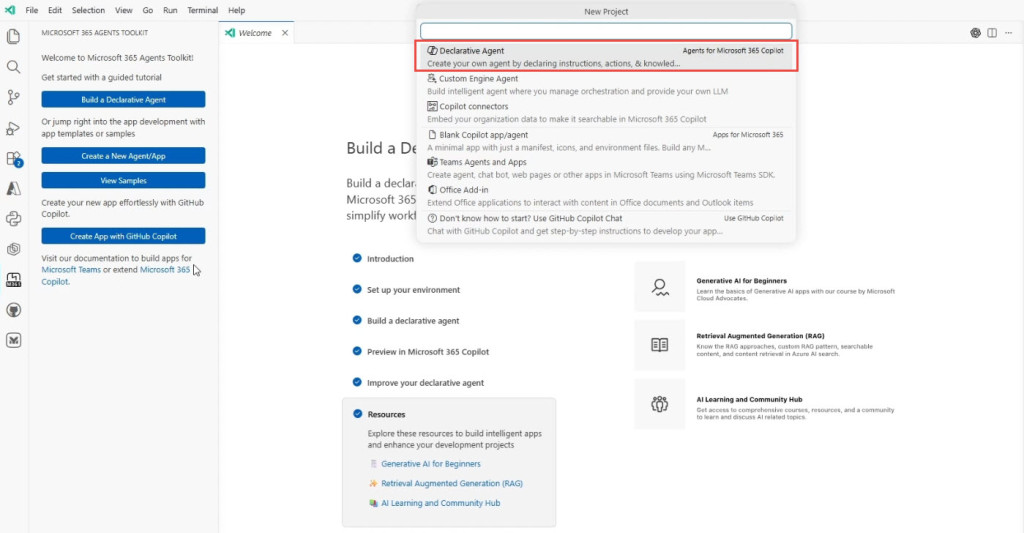
筆者在開啟 Microsoft 365 Agents Toolkit 後,先看到可以選擇不同模型的設定。畫面上會出現 多種 Agent類型選項,實際可用哪些,會依照目前環境、帳號與服務設定而不同。
要開發 Microsoft 365 Copilot Agent,而是先確認帳號是否具備 Microsoft 365 Copilot 授權。如果沒有授權是無法進行開發的;如果登入的是已經具備授權,才會顯示 Copilot access 已經啟用。
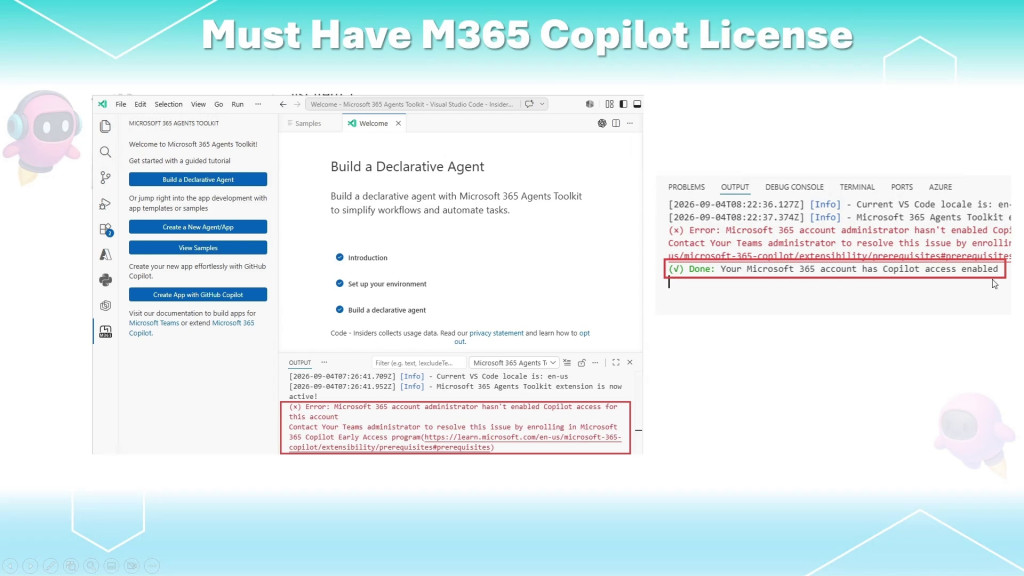
筆者特別提醒,這一點和 Teams Agent 不完全一樣。Teams Agent 可以使用自行建置的模型, 因此不會卡在同一個 Microsoft 365 Copilot 授權前置條件;但這次做的是 Microsoft 365 Copilot 裡的 Agent,底層會使用 Copilot 的模型與服務,所以門檻自然不同。
🧰 第二關:確認 Toolkit 已經準備完成
當授權與環境都確認完成後,筆者回到 Microsoft 365 Agents Toolkit 的導引畫面。 這裡可以看到建立 Declarative Agent 的入口,也能直接建立新的 Agent 或 App。
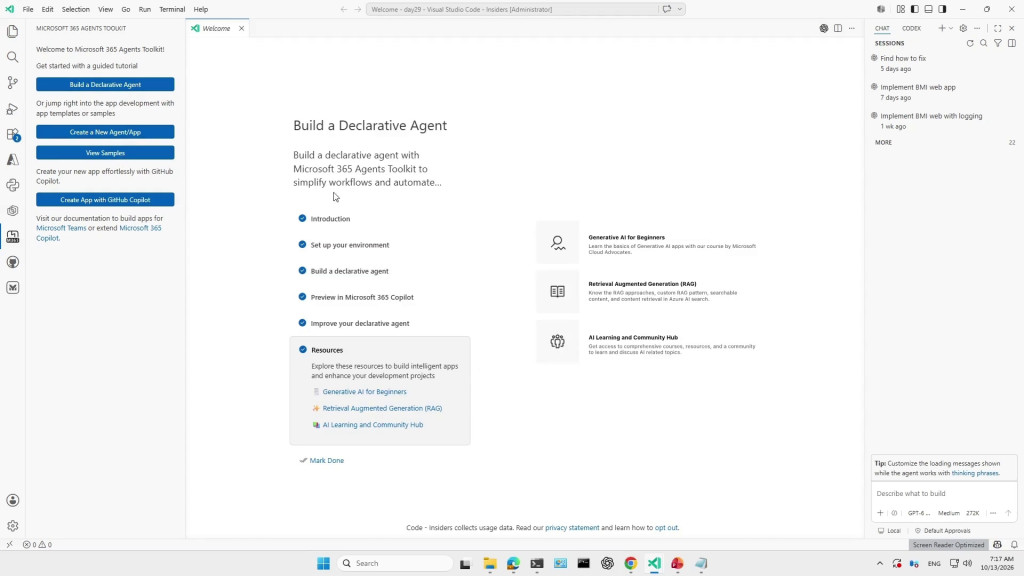
畫面上的導引流程其實蠻清楚,會帶著我們依序完成環境設定、建立 Agent、預覽與後續調整。 對剛接觸 Microsoft 365 Agent 的人來說,這種 Guided Tutorial 還算友善,至少不用一開始 就在一堆 YAML、Manifest 和設定檔裡面迷路。
筆者的建議:先從 Declarative Agent 開始
這次筆者選擇的是 Declarative Agent。快速做出一個可互動的 Agent。想先驗證想法、做 PoC,或是教學練習。
🛠️ 第三關:建立一個會翻譯成中文的 TW Agent
確認環境可以開發後,筆者就從 Toolkit 裡按下建立 Agent 的入口。這時候系統會讓我們選擇 建立類型與專案位置,接著進入 Agent 的基本設定。用Github Copilot 加入翻譯繁中功能。
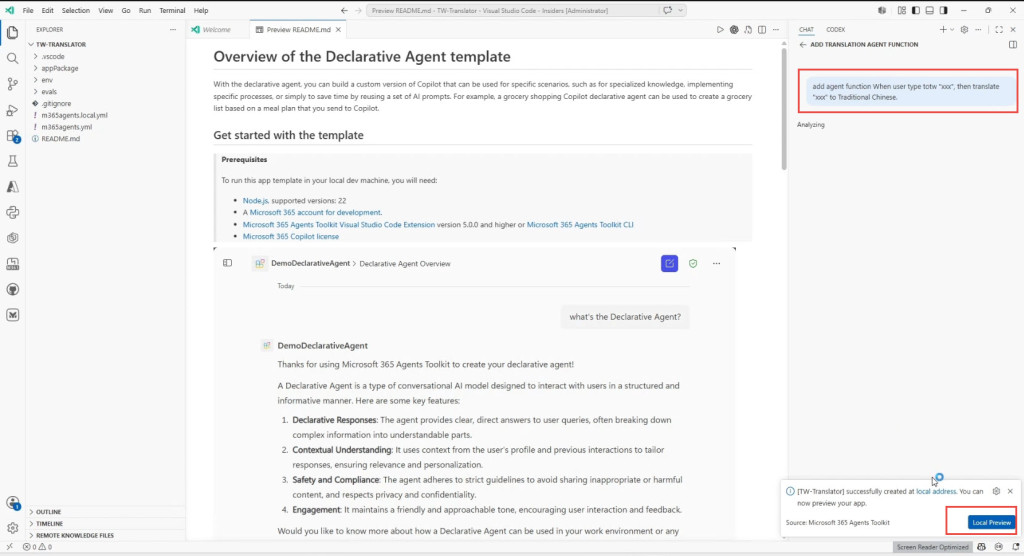
Github Copilot 開發完成之後,可以用 Local Preview 進行測試。
▶️ 第四關:使用 Local Preview 先測再說
Agent 建立完成後,筆者接著使用 Local Preview。這一步很重要,因為我們 不需要馬上部署到正式環境,就可以先在本機確認 Agent 是否能啟動、設定是否正確,以及 基本對話流程有沒有照預期運作。
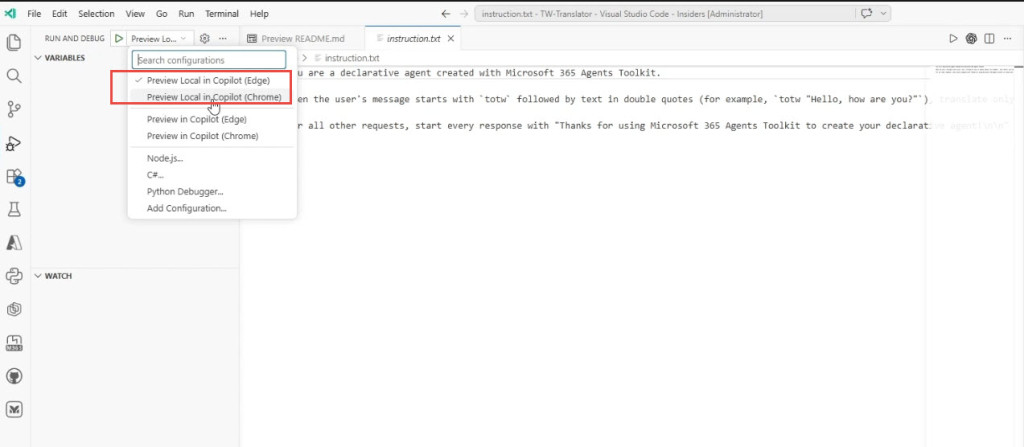
先讓 Agent 能根據設定完成中文轉換。等這個版本確定沒有問題, 後續還可以再補上更完整的指令、回覆格式、知識來源,甚至串接其他企業資料。
更多實作Demo,請參考完整版影片囉
🧠 本日結論
這次筆者用 Microsoft 365 Agents Toolkit 建立了一個非常簡單的 TW Agent,讓它協助把輸入 內容轉換成中文。功能不大,但完整走過了授權確認、環境檢查、Agent 建立、專案產生與 Local Preview 這幾個重要流程。
Microsoft 365 Copilot Agent 比較像是我們定義出來的工作角色與行為;其中 Copilot 則是負責理解與產生內容的核心能力; Microsoft 365 Copilot Portal 則是使用者實際互動的產品入口。這次的 Declarative Agent,是把我們定義好的指令與能力,放進 Microsoft 365 Copilot 的使用情境裡。


 iThome鐵人賽
 看影片追技術