
Installer ISO 與 Container Images 最大的差異是:
你不是把 Malcolm 安裝到既有 Linux 裡。
而是使用官方提供的 Malcolm Installer ISO,建立一個以 Debian Stable 為基礎、已預先準備必要軟體的 Malcolm 專用系統。官方特別指出,這種方式適合長時間運作的 Security Operations Center Appliance,或安裝在虛擬機中作為獨立 Malcolm 系統。
所以可以把它理解成:
Malcolm Appliance 安裝方式。
這是整個 ISO 流程最需要注意的地方。
官方明確警告:
Installer 不會在 Partition / Format 硬碟之前逐一詢問確認。
它假設所有非可移除儲存裝置都可以使用,並可能直接進行 Partition 與 Format。這表示錯誤選擇安裝磁碟可能直接造成資料遺失。
因此:
| 檢查項目 | ISO 安裝前要求 |
|---|---|
| 實體 Server | 確認目標磁碟 |
| VM | 確認 Virtual Disk 配置 |
| 既有資料碟 | 不要直接拿來測試 |
| NVMe / SSD / HDD | 都可能被 Installer 使用 |
| Backup | 重要資料先備份 |
| 磁碟規劃 | 安裝前先確認 |
這不是一般「注意一下」而已。
應該把它視為:
ISO 安裝的第一級風險控管。
官方 Malcolm ISO 目前從 GitHub Releases 提供下載。因 GitHub 單一檔案容量限制,ISO 可能會被切成多個 2GB Chunk。
https://github.com/idaholab/Malcolm/releases/tag/v26.09.0
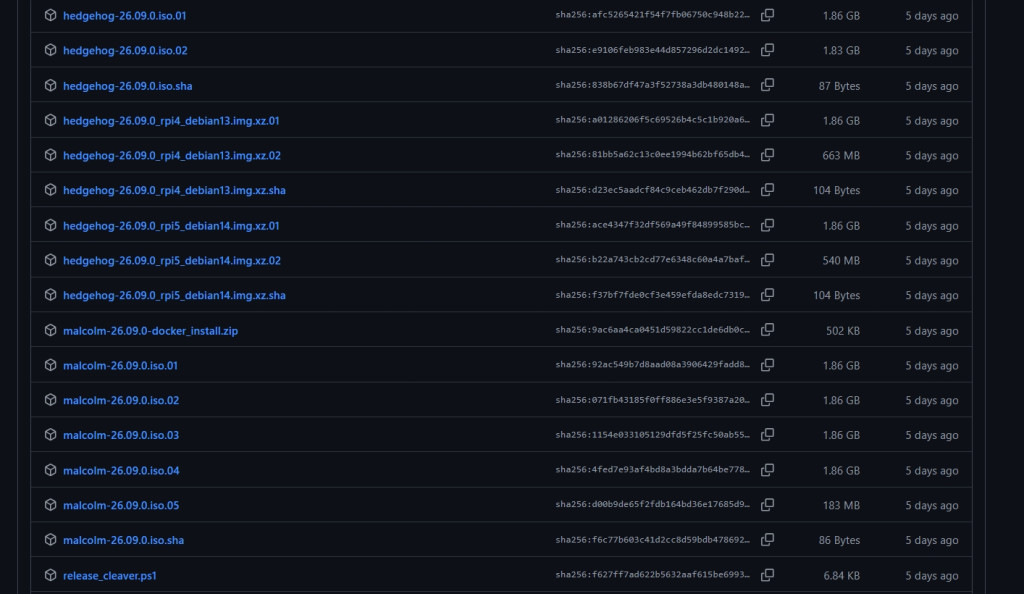
例如:
malcolm-26.09.0.iso.01
malcolm-26.09.0.iso.02
malcolm-26.09.0.iso.03
malcolm-26.09.0.iso.sha
Linux 可以使用:
./release_cleaver.sh malcolm-26.09.0.iso.*
Windows PowerShell 則可使用:
powershell
    .\release_cleaver.ps1 .\malcolm-26.09.0.iso.*
官方 Script 會重新組合 ISO,並檢查 SHA256。因此這一步不是單純「把檔案合併」。還包括: 完整性驗證。
使用組合完成並驗證過的:
malcolm-26.09.0.iso
建立:
這一步開始,Malcolm 不再只是「一個 Container Application」。
而是準備建立完整 OS。
Installer 會在安裝之前要求一些基本資訊,包括:
| 設定 | 用途 |
|---|---|
| Hostname | 主機名稱 |
| Domain Name | 網域資訊 |
| Root Password | 管理用 Root 密碼,可選 |
| User Name | Malcolm 執行使用者 |
| User Password | 使用者密碼 |
| Encryption Password | 啟用磁碟加密時使用 |
這些都是 Malcolm Base OS 初始化的一部分。
安裝接近完成時,官方 Installer 還會詢問一些系統設定,例如:
其中最重要的是:
Format non-OS drive(s) for artifact storage?
因為這會直接涉及資料磁碟。
安裝完成後,系統會重新啟動。
第一次啟動時,如果 ISO 本身包含預先打包的 Malcolm Images,系統會先載入這些 Images。官方要求等待這項工作完成後,再進入下一階段設定。
這裡有兩種情況。
需要重新下載:
docker compose --profile malcolm pull
第一次開機會自動載入,不必立即向外部 Registry 下載。
這個設計特別適合:
Air-gapped / 無外網環境。
官方也明確指出,將 Malcolm Images 直接包進 ISO,適合非網路環境或隔離環境。
ISO 安裝完成,不代表 Malcolm 已經開始正式服務。
官方 Setup 流程仍然需要:
cd ~/Malcolm
./scripts/auth_setup
./scripts/configure
可以使用:
scripts/start
也可以透過 GUI 的啟動按鈕啟動。
因此 ISO 並不是:
ISO 開機 → Malcolm 立即完成。
實際上是:
ISO → Base OS → 第一次開機 → Authentication → Configuration → Malcolm Start
Malcolm ISO 的 Base OS 預設不會使用 DHCP 自動配置 Ethernet Interface。官方文件說明,可以透過 NetworkManager 設定 DHCP,也可以直接指定 Static IP。
Static IP 的設定包括:
IPv4 Address
Netmask
Gateway
DNS
因此正式環境建議在安裝規劃階段就先決定:
| 網路項目 | 建議 |
|---|---|
| Management IP | 固定 |
| Gateway | 明確指定 |
| DNS | 明確指定 |
| Hostname | 固定 |
| Sensor Network | 視架構配置 |
| Internet Access | 依更新 / Air-gap 政策決定 |
確認實體機 / VM
      ↓
確認磁碟
      ↓
下載 ISO Chunk
      ↓
重新組合 ISO
      ↓
SHA256 驗證
      ↓
ISO Boot
      ↓
建立 Malcolm Base OS
      ↓
Hostname / Domain / User
      ↓
磁碟與系統選項
      ↓
完成安裝
      ↓
Reboot
      ↓
第一次開機
      ↓
確認 Malcolm Images
      ↓
設定 Network
      ↓
auth_setup
      ↓
scripts/configure
      ↓
scripts/start
      ↓
登入 Malcolm



 iThome鐵人賽
 看影片追技術