
iT邦幫忙

2026 iThome 鐵人賽

DAY 24
0

一、前言

昨天(Day 23)我們完成了極具震撼力的「考前複習大禮包超級工作流」,只要丟入一段講義,十幾秒內就能同時輸出核心摘要、名詞卡、測驗題、迷思剖析與心智圖。
然而在實際備考情境中,往往會遇到以下不便之處:

  • 「在圖書館、公車上或考場外走廊,不可能隨時扛著筆電打開 Dify 畫布後台點 Run。」
  • 「如果想把做好的複習工具分享給同系同學一起衝刺,總不能把後台帳號密碼都交出去。」

過去如果要將一套 AI 程式包裝成外部能使用的產品,我們必須自己寫前端(HTML/React)、串接後端 API、處理伺服器部署與網址映射。但在 Dify 中,這一切都被極度簡化!今天 Day 24,我們只要按下「發布」,就能在 3 秒內取得一組獨立的 Web App 專屬網址,用手機瀏覽器打開就能直接使用!

二、為什麼要發布為獨立 Web App?

將內部的工作流或 Chatbot 發布為獨立網頁,具備三大優勢:

  1. 跨裝置隨開隨用:完全脫離後台編輯畫面,不管是手機、平板還是筆電,點開瀏覽器連結就是乾淨的操作介面。
  2. 防呆與專注操作:使用者只需要專心「貼上講義、點擊運行、獲取大禮包」,不會誤觸或改動到底層辛苦串接好的複雜節點與 Prompt。
  3. 零成本免維運:由 Dify 雲端主機直接代管網頁前端,不需要租用雲端主機或設定網域。

三、實作步驟:在 Dify 一鍵發布 Web App 並自訂外觀

  1. 進入工作流或 Chatflow 畫布
    登入 Dify Cloud,點選左側導覽列的「工作室(Studio)」。
    點進先前建立完成的「考前複習大禮包工作流」。
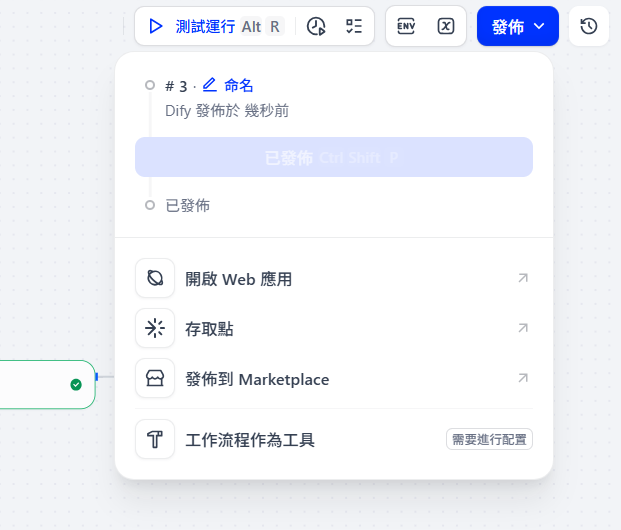
    確保所有節點皆已除錯完畢,並點擊右上角藍色的「發布」➔「更新」儲存最新版本。
    https://ithelp.ithome.com.tw/upload/images/20261007/2018425258PqnWdS6Z.png

  2. 開啟公開訪問連結(Web App)
    再次點擊右上角的「發布」下拉選單。
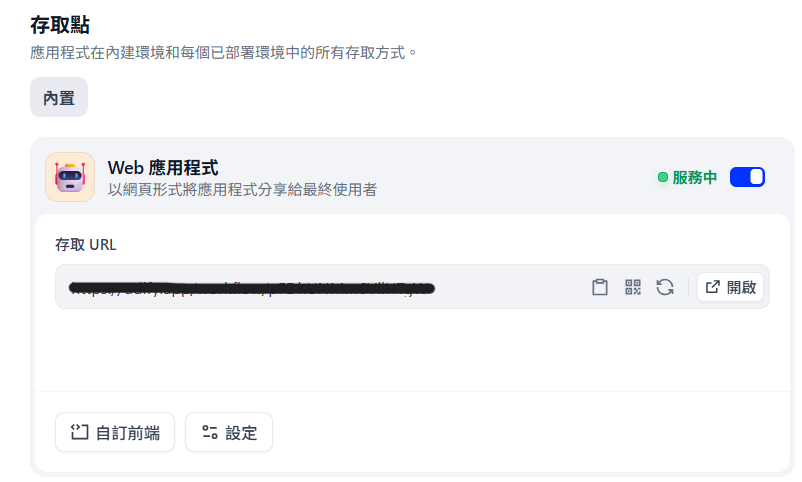
    找到「存取點」區塊。
    點進去後,畫面裡就會完整列出該 Web 應用的專屬公開 URL,旁邊就有「複製連結」的按鈕!
    複製該分頁網址列的 URL,就能將網址發送到手機瀏覽器,隨時隨地開啟使用!
    https://ithelp.ithome.com.tw/upload/images/20261007/20184252Hn45G9tMW4.png

  3. 自訂應用外觀與歡迎訊息
    為了讓發布出去的網頁看起來更具專業度,我們可以為它進行門面裝修:
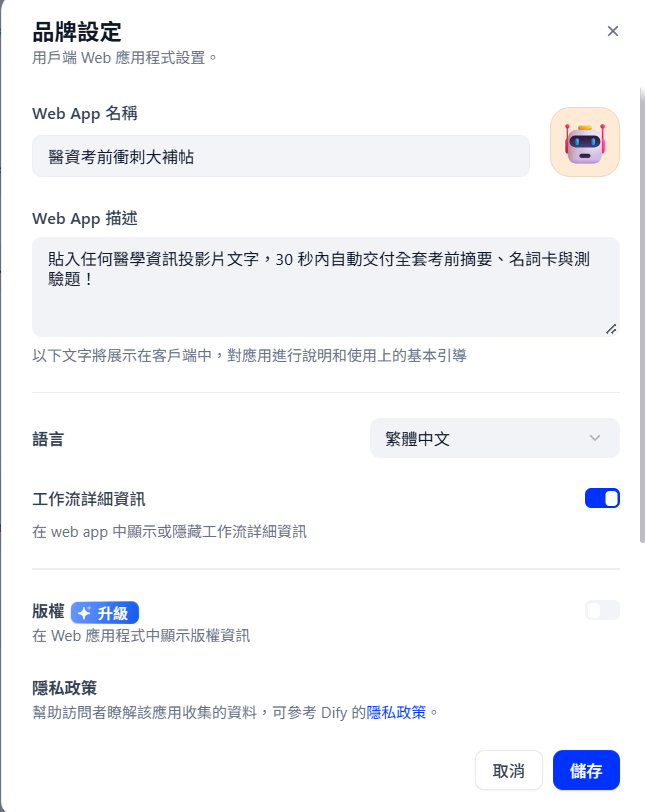
    • 開啟設定:點擊「Web 應用程式」左下角的「設定」。
    • 圖示與名稱:挑選一個書本、機器人或醫療圖示,並取一個響亮的名稱(如:醫資考前衝刺大補帖)。
    • 描述說明:填入使用指南(例如:貼入任何醫學資訊投影片文字,30 秒內自動交付全套考前摘要、名詞卡與測驗題!)。
    • 儲存發布設定完成後再次點擊「發布更新」。
      https://ithelp.ithome.com.tw/upload/images/20261007/20184252wIdkTkqSIQ.png

四、成果實測:電腦網頁端與手機瀏覽器跨端驗收

  1. 電腦網頁端操作驗收
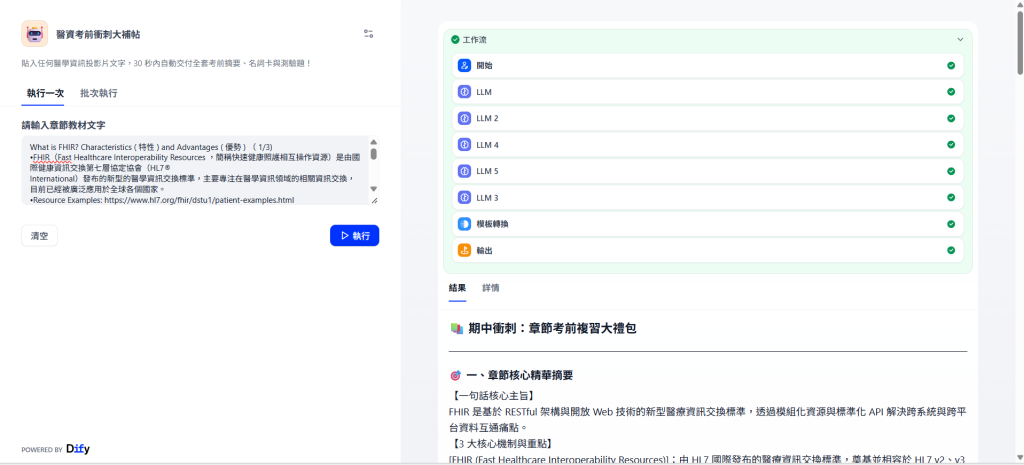
    在新分頁打開網址,原本複雜的節點畫布瞬間變成極致簡潔的輸入表單:
    畫面中央只有乾淨的「教材文字輸入框」與一個醒目的「運行」按鈕。
    貼入我們先前的 FHIR 講義段落並點擊運行,下方即刻以 Markdown 渲染出包含標題、表格與 Mermaid 語法的完整複習包!
    https://ithelp.ithome.com.tw/upload/images/20261007/20184252bVF08mtniF.png

  2. 手機端隨身實測(核心亮點!)
    將剛才複製的網址發送到手機通訊軟體(或透過掃描 QR Code),用手機內建的 Safari 或 Chrome 打開:
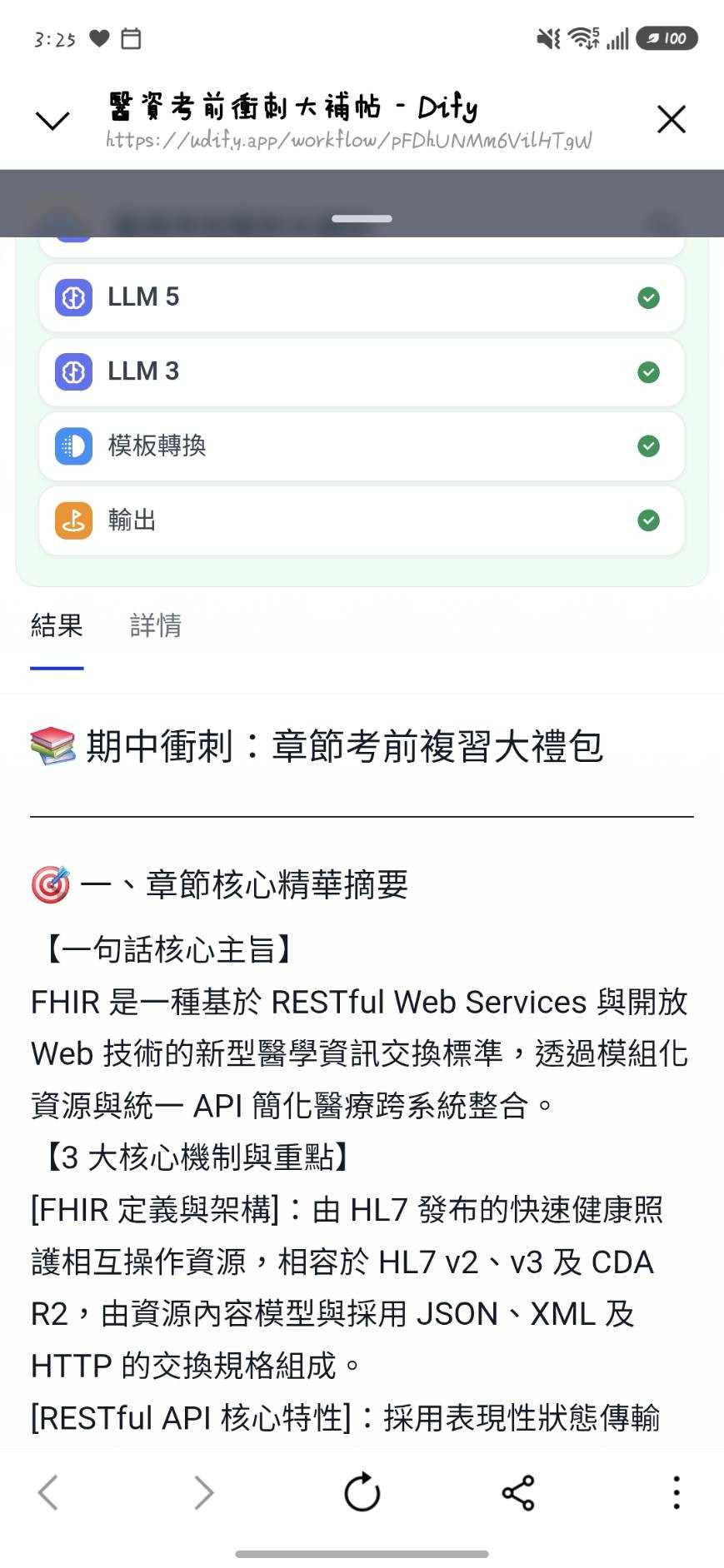
    • 響應式排版:介面自動適應手機螢幕寬度,排版絲毫不跑版。
    • 搭車通勤複習:在公車上隨手反白講義文字貼入,幾秒內手機螢幕就能直接滑動瀏覽名詞卡與考前測驗題!
      https://ithelp.ithome.com.tw/upload/images/20261007/20184252LQaH5DE3u0.jpg

上一篇
Day 23:大整合:打造「考前複習大禮包」超級工作流
下一篇
Day 25:手機端體驗優化與自訂表單輸入
系列文
大學生的生存筆記:用 Dify 零程式打造專屬課堂複習與考前衝刺 Agent 共 25 篇
圖片
  熱門推薦
圖片
{{ item.channelVendor }} | {{ item.webinarstarted }} |
{{ formatDate(item.duration) }}
直播中

尚未有邦友留言

立即登入留言

