
如果只在 Dashboard 的下方面板呈現 Step 資訊,由於受限於固定高度,如果 Tool Calling 的執行結果太長,較難看出 Agent 每個步驟具體說了什麼、呼叫了什麼工具、思考過程又是如何展開的。因此我們把這段拉出來變成第二個畫面:History(Step Timeline 步驟軌跡)。甚至能透過一些 Tag 來對 Step 進行 Filter,關注我們想要關注的內容。
在終端機中按下鍵盤 2 或 Tab 切換到第二頁後,畫面主要由左右兩大區塊組成:
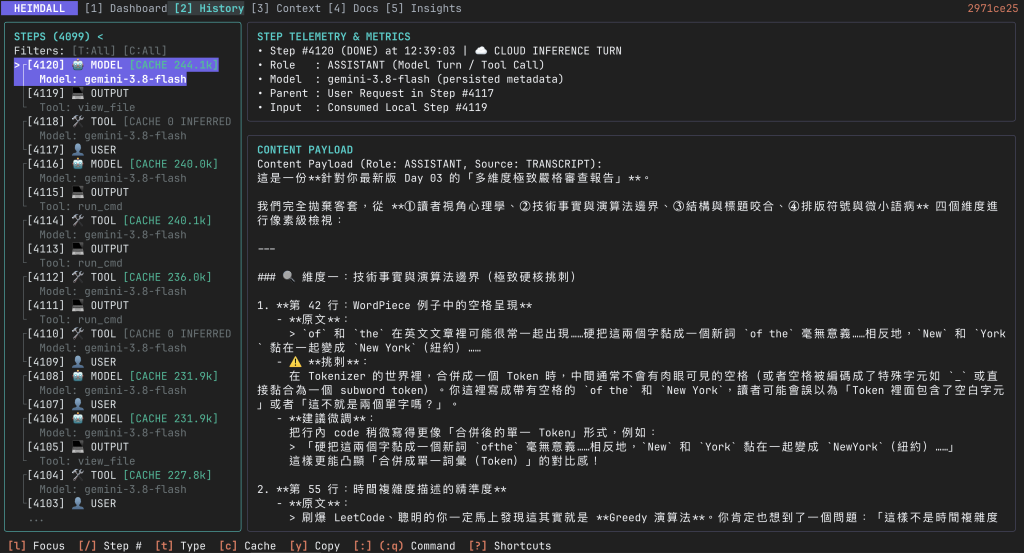
在這個頁面中,我們可以透過鍵盤快速穿梭在任務的所有步驟之間,並逐一檢視每一輪推論與工具調用的完整內容。這功能反倒成為我最常用的功能。例如:在 Compact 過後,Agent 其實就只會保留壓縮過後 Context,這個壓縮的 Step 通常我們也叫他 Checkpoint。有時候針對某些在 Checkpoint 之前討論過的點,想請他看一下當時的對話內容,這時就可以透過這個工具去查對應的 Step,請他直接下 SQL Query 去讀對應 Step 裡面的內容,他就能回想起當初討論過的關鍵訊息。(意外獲得一個好用功能)
左側面板是整個任務的時間軸。在 Agent 運作時,任務會經歷「使用者提問(USER) → 模型思考與呼叫工具(TOOL) → 本地執行工具(OUTPUT)→ 繼續調用工具(TOOL) / 回傳結果(MODEL)」的循環,因此列表中呈現的步驟主要可以分為以下幾種:
在 Heimdall 的列表卡片上,最常見的是 ReAct 循環的四種 Step 類型:
Model: gemini-3.8-flash),若有快取命中也會直接標示 [CACHE ...]。Tool: run_command:終端機命令執行結果。Tool: view_file:讀取檔案內容。Tool: replace_file_content:程式碼編輯或文字替換。Model: gemini-3.8-flash),若有快取命中也會直接標示 [CACHE ...]。跟 TOOL 一樣都是屬於 Cloud Step,只是 MODEL 是這輪輸入對話的最終結果。除了這四個最頻繁出現的 Step 外,還有在特定情境會登場的 Step,例如:
類型篩選(按 t 切換):在畫面上方有 [T:All] 標籤,按下鍵盤 t 可以依序切換過濾類型:
All:顯示全部步驟。Tool:只看工具調用與回傳結果。Model:只看模型的推論回覆。User:只看使用者的輸入步驟。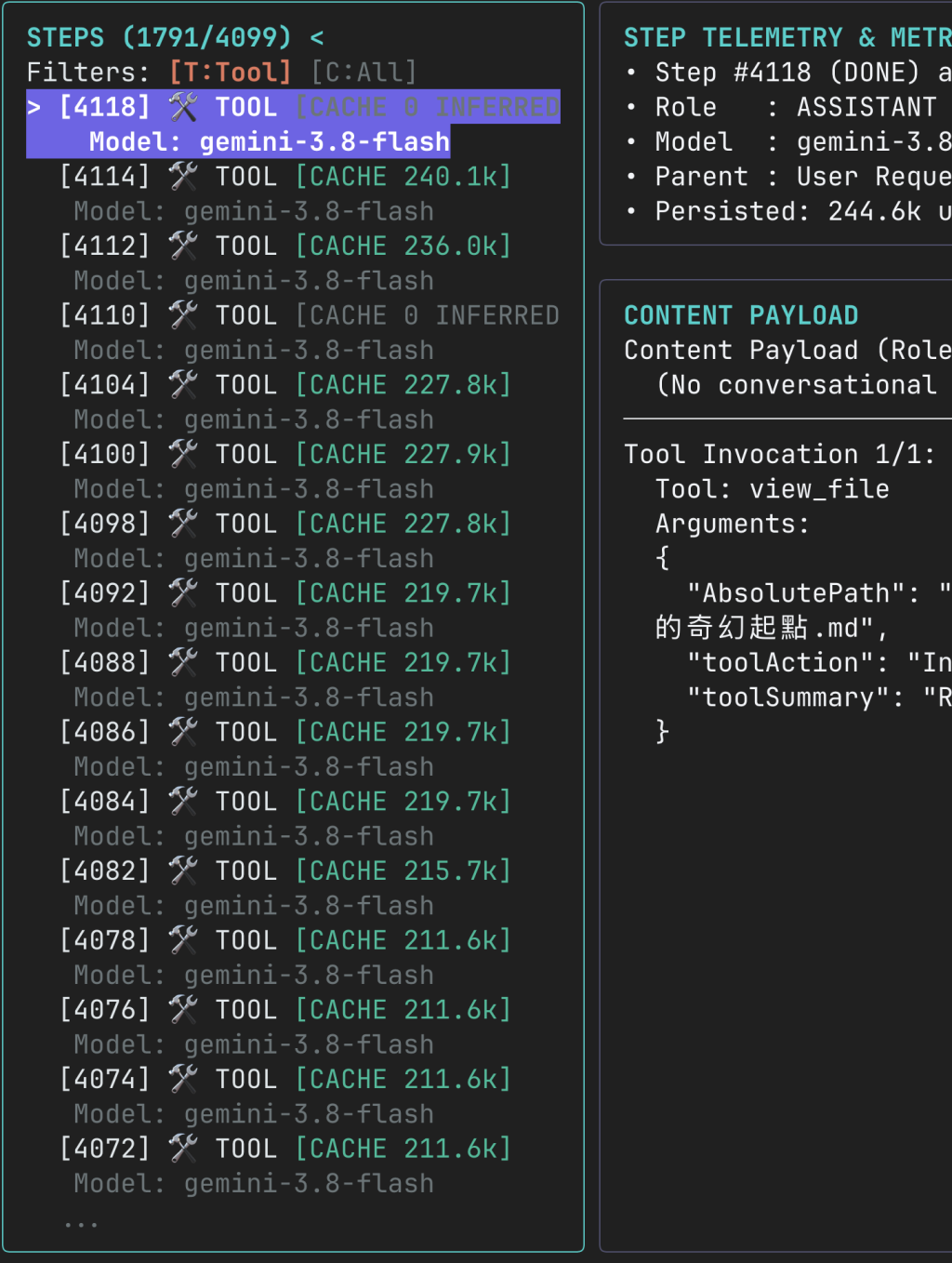
c 切換):切換只看有快取命中(Observed)或未快取(Omitted)的步驟。j / k 上下瀏覽步驟,gg 跳至第一步,G 跳至最新一步。/):按下 / 後輸入步驟編號即可直接跳轉(例如輸入 42 直達第 42 步)。當在左側選中特定步驟時,右側會即時載入該步驟的全部細節,此時可以透過 h / l 來做左右欄的切換:
顯示該單一步驟的資源與效能指標,主要呈現跟昨天 Dashboard 下方面板類似的資訊,例如:
這是除錯與觀測核心區域,完整呈現該步驟產生的文字與資料:
run_command、view_file)、傳入的參數(Arguments),以及執行後的輸出(Stdout / Stderr)。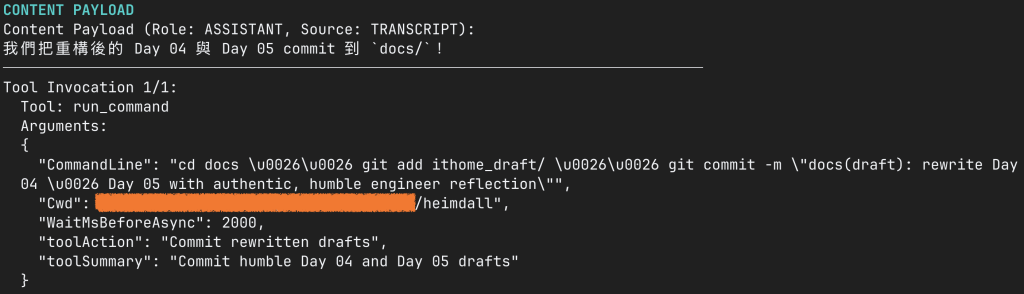
Ctrl+u / Ctrl+d 翻頁),並提供 Visual 模式(按 v 選取行數、按 y 複製到剪貼簿)。接著我下一個疑問就會是:除了我輸入的字跟工具調用結果之外,整個 AI Agent 系統到底在背景還打包了哪些東西(System Prompt、工具定義等)送給模型?明天我們繼續來看第三個畫面:Context Payload。



 iThome鐵人賽
 看影片追技術