
昨天大概想了一下 Heimdall 的分層架構與資料流。在前端呈現上,為了方便身處終端機的 AI Agent 跟我可以在同一個工作空間併行觀測,所以決定第一版先做成終端介面(TUI),並選擇 Go 語言以及 Bubble Tea 框架。
在所有觀測面向中,我想我們最好奇跟關心的應該是「這次任務花了多少錢?Prompt Caching 能省多少成本?」 因此,Heimdall 我們就從 Dashboard(成本與快取統計) 開始吧。
經過資料 Pipeline 與 TUI 渲染整合,這是 Heimdall Dashboard 在終端機中的實際執行畫面,當把 Heimdall 執行起來就會看到這個頁面:
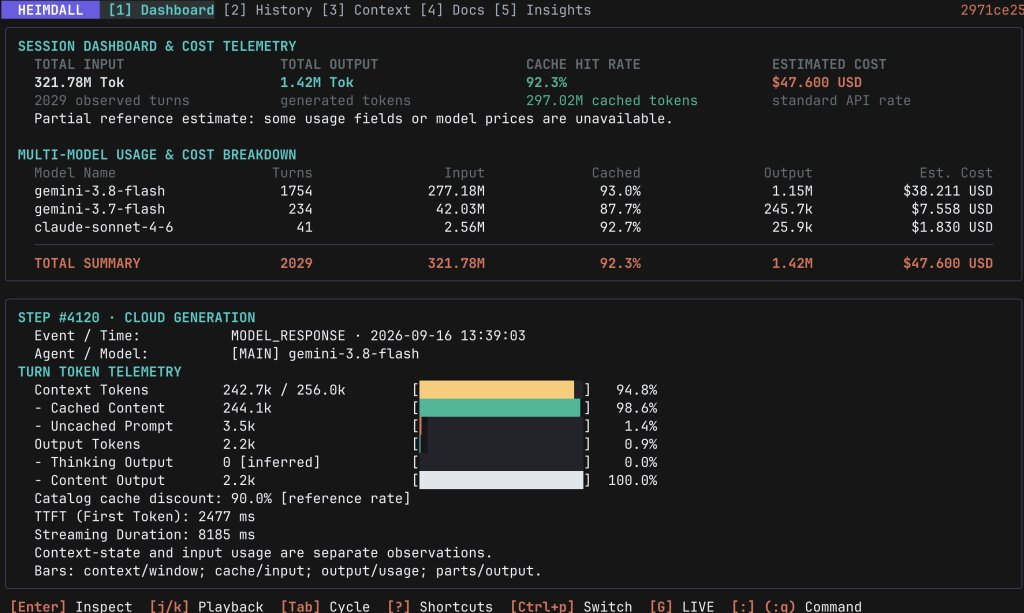
這個 Dashboard 正在呈現的是 Antigravity CLI 某一個 Session 的分析畫面,包含兩個部分,「全局統計」與「當前 Step 分析」。整個畫面垂直切分成上下兩個獨立的資訊面板:
j, k, gg, shift+g 等做到查看上一個 Step 資料,或是查看第一筆或最新一筆等。在 Tool Calling 等 Local Step,則會顯示本地呼叫了什麼工具,以及調用工具的結果。在這個 Dashboard 頁面中,我們既能隨時掌握整個 Session 的累積資訊,也能透過 Vim 指令切換 Step,看單一個 step 內執行的資源消耗。
上方面板主要呈現這個 Session 的累計數據,分為頂部的「四大核心指標」與下方的「模型明細表格」。
321.78M Tok,底下標註 2029 observed turns)。這裡的 2029 Observed Turns 指的並不是 Session 只有 2029 個 Steps,而是其中共有 2029 個 Steps 有實際發送 Request 給 AI 模型(像執行本地 Bash 指令或檔案讀寫等 Local Step 不會調用模型;這也是為什麼下方選中的是 STEP #4120,但雲端推論輪數是 2029 輪)。1.42M Tok),包含模型回覆的內容與思考過程。92.3%,快取了 297.02M Token)。代表有超過九成的輸入直接命中快取,不用重新計算。$47.600 USD),依照官方標準 API 定價計算當前累積的花費。當一個 Session 用了多個模型時,這張表會把每個模型的用量拆開來看:
gemini-3.8-flash、gemini-3.7-flash、claude-sonnet-4-6)。gemini-3.8-flash 跑了 1,754 輪)。gemini-3.8-flash 累積了 277.18M)。93.0%)。1.15M)。$38.211 USD,第二多的是 gemini-3.7-flash 的 $7.558 USD)。這樣就能快速看出用了哪些模型?哪種模型在這個 Session 最花錢?
下方面板呈現的是目前選中的單一 Step(圖中為 STEP #4120),包含基本資訊、Token 分佈與延遲時間。
STEP #4120 · CLOUD GENERATION,代表這是一次雲端模型推論。MODEL_RESPONSE · 2026-09-16 13:39:03)。[MAIN] gemini-3.8-flash)。用長條圖直觀呈現該步驟的 Token 結構與組成比例,分為輸入(Context)與輸出(Output)兩大層次:
Context Tokens:當前 Context 累積長度與模型窗口上限(如 242.7k / 256.0k,佔 94.8%)。此時上下文即將達到窗口上限,長條圖會自動呈現黃色高負載警戒,提醒我們 Context 快要滿了。輸入端細分為兩大部分:
244.1k,佔輸入的 98.6%,綠色長條),代表這一步絕大多數 Context 都是直接讀取快取的。3.5k,僅佔 1.4%),通常就是本次送入模型的新增對話差量。Output Tokens:這次推論生成的總 Token 數(如 2.2k,佔總用量的 0.9%),輸出端同樣拆分為兩大成分:
0 [inferred](0.0%),代表該步並未產生獨立的思考 Token。2.2k,佔輸出的 100.0%,白色長條),即模型完整回覆的文字長度。90.0%)。2477 ms),也就是我們在 Day11 提到的,發出請求到收到第一個 Token 的反應時間(約 2.5 秒)。8185 ms,約 8.2 秒)。透過這兩個面板,上方看整體累積的花費與模型分佈,下方看單一 Step 的快取與延遲狀態。有了整體的數據摘要後,接下來我們可能會想細部知道模型在各 Step 之間到底做了什麼?尤其是 Local 呼叫了哪些工具?思考脈絡是什麼?雖然下方面板也有寫是單一 Step 的資訊,但如果 Tool Calling 回傳結果太長,其實很難在下方面板呈現。明天我們接著看一下 Heimdall 第二個畫面:Step Timeline 步驟軌跡。



 iThome鐵人賽
 看影片追技術