


「沒辦法公開的東西終究只是自嗨而已。」
對,你至今練習製作到現在的專案,再好用也只是 localhost:5173,一個只有你的電腦認識的地址。
所以今天我要來介紹使用 GitHub Pages 的方式,讓你的專案可以被公開給外人觀看並使用。
相信很多人會有第一個直覺是:「為什麼要選 GitHub Pages?」
其實很簡單,因為我們的專案是前端專案,沒有後端、沒有資料庫、沒有登入,所以只要能放靜態檔案的地方都可以。
而選擇 GitHub Pages 的理由有三個:
整體來講你不用額外再花時間學習 Cloudflare Pages 或 Vercel,一套 GitHub 就能滿足我們的需求。
另外等一下你會一直看到一個字叫 build,簡單來講就是把我們的 App 打包成一包純靜態的檔案(HTML、CSS、JS),打包好的東西會放在 dist/ 這個資料夾裡,而所謂的部署,其實就只是把這個資料夾放到 GitHub Pages 上面而已。
所以我們後面跑起來的流程就會是這樣:
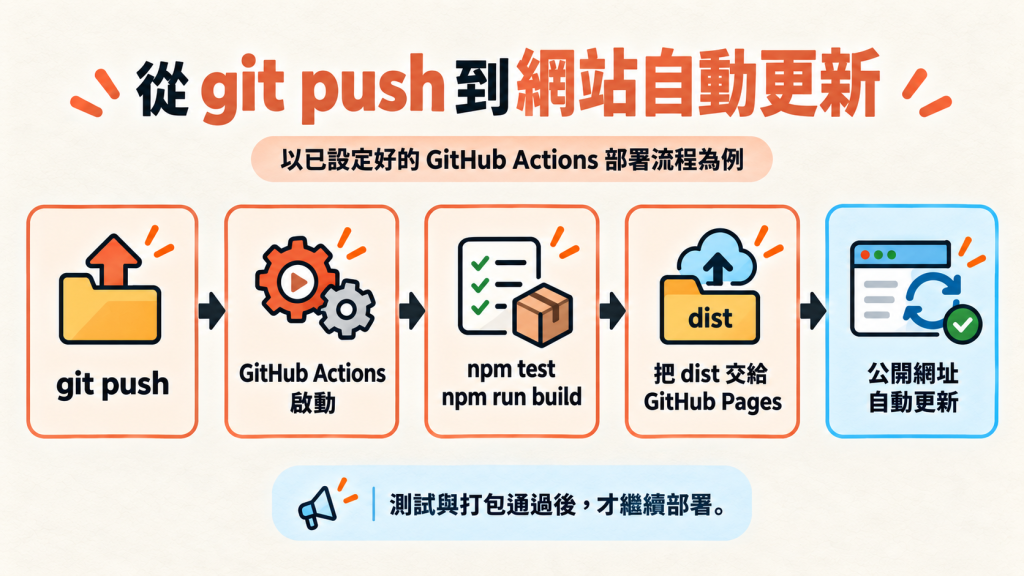
接著你就會取得一個專屬於這個專案的公開網址,像是 https://你的帳號.github.io/repo名/,這樣你就可以分享出去啦~
而這過程基本上只需要設定一次就可以了,之後只要 push 到 main 分支就會自動部署。
Note
GitHub 是一個第三方的程式碼託管平台,雖然它的 Pages 功能是免費的,但它不是專門給你放網站的,所以如果你的專案有商業用途或是流量很大,建議還是要找專門的服務,這邊文章僅適合用於練習或是個人專案。
如果你有點印象的話,在 Day 9 的時候並沒有特別指定要用 GitHub Pages,而這部份是給 AI 幫我們做決定的。
不相信嗎?以我這邊來講,打開 CLAUDE.md 裡面就有一段寫著:
## 部署

Build 產物是純靜態檔,目標是 Cloudflare Pages 或 Vercel,**不需要設 `vite.config.js` 的 `base`**。若改走 GitHub Pages 才需要(monorepo 子路徑),但已在 TECH_CHOICE.md 決定不走。
Note
每個人的 AI 寫出來的內容不一定一樣,如果你的 CLAUDE.md 跟 TECH_CHOICE.md 裡面沒有提到是正常的。
那這時候剛好我們就要來改變這個決定,畢竟實務上時常會突然需求變更,所以接下來請你一樣打開 Claude Code 並輸入 /clear 清空對話,接著輸入以下 Prompt:
部署改走 GitHub Pages,不走 Cloudflare Pages / Vercel。

請在 SPEC.md 第 10 節的決策紀錄補一列(日期、決策、理由)。

CLAUDE.md 跟 TECH_CHOICE.md 部署那一段也一起改成一致。
對,就這麼簡單,AI 會幫你把三個檔案都改好,這就是 Vibe Coding 的威力。
但到目前為止,我們都還沒有開始實作,因為我們要先把文件對齊,這樣之後才不會出現「文件寫得跟實作不一樣」的情況。
接下來有件事情要請你先確認一下,如果你沒有 GitHub 帳號的話,請先去註冊一個唷。
註冊完畢後,會請你到 GitHub 首頁點選右上角的 + → New repository,接著輸入 Repository name(這邊我建議就叫 money-note,跟專案名稱一致),其他選項全部不要勾選,然後按下 Create repository。
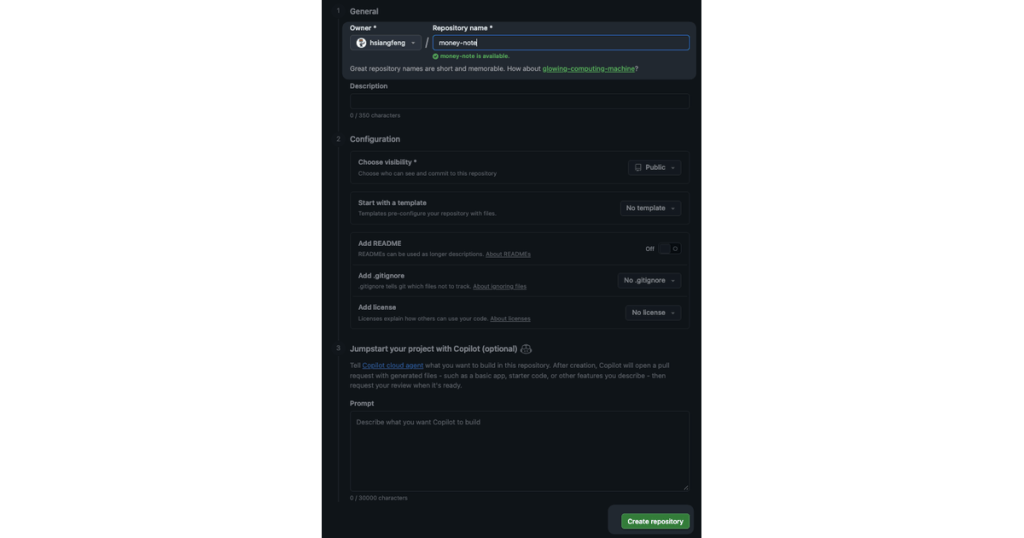
接下來下方會有一大串指令:
git remote add origin git@github.com:hsiangfeng/money-note.git
git branch -M main
git push -u origin main
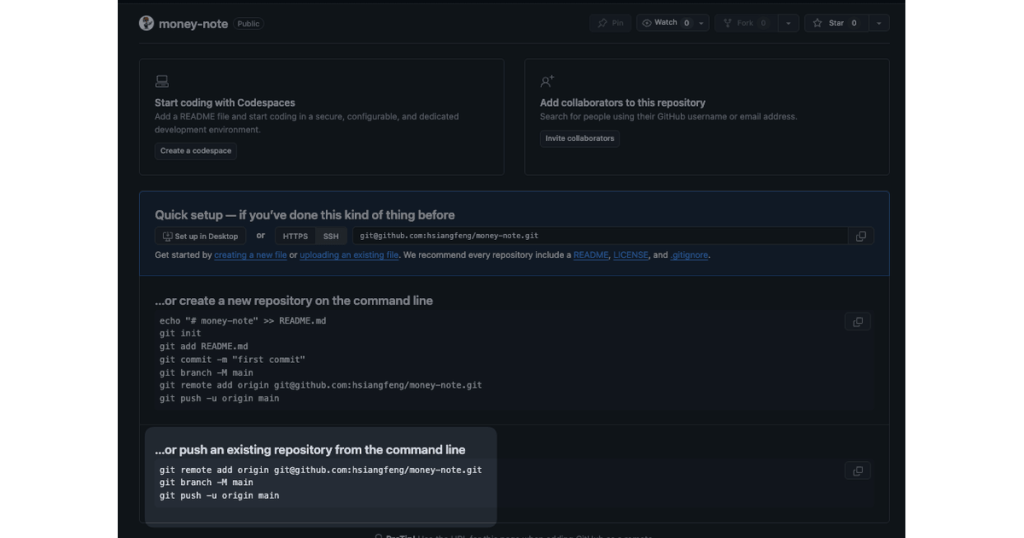
請你把這一串指令複製下來,並貼以下 Prompt 給 AI,讓 AI 幫你代勞(指令的部分記得換成 GitHub 給你的那一組,不要直接複製我的唷):
我已經在 GitHub 上開好一個新的 repo,底下是 GitHub 給我的指令:

git remote add origin git@github.com:hsiangfeng/money-note.git
git branch -M main
git push -u origin main

新增完畢後請不要馬上 push,先幫我檢查一下目前的 commit 歷史跟檔案,有沒有不該公開的東西:金鑰、密碼、.env、個人資料,同時也要跑 `npm test`、`npm run build`、`git status`,確認都沒問題之後再幫我 push。
你可能會好奇為什麼我不乾脆一次就把整個專案推上去,這是因為我們要先檢查 commit 歷史裡有沒有不該公開的東西,同時也請 AI 做一下檢查:
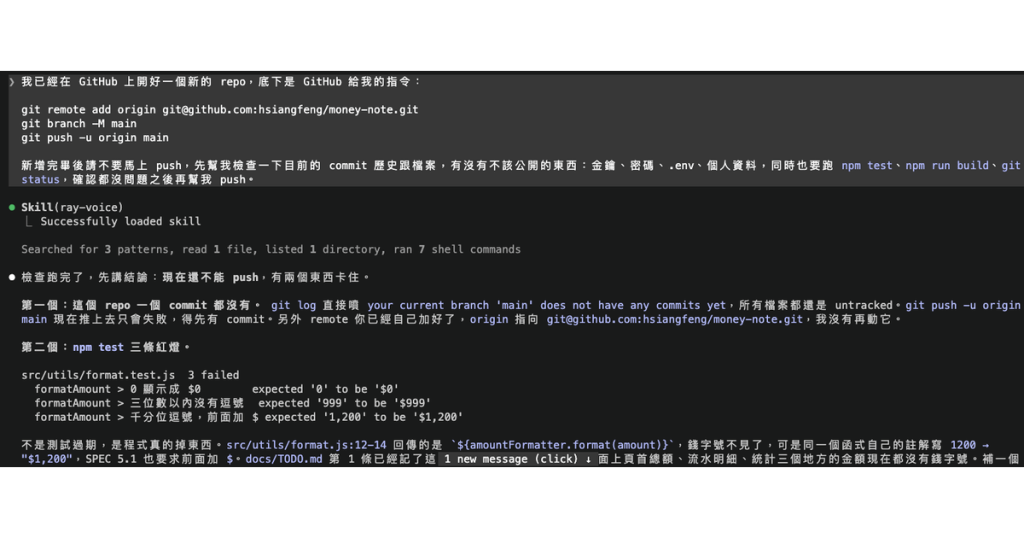
到這邊為止把該修正的都修正後,你回到 GitHub 的 repo 頁面就可以看到專案上來啦~
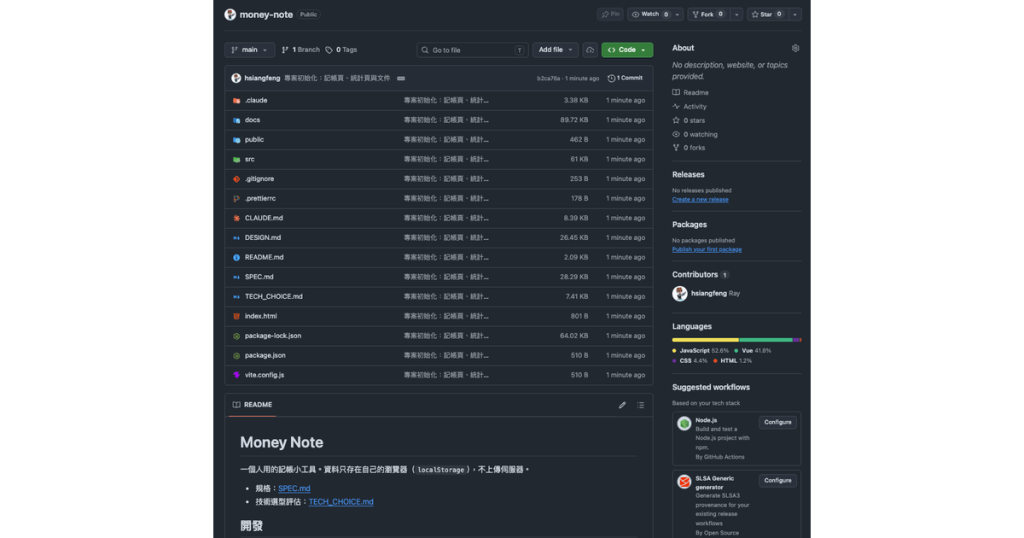
這樣就完了嗎?就結束了嗎?
不,其實我們只是把程式碼「託管」到 GitHub 上而已,還沒有真正部署到 GitHub Pages。
所以確認專案推上去之後,我們就要來請 AI 幫我們建立一個 GitHub Actions 的 workflow,讓它自動幫我們做部署。
正常的開發狀況下,我們會區分分支(Branch),像是開發分支、測試分支、正式分支等等,大多正式專案都是 Main 分支(或叫 Master 分支)才會部署到正式環境,其他分支都是測試環境。
那我們呢?需要嗎?先不用,除非你對這件事情很感興趣,所以我們這邊就以預設分支(Main)為主,push 到 Main 就會自動部署。
接下來你只要跟 AI 講以下即可:
幫我加 GitHub Pages 的自動部署,這一步只新增 .github/workflows/deploy.yml:

- push 到 main 時觸發
- Node 用最新的 LTS,先跑 npm ci、npm test、npm run build
- 用 GitHub 官方的 Pages actions 上傳 dist 並部署
正常來講,如果你的 AI 足夠聰明的話(笑),應該會發現一個雷點:
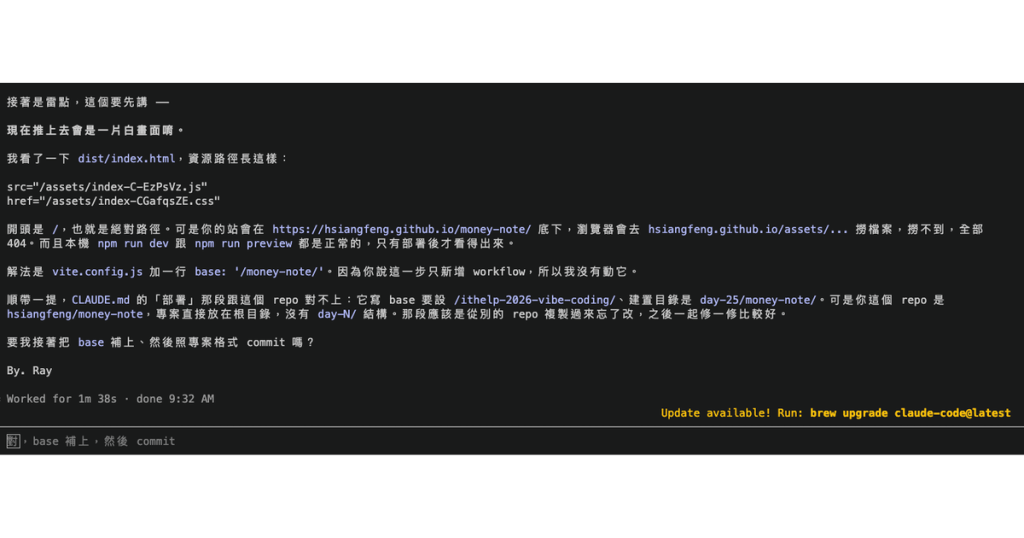
這個 base: '/money-note/' 的雷點算是新手最常見的雷點,因為 GitHub Pages 的網址通常是以下:
https://帳號.github.io/repo名/
所以如果你的 base 沒有設定的話,那麼就必定會出現白畫面的情況,因為程式碼中的 CSS、JS 以及圖片等,在編譯後的路徑都是從根目錄 / 開始找,然後就出現白畫面了。
因此如果你有發現這問題,往 vite.config.js 裡面加上 base: '/repo名/' 就可以解決這個問題。
不過在 push 之前還有一個地方要先調整,請到 GitHub repo → Settings → Pages → Build and deployment → Source 選擇 GitHub Actions,因為新的儲存庫預設是沒有開啟 Pages 的,沒調整的話等一下 Actions 就會出現錯誤。
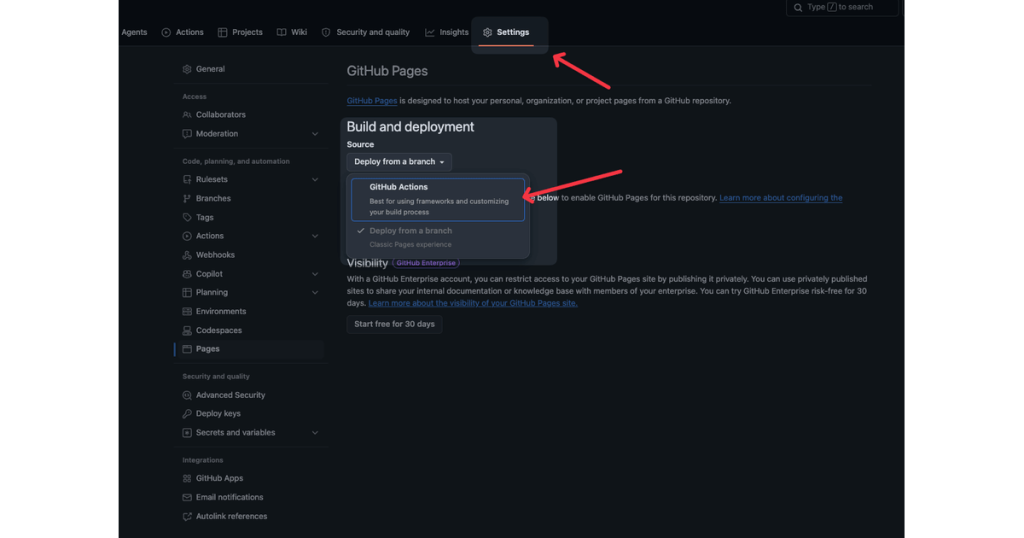
到這邊如果沒太大問題,你就可以請 AI 將當前進度 commit 並 push 到 GitHub,然後就可以看到 Actions 開始跑了。
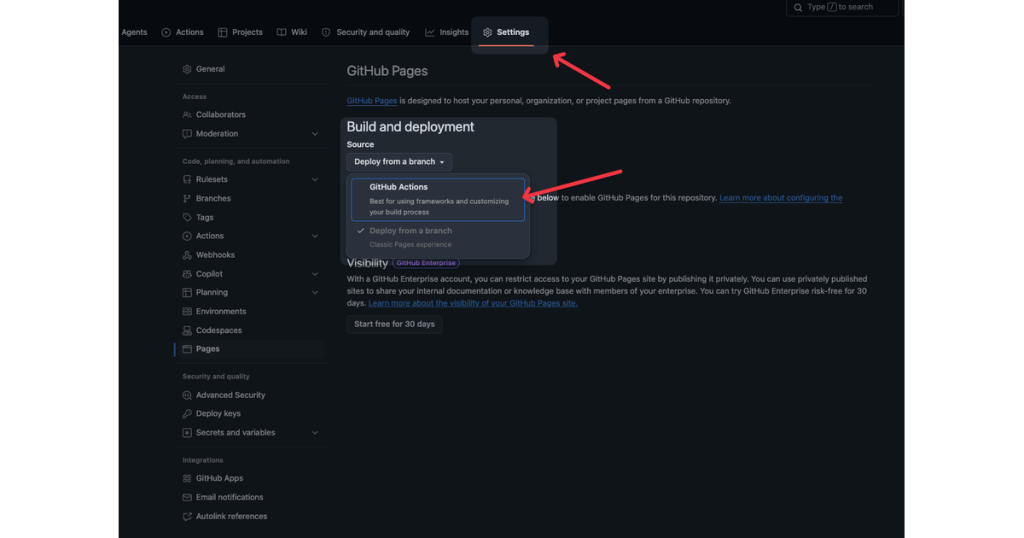
如果過程有出現 Actions 錯誤,基本上會是你儲存庫忘記調整 Pages Source,回頭把上面的設定調整好,然後再重新 push 一次就可以了。
到這邊為止,如果沒問題的話,你就可以看到你的專案正式對外公開啦~
底下我給參考示範網址: https://israynotarray.com/money-note/
Note
由於我有自訂網域,所以網域不會是https://帳號.github.io/repo名/這種。
時間也差不多了,這邊我也來幫你做一下最後總結:
dist/)再放到 GitHub Pages 上,而 GitHub Actions 會幫你把這件事自動化,設定一次之後 push 到 main 就會自動部署。npm test 跟 npm run build。/repo名/,所以 vite.config.js 要記得設定 base,沒設定就會出現白畫面。那希望這一篇已經讓你成功取得你想要的對外專案公開網址啦~


 iThome鐵人賽
 看影片追技術