
上一篇把活動資料放進 Google 試算表,網站就有東西可以讀了。不過,資料放進去以後,還有不少事情要處理。
假設你想另外整理一張「近期活動」:每天打開表格,看看哪些活動結束了,把還沒結束的挑出來,再複製到另一個分頁。做一次不難,但每天都做,就會開始想:這件事不能讓電腦自己處理嗎?🙂
可以。Google Apps Script 就很適合拿來做這類工作。
你可以把它想成一位照著工作清單做事的助理。你把步驟交代清楚,例如「讀活動表、比較日期、把符合條件的資料放到另一個分頁」,它就依序執行。
這份工作清單,就是程式碼。Apps Script 使用 JavaScript,並提供操作試算表、Gmail、雲端硬碟等 Google 服務的工具。你可以在瀏覽器裡編輯程式,由 Google 的伺服器負責執行,入門時不用先在自己的電腦安裝 Node.js。(參考:Google for Developers:Apps Script overview)
如果用做菜來比喻,JavaScript 是寫食譜的方式,Apps Script 則提供廚房和常用器具。你不用從蓋廚房開始,就能交代它讀哪張表、把結果寫到哪裡。
但這位助理不會自己猜你的意思。你說「幫我整理一下」,它不知道什麼叫整理;你寫「留下結束日期不早於今天的活動」,才有明確的判斷規則。AI 可以協助寫出這份食譜,執行時 Apps Script 仍然是照程式做事。
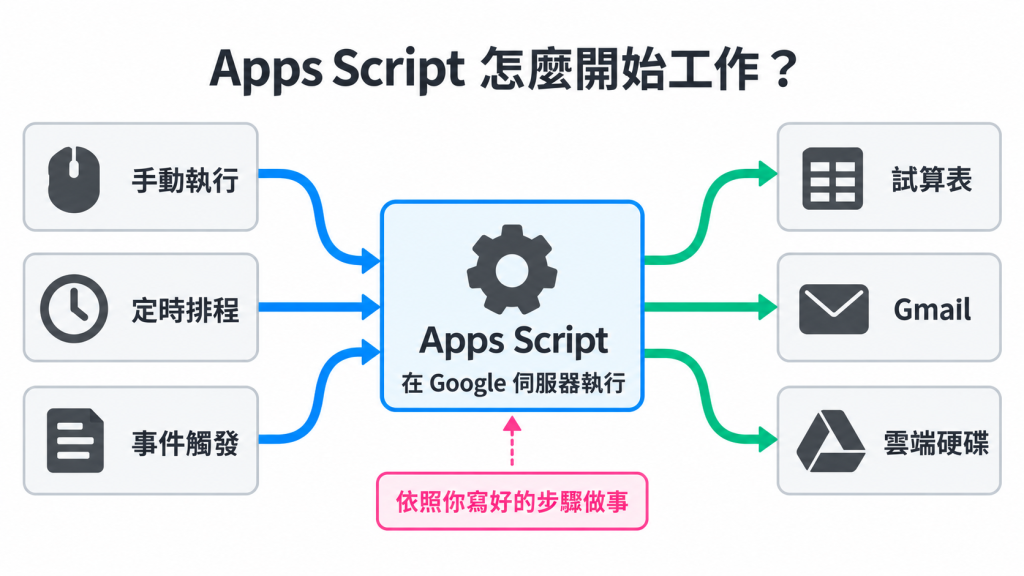
這張圖列的是可選的入口與服務。一支程式可以只整理試算表,不必把所有服務都接起來。
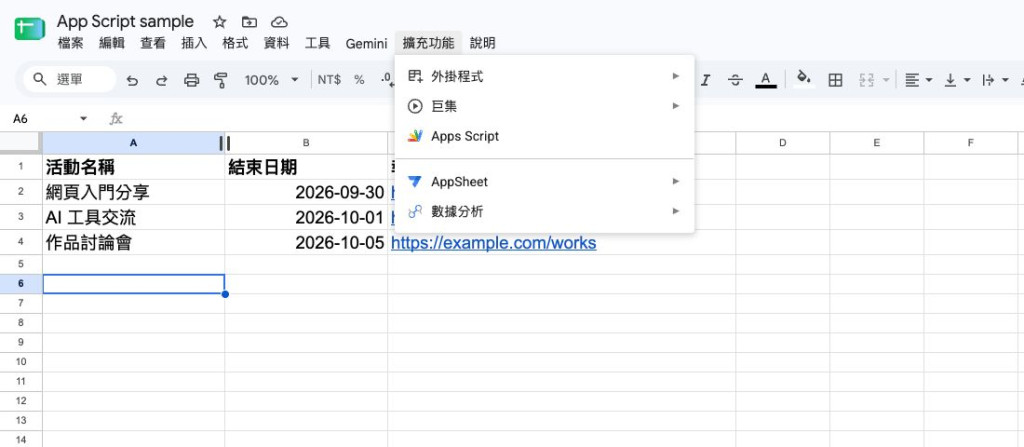
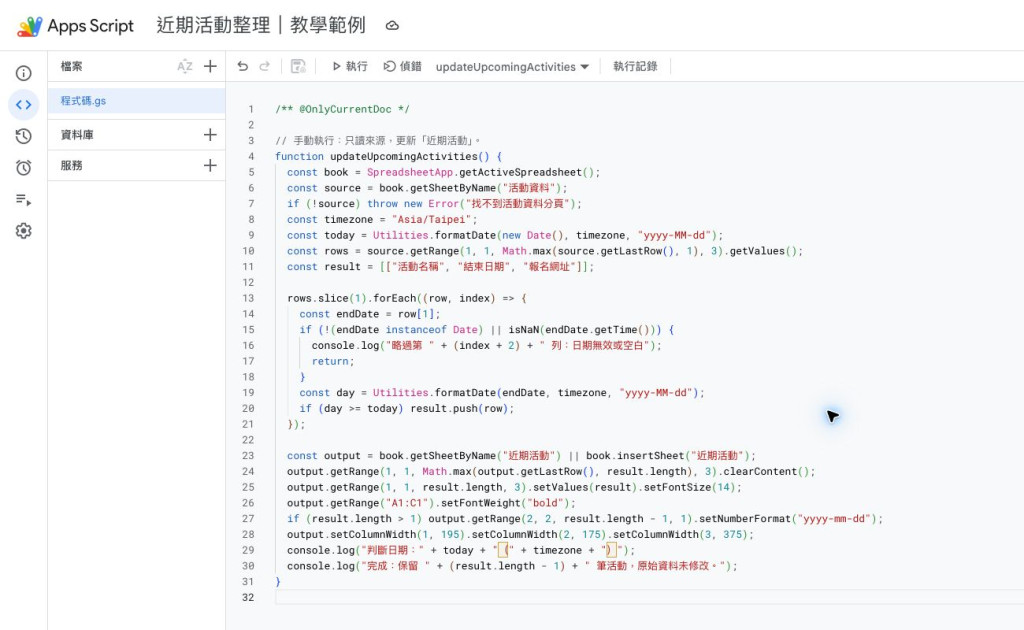
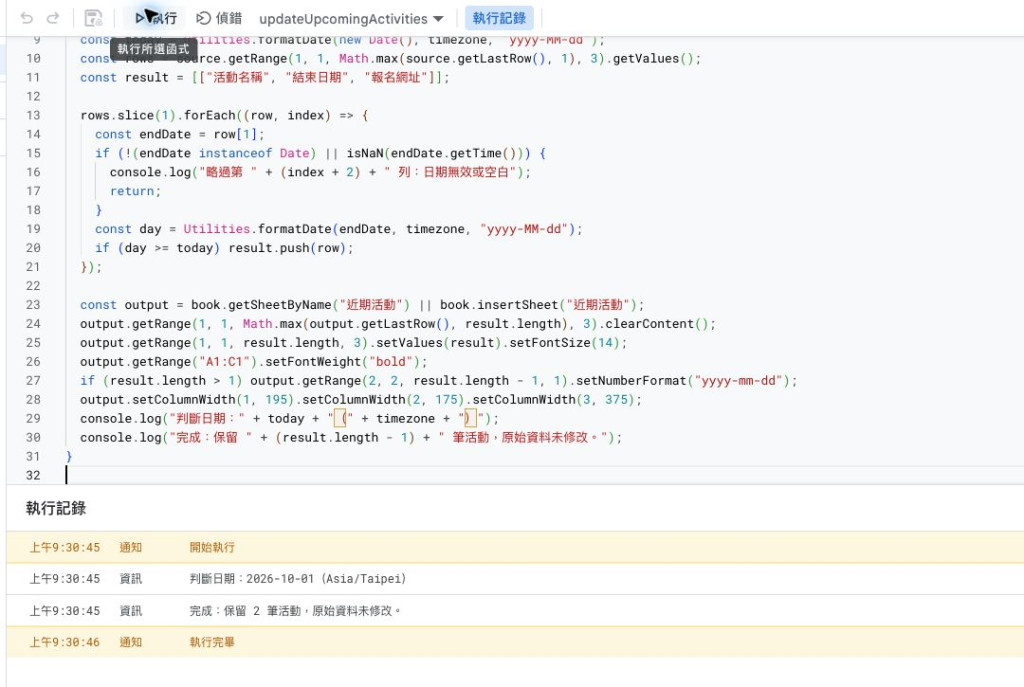
從試算表上方的「擴充功能 → Apps Script」,就能進入程式編輯器。下面第二張圖已經放入這次的整理程式;第一次打開時,不會自動有這些內容喔。
如果你的工作本來就常用 Google 工具,可以先從這幾種需求想:
第一次練習,我會先選「結果看得到、改錯也容易發現」的工作。整理三筆活動資料就很好:原始表格和輸出結果可以並排看,一眼就能確認有沒有漏掉。
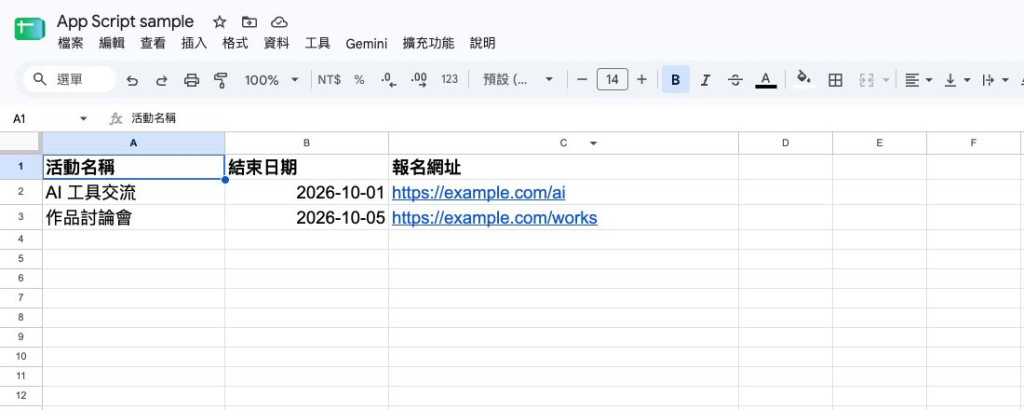
這次先準備兩個分頁:「活動資料」放原始內容,「近期活動」放整理結果。
這次實際示範的日期是 2026 年 10 月 1 日,規則是「結束日期在今天或之後就保留」,那麼結果應該是:
| 活動名稱 | 結束日期 | 要不要保留? |
|---|---|---|
| 網頁入門分享 | 2026-09-30 | 已結束,不保留 |
| AI 工具交流 | 2026-10-01 | 今天結束,保留 |
| 作品討論會 | 2026-10-05 | 還沒結束,保留 |
這裡要先講清楚「今天結束的活動算不算」。人看日期可能會自己補上意思,程式卻需要一個確定的答案。原始日期欄也要用試算表真正的日期值,避免同一欄混著「下週五」和「10/8」等不同寫法。
程式要做的事可以拆成四步:
你可以把下面這段需求交給 AI,請它協助寫程式:
請幫我寫一個綁定在 Google 試算表的 Apps Script。

來源分頁叫「活動資料」,第一列是標題:
A 欄活動名稱、B 欄結束日期、C 欄報名網址。
B 欄使用真正的日期值,以 Asia/Taipei 的日期判斷。

把結束日期在今天或之後的活動,寫入「近期活動」分頁。
今天結束的活動也要保留。

只能更新「近期活動」的 A:C 資料區,不可修改來源分頁。
每次執行要替換上一次的結果,不要重複追加。
只有標題列或沒有符合的活動時,也要正確處理。
空白或無效日期請略過,並在執行紀錄中註明。

先提供手動執行版本,附上操作說明與測試方法。
說明需要哪些 Google 權限,暫時不要寄信或建立排程。
這段提示詞刻意寫了「更新哪裡、不能改哪裡」,因為「整理資料」也可能被理解成直接刪掉已結束的原始紀錄。把範圍交代清楚,之後才好檢查。
拿到程式後,先在測試用的試算表副本執行。第一次操作需要存取 Google 資料的功能時,可能會出現授權畫面;確認專案與權限符合用途,再繼續。
驗證時也別只看「執行成功」。用上面的三種日期檢查結果,再連續跑兩次,確認資料沒有重複、原始分頁沒有變動。這才表示它有照你的規則工作。
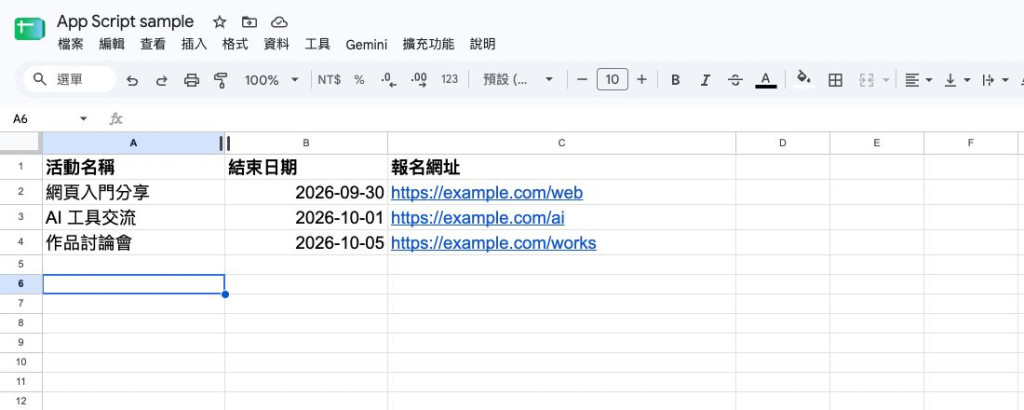
下面是實際操作的結果:原始分頁有三筆活動,整理後剩下兩筆。重複執行後也沒有多出重複資料,原始分頁仍保留三筆。活動和報名網址都是示範資料,不是真的報名頁面。
前面先手動執行,是為了確認程式有做對。等結果穩定了,就可以設定「觸發條件」,也就是什麼時候開始做這份工作。
| 方式 | 可以怎麼想 | 活動表的例子 |
|---|---|---|
| 手動執行 | 自己按下開始按鈕 | 修改程式後,跑一次確認結果 |
| 時間觸發 | 設一個定期響的鬧鐘 | 每天早上重新整理近期活動 |
| 事件觸發 | 有人按門鈴,才開始處理 | 收到新的表單回覆後,更新活動資料 |
觸發條件負責「叫程式起床」,程式本身負責「起床後做什麼」。同一個整理函式,可以先手動測試,再交給時間觸發條件執行。
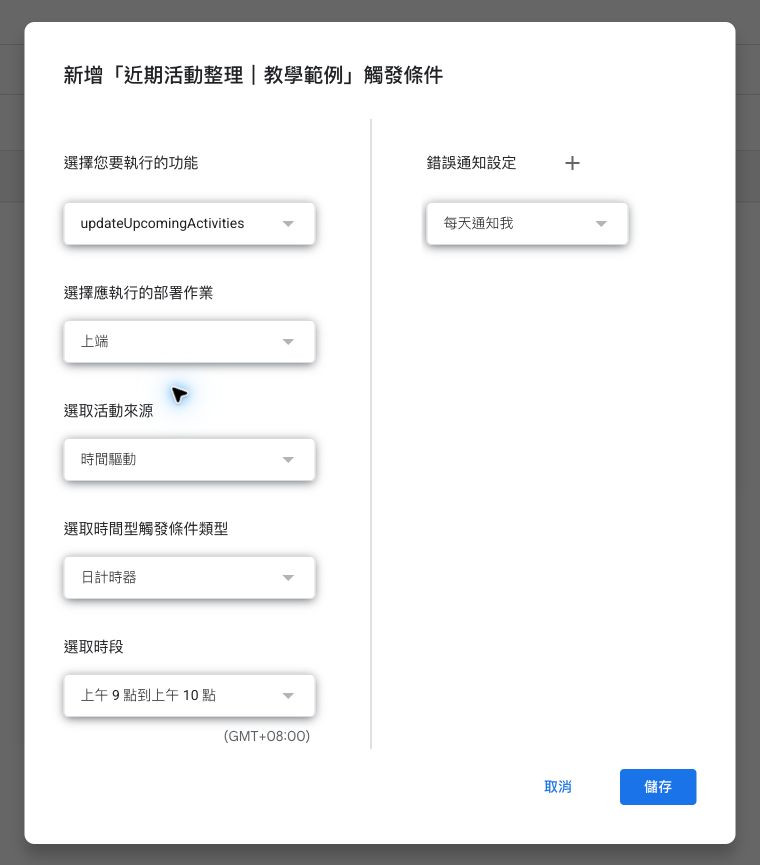
因為程式跑在 Google 的伺服器上,設定好的時間觸發條件不需要你一直開著瀏覽器。不過它不是精準到秒的鬧鐘;例如每天上午 9 點的時間觸發,可能會安排在 9~10 點之間執行。(參考:Google for Developers:Installable triggers 與 Quotas for Google Services;配額查核:2026-10-01)
另外,這裡透過設定頁建立的是「可安裝的觸發條件」,會使用建立它的帳號執行。不能因為同事填了表單,就以為後續程式會自動改用同事的權限。
在左側「觸發條件」新增設定,選擇整理函式,再選「時間驅動 → 日計時器」和執行時段。這次只示範設定畫面,沒有按下儲存,所以不會真的每天執行。

可以。除了自己按執行或設定排程,Apps Script 也能部署成 Web App,取得一個可以接收網站請求的網址。(參考:Google for Developers:Web Apps)
可以把這個網址想成服務窗口。網站拿著需求來問:「請給我近期活動。」Apps Script 收到後,檢查請求、讀取試算表、整理內容,再把結果交回網站。
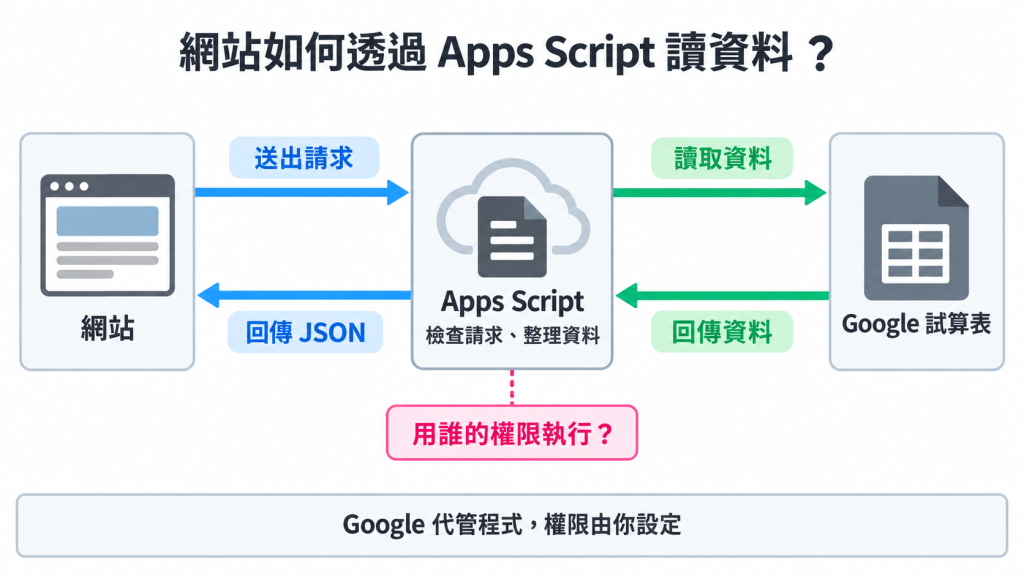
這會遇到兩個名稱,先知道它們的工作就好:
doGet(e):收到 GET 請求時執行,常用來取得資料。doPost(e):收到 POST 請求時執行,可以接收送來的內容,再由程式決定如何處理。括號中的 e 可以先想成隨請求一起送來的單子,裡面放著查詢條件或傳入資料。回應可以是網頁,也可以是像 JSON 這樣供程式使用的資料。這篇先認識流程,實際網站串接還要測試授權與瀏覽器端的請求行為。
跟上一篇相比,Sheets API 讓網站呼叫 Google 提供的試算表功能;Apps Script 則讓你多放一段自己的處理步驟,例如先篩掉已結束的活動、只回傳網站需要的欄位,再交給前端顯示。
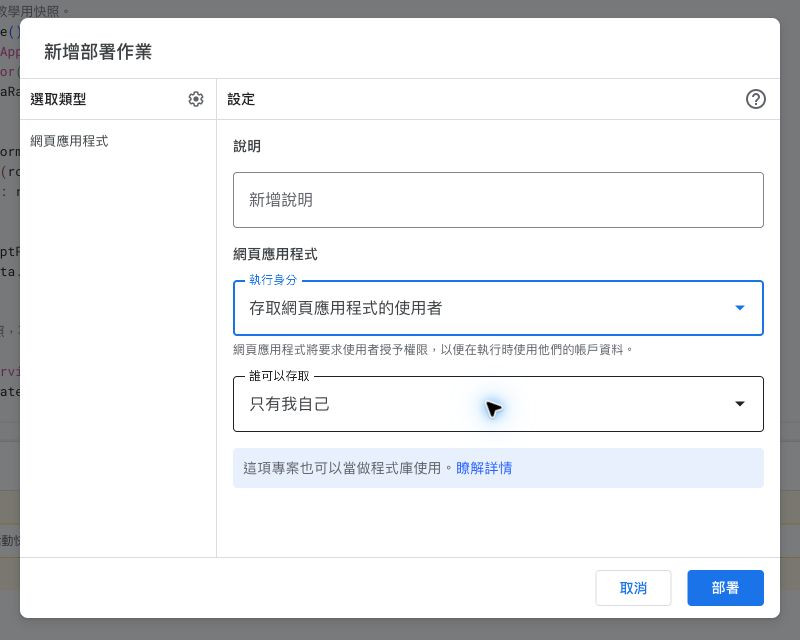
部署時要分清楚兩件事:誰可以使用這個網址,以及程式用誰的身分執行。
如果設定成以你自己的身分執行,就像窗口裡的人拿著你的鑰匙去讀資料。來訪的人原本不一定能打開你的私人表格,程式仍可能把讀到的內容交給他。因此程式要檢查哪些請求可以處理、哪些欄位可以回傳。
如果設定成以存取者身分執行,就使用來訪者的授權與存取權限。實際可選的存取範圍,也可能受帳號和組織政策影響。部署成功,並不等於權限已經設定正確。(參考:Google for Developers:Web Apps)
下面是部署設定的實際畫面。這裡選擇以「存取網頁應用程式的使用者」身分執行,存取範圍則是「只有我自己」。先在自己看得到的範圍測試,再來考慮要開放給誰,不用一開始就把門全打開。
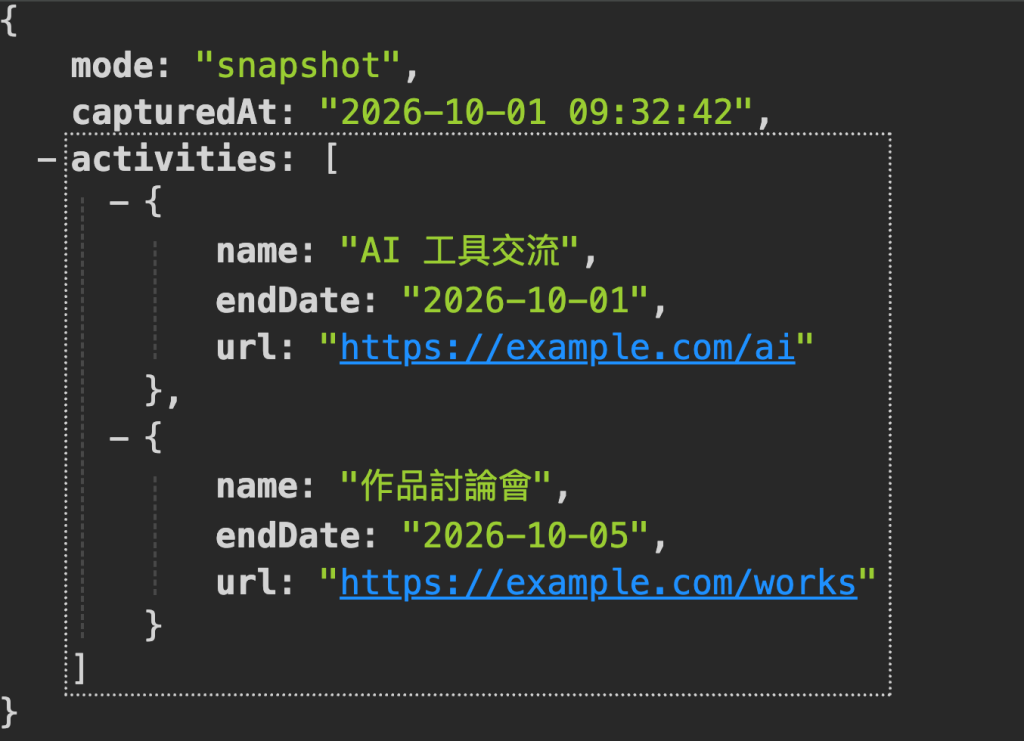
這次示範先把「近期活動」的整理結果存成一份快照,再讓 Web App 回傳這份資料。你可以把它想成先拍好一張照片,之後有人來問,就把照片拿給他看,不是每次都重新整理試算表。
下面的回應畫面由作者提供。mode: "snapshot" 表示這是一份快照,capturedAt 是產生快照的時間,activities 裡則是保留下來的兩筆活動。之後就算表格改了,這份快照也不會跟著變,還要重新產生才會更新。
Google 幫你提供執行環境,但這個環境有使用限制。例如一般指令碼目前每次執行上限是 6 分鐘,寄信、觸發條件的每日總執行時間等,也各有配額。限制會隨功能和帳號類型不同,實際使用前要核對官方表格。(參考:Google for Developers:Installable triggers 與 Quotas for Google Services;配額查核:2026-10-01)
另一個常見狀況是「程式改了,網站怎麼還是舊的?」編輯器裡儲存的程式和已發布的版本要分開看。使用版本化的 Web App 部署時,更新程式後還要更新部署使用的版本;開發測試網址 /dev 和正式部署網址 /exec 也有不同用途。(參考:Google for Developers:Web Apps)
對這篇的活動整理範例來說,先把資料規則寫清楚、手動確認結果,再加排程,就已經能省掉每天重複整理的工作。接著若要讓網站讀取,再處理 Web App 和權限。
我會建議第一次就做到這裡。先讓一件小事穩定運作,之後真的有大量請求、複雜登入或長時間運算的需求,再來評估其他後端服務。你會更清楚自己需要的是哪一部分。
文章同步發表於 https://book.casper.tw/it2026/what-is-google-apps-script



 iThome鐵人賽
 看影片追技術