

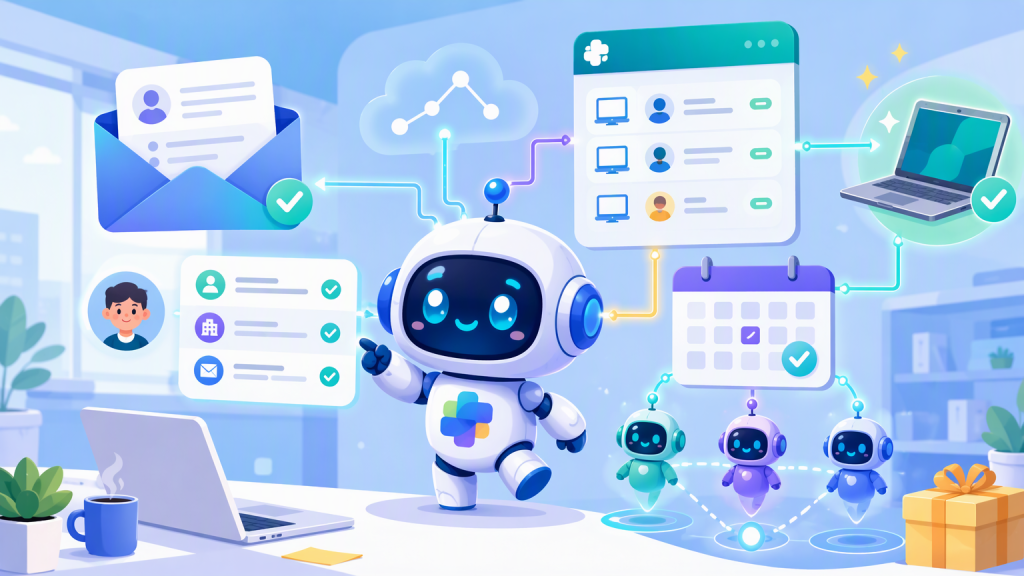
這次筆者要來介紹一個很實務、也很容易讓 HR 和 IT 部門點頭的情境: 新人報到之後,讓 Agent 自己讀信、辨識新人資料、分配電腦、安排訓練會議,最後再寄一封通知信。
🤖 什麼是 Autonomous Agent?
筆者在影片一開始先把 Autonomous Agent 講白一點:它是「自動執行」的 Agent, 可以透過事件觸發,接著把後續工作交給大型語言模型,也就是 LLM 去判斷與處理。 筆者只要把工作目標、可用的知識與工具交代清楚,Agent 就能自己往下跑。
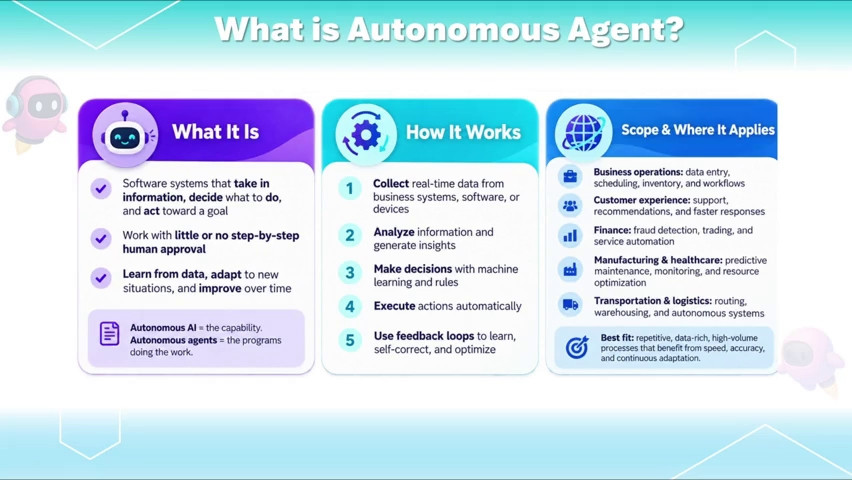
Autonomous Agent 的核心:理解資訊、判斷下一步,並且執行動作。
📌 Autonomous Agent 不只是「錄好的流程」
傳統 RPA 或流程自動化,通常是筆者先把每一步都寫死:「如果收到這封信,就做 A, 接著做 B,再做 C」。但 Autonomous Agent 比較像是筆者交代一個任務: 「請完成這位新人的 onboarding。」
接著 Agent 會依照信件內容、SharePoint 裡的資料,以及可使用的 Microsoft 365 Tools, 判斷自己應該怎麼完成任務。
新人報到、財務合約、發票處理,都是很適合導入自動化 Agent 的企業情境。
那它跟 Power Automate 到底差在哪裡?這個問題很合理,因為表面上看起來真的很像。 筆者的理解是:Power Automate 偏向「流程先設計好再執行」, Autonomous Agent 則是「交代目標,讓 Agent 根據上下文與工具完成任務」。 兩邊不是誰取代誰,而是看情境選工具,千萬不要看到 AI 三個字就全部重做,荷包會哭啊 😅
📨 實戰情境:收到新人通知信後,自動完成 Onboarding
這次筆者準備的情境很貼近企業日常:HR 寄來一封新人報到通知信, 裡面可能包含新人姓名、Email、部門、主管或小天使等資訊。 Agent 收到信之後,要完成以下幾件事:
從 Email 內容抓出新人姓名、Email 與部門。
根據部門判斷應該配置哪一種電腦。
從 SharePoint 查詢電腦名稱與硬體規格。
判斷新人要參加哪一種新人訓練。
自動預約一小時的訓練會議。
寄送一封包含電腦與訓練資訊的通知信。
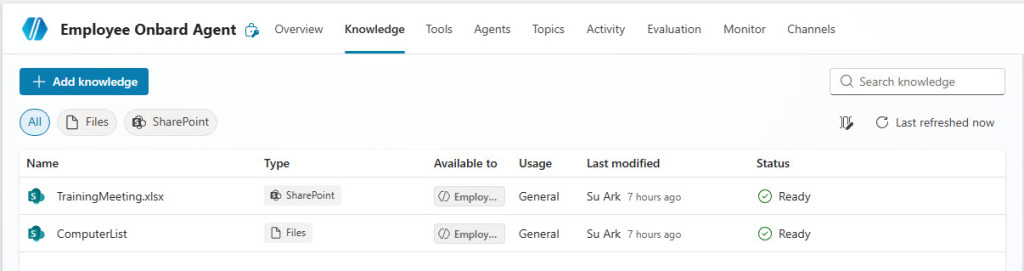
SharePoint 中的 TrainingMeeting.xlsx,提供新人訓練分類資訊。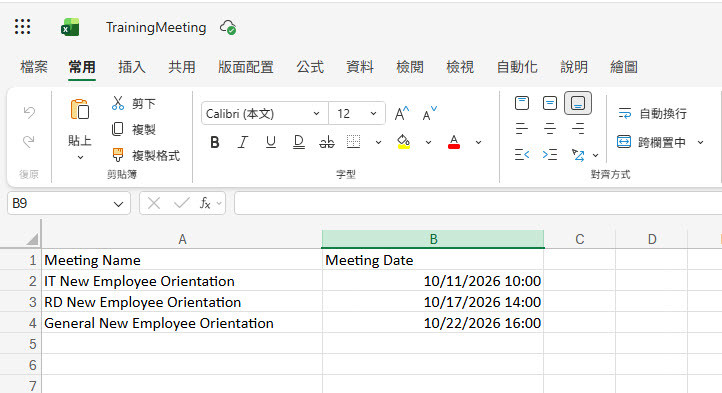
ComputerList 內記錄不同部門適用的電腦規格。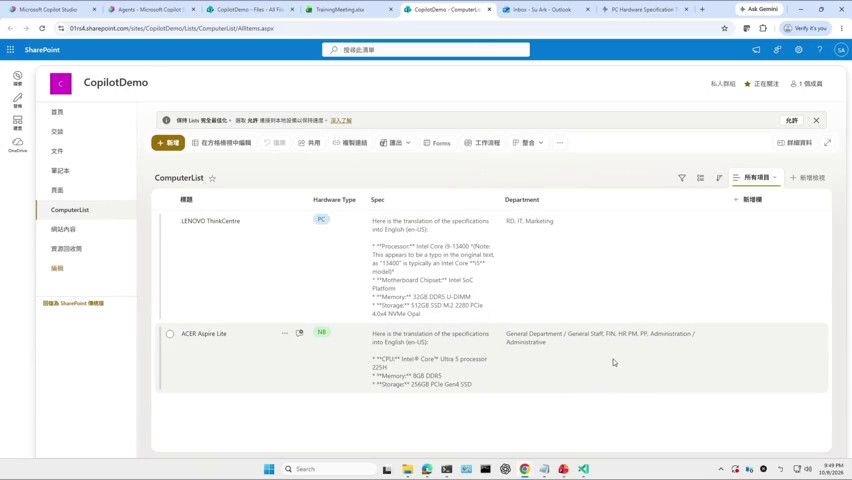
筆者準備了兩份知識來源:一份是新人訓練與會議資訊,另一份是電腦清單。 例如 RD、IT、Marketing 可能使用不同規格的電腦,而財會、HR 等一般使用者, 則配置另一種標準機型。這些規則不需要全部硬編在流程裡, 可以交給 Agent 讀取資料後判斷,這就是它比較有「眉角」的地方。
🧠 先準備 Knowledge:讓 Agent 有資料可以查
建立好 Employee Onboard Agent 之後,筆者先從 Knowledge 開始準備。 在 Copilot Studio 裡可以加入 SharePoint 的檔案,讓 Agent 讀取訓練會議資料; SharePoint List 則可以提供電腦型號、部門與硬體規格。
🗓️ Tool 1:Office 365 Outlook - Create event
用來建立新人訓練的行事曆事件。這裡有一個很重要的設定: Calendar ID 不能讓 AI 自己猜,筆者要明確指定使用哪個行事曆。
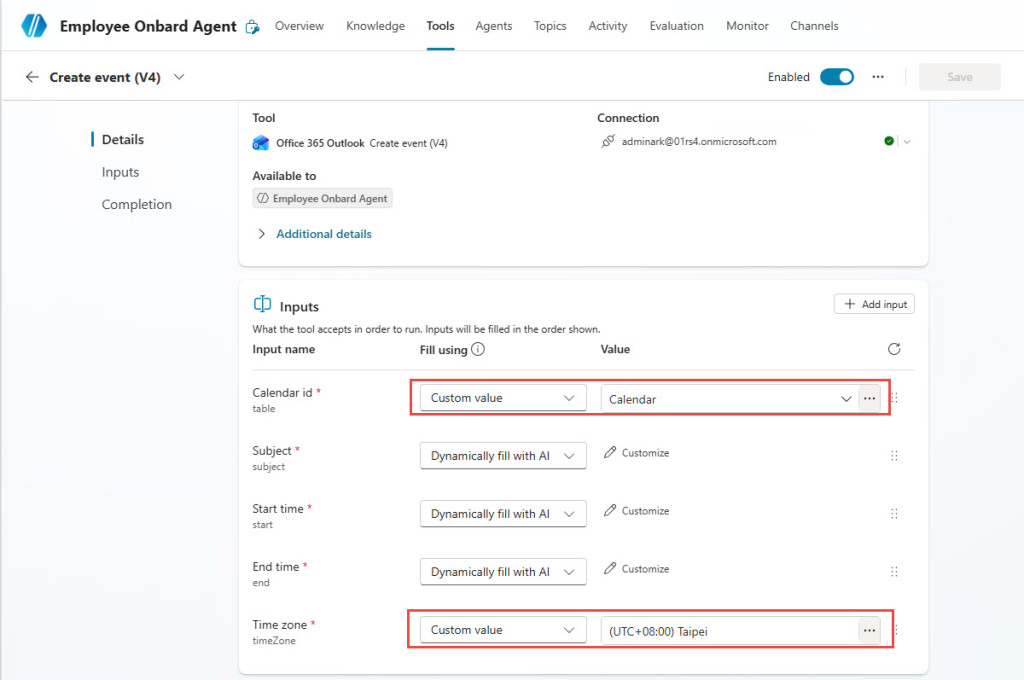
另外,時區也不能漏掉。筆者在這裡指定台灣時區,也就是 UTC+08:00。
✉️ Tool 2:Office 365 Outlook - Send an email
第二個工具用來寄送 onboarding 通知信,內容包含新人姓名、電腦名稱、硬體規格, 以及已經安排好的新人訓練時間。
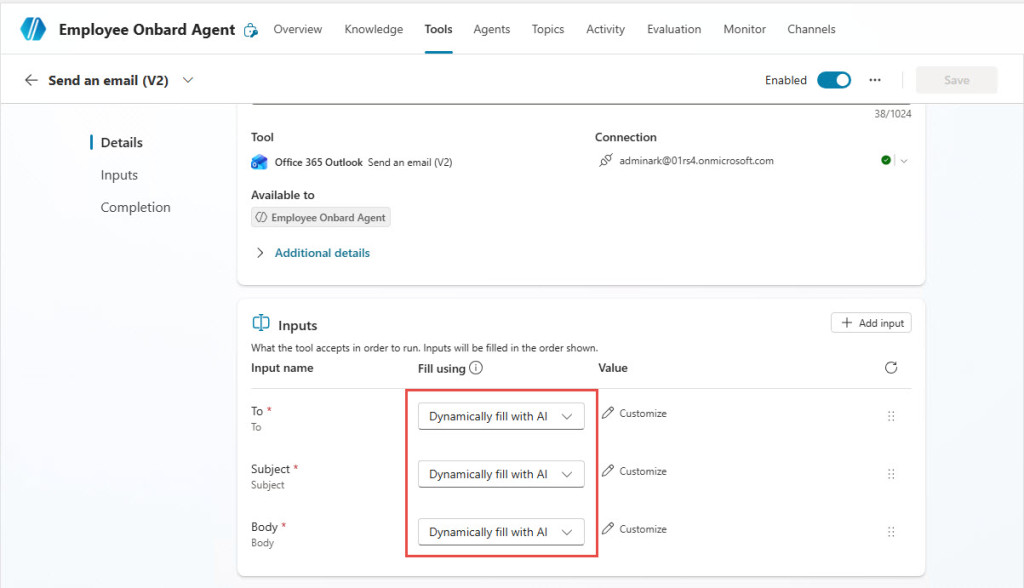
收件者、主旨與內文這些欄位,可以讓 AI 根據前面解析到的資料自動填入。 筆者只要把工具連接好,讓 Agent 知道每個欄位該放什麼,就能少寫不少膠水程式。 這種地方,實務上非常實用,絕對是必學技能沒有之一啊~
設定寄信工具,讓 Agent 自動通知新人。多數欄位可以設定為由 AI 動態填入。
📝 寫 Instructions:把任務拆成 Agent 看得懂的步驟
有了知識和工具,接下來就是 Instructions。筆者沒有只寫一句「請處理新人報到」就期待奇蹟發生, 而是把任務拆成幾個清楚的階段,讓 Agent 知道自己的工作順序與判斷依據。
將新人報到任務拆解成多個可執行步驟。
從收到的 Email 中擷取新人姓名、Email 與部門。
根據部門規則判斷適用的電腦類型。
從 SharePoint ComputerList 找出電腦名稱與硬體規格。
建立新人訓練的行事曆事件,預約一小時的會議。
寄送 onboarding 通知信,告知電腦與訓練資訊。
確認整個流程完成,避免重複建立不必要的會議。
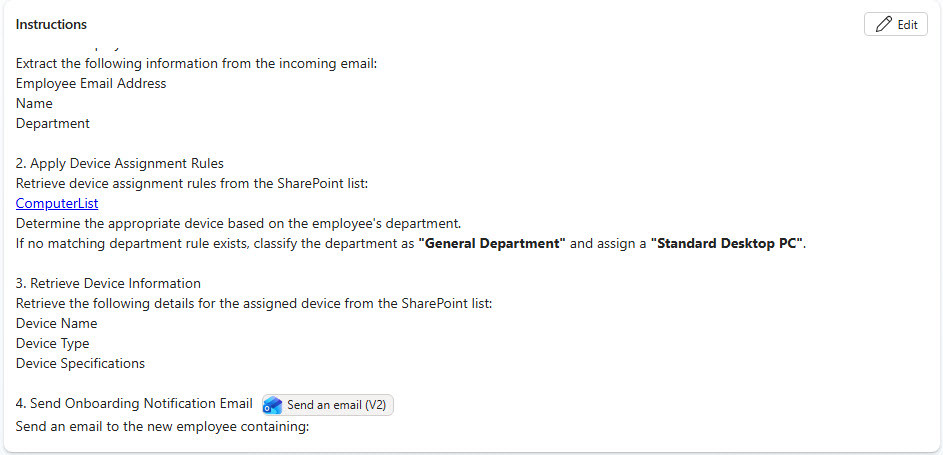
將 Email、會議與通知等 Tools 插入 Agent 的 Instructions。
筆者在 Instructions 裡特別要求 Agent 先讀取 Email,再查詢電腦資料, 最後才建立會議和寄信。
⚡ 設定 Trigger:收到特定主旨的信就開始跑
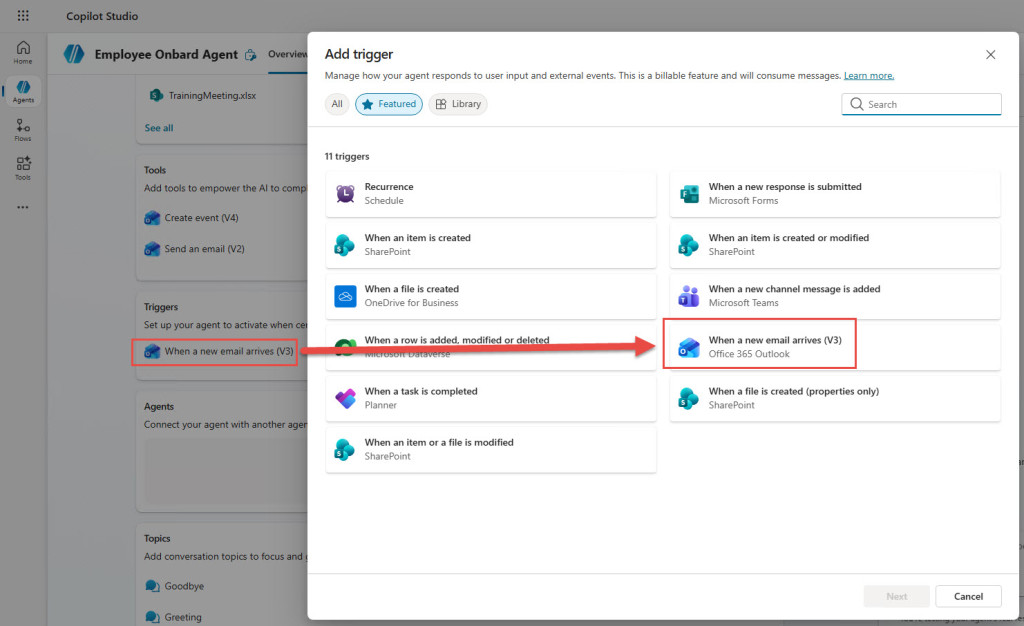
Instructions 寫好後,還要設定什麼時候啟動 Agent。筆者這次使用 When a new email arrives 作為 Trigger,並且用 Email 主旨進行篩選, 只有符合新人報到通知的信件才會觸發。
✅ 最後成果:新人收到通知,訓練會議也排好了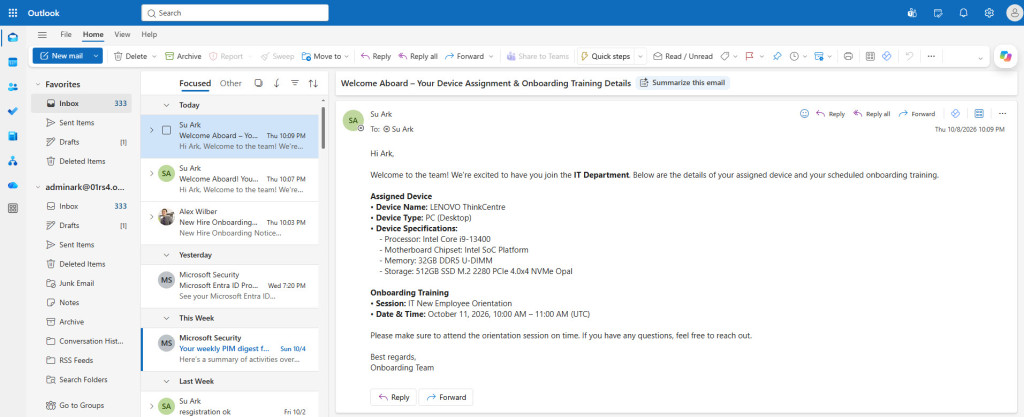
更多實作細節,請參考完整版影片囉
🎉 今日結論
這次實作完成的自動化流程
Email Trigger → 解析新人資料 → 查詢 SharePoint → 判斷電腦規格 → 建立 Outlook 會議 → 寄送通知信
這就是筆者這次示範的 Autonomous Agent。它不是單純把固定步驟串起來, 而是讓 Agent 根據 Email 內容與 SharePoint 知識,決定要使用哪些工具、如何填入欄位, 最後把工作完成。


 iThome鐵人賽
 看影片追技術