


今天筆者要把前幾天做過的「Office 小助手」搬到新版 Copilot Studio,順便實作一個最簡單、但很實用的天氣查詢功能。原本以為可以一次把所有服務都搬過來,結果新版的測試 Copilot Credit實在有限,筆者試了幾個功能之後,只好先挑一個最剛好的來做——天氣查詢。
今天的主題:Use Skill to replace Topic。
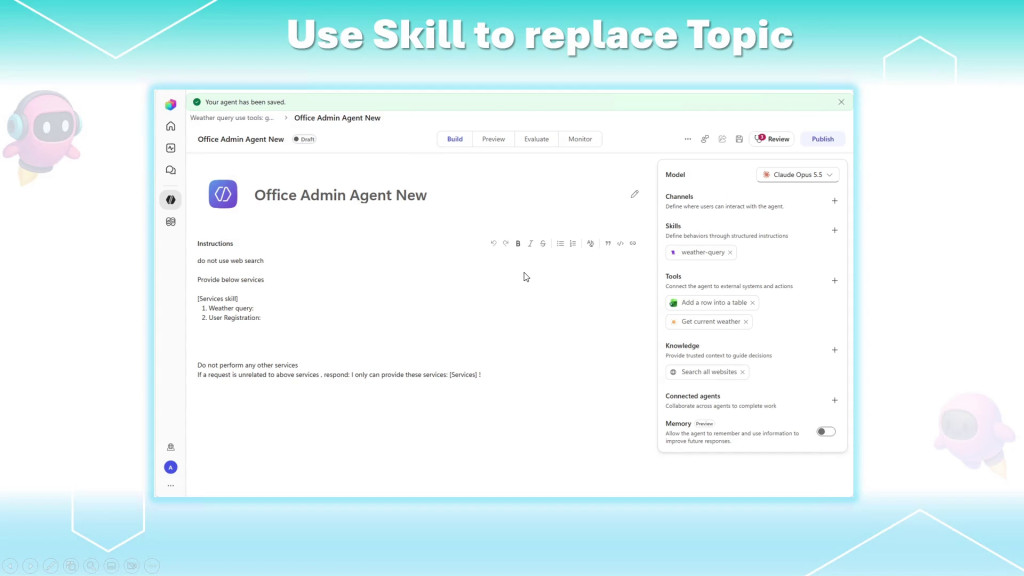
🧭 為什麼要用 Skill 取代 Topic?
在舊版 Copilot Studio 裡面,我們習慣用 Topic 來封裝一段固定流程,例如查天氣、建立請假單、查詢訂單等等。 但新版的設計方向,已經把這類可重複使用的能力,逐漸集中到 Skill 上。
Skill 可以把什麼東西包起來?
筆者會把一段固定、常用、可以被 Agent 重複呼叫的工作流程封裝成 Skill。 例如今天的 Get current weather,就可以包成一個「查詢目前天氣」的 Skill。
簡單講就是:以前用 Topic,現在用 Skill;以前自己拉流程,現在可以讓 AI 幫忙生初版。 方向是更快,但也代表我們要更仔細檢查 AI 產生的內容,不能看到自動完成就直接按 Publish,否則之後除錯會哭給自己看。
新版 Copilot Studio 的核心概念:讓 Skill 承接以前 Topic 的角色。
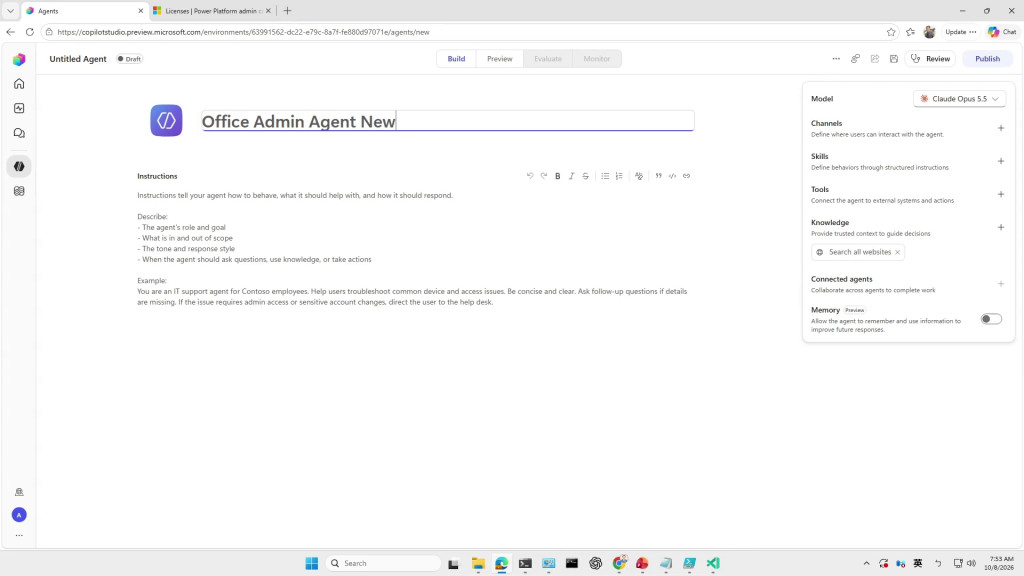
🛠️ 建立新版 Agent,先把基本設定補好
接著筆者把前幾天 Office 小助手的 Instructions 搬過來,不過這裡遇到第一個新版的差異: 舊版可以直接把 Web Search 關掉,新版則沒有一個明顯的開關讓你按。
⚠️ 新版關閉 Web Search 的替代做法
因為 Web Search 在新版裡被視為一種 Tool,所以筆者直接在 Instructions 裡加上:
do not use web search
為什麼要特別寫?因為天氣資料其實用 Web Search 也可能查得到,但今天的目標是練習如何建立並使用 Tool, 所以筆者希望 Agent 明確使用 MSN Weather 的 Connector,而不是自己跑去網路上亂逛。
🌤️ 先建立 Tool:串接 MSN Weather
Agent 本身不會憑空知道即時天氣,還是要透過 Tool 去取得外部資料。 筆者在 Tools 裡面找到 MSN Weather,選擇取得目前天氣的動作,系統就會建立對應的連線。
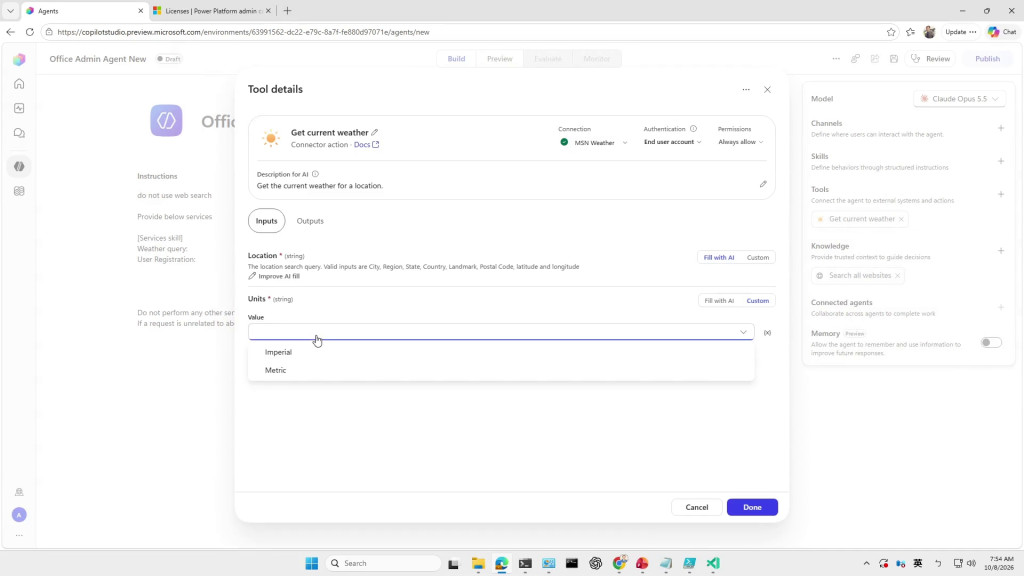
在 Tools 中加入 MSN Weather 的 Get current weather。
這個畫面其實比舊版直覺不少,工具加進來之後,隨時都可以再進去修改設定。 Location 讓 AI 自動填入,至於單位筆者則選擇自訂,設定成 Metric,也就是公制度,畢竟台灣人看到華氏通常會先皺眉頭,然後開始拿手機換算。
設定 Location 與 Units,台灣使用情境建議選 Metric。
🧠 用 AI 產生第一版 Skill
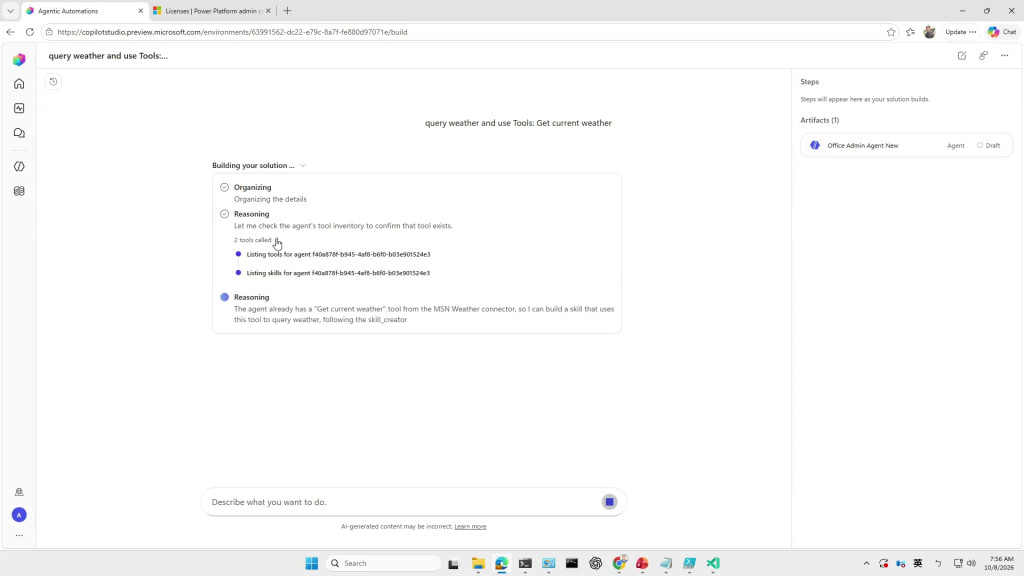
Tool 建好之後,筆者就來加入 Skill。這裡是新版很有意思的地方:可以直接請 AI 幫忙產生 Skill。 我只要描述需求,例如「查詢目前天氣,並使用 Get current weather Tool」,系統就會開始分析 Agent 裡有哪些工具與能力可以使用。
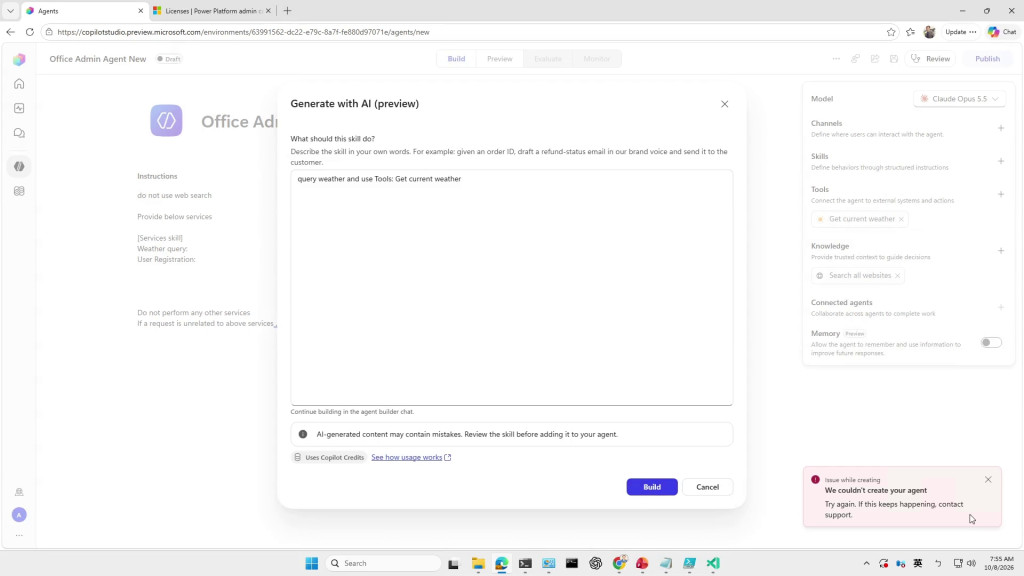
輸入需求後,讓 AI 根據現有 Tool 產生 Skill。
接著畫面會顯示一段推理與建立過程,還會列出它檢查了哪些 Tool、哪些 Skill。 筆者看到它真的去呼叫兩個工具,確認 Agent 裡面的資源,然後產生一個查詢天氣的 Skill。 這種感覺就像旁邊有一個很勤勞的實習生幫你盤點工具,只是這位實習生是按 Token 計費的,笑不太出來。
AI 會先檢查可用的 Tool,再產生對應的 Skill。
💡 方便是真的方便,貴也是真的貴
憑良心說,這個自動產生 Skill 的體驗非常順,少了很多手動設定的工作,實務上非常實用。 但它不是免費魔法,每一次 AI 產生與推理都會消耗 Token。
即使手上有 Copilot License,也不代表這類 Agent 建置行為完全免費,相關用量還是可能計入 Copilot Credits。 所以筆者的建議很簡單:可以用 AI 加速,但不要把每個小修改都丟給 AI 重建一次,否則月底帳單可能會提醒你什麼叫做「科技始終來自於荷包」。
🧩 查看產生的 Skill,確認它到底做了什麼
AI 產生完成後,會得到一個類似 get-current-weather 的 Skill。 筆者可以按一下進去檢查它的名稱、描述與 Instructions,確認它什麼時候應該被觸發,以及要呼叫哪一個 Tool。
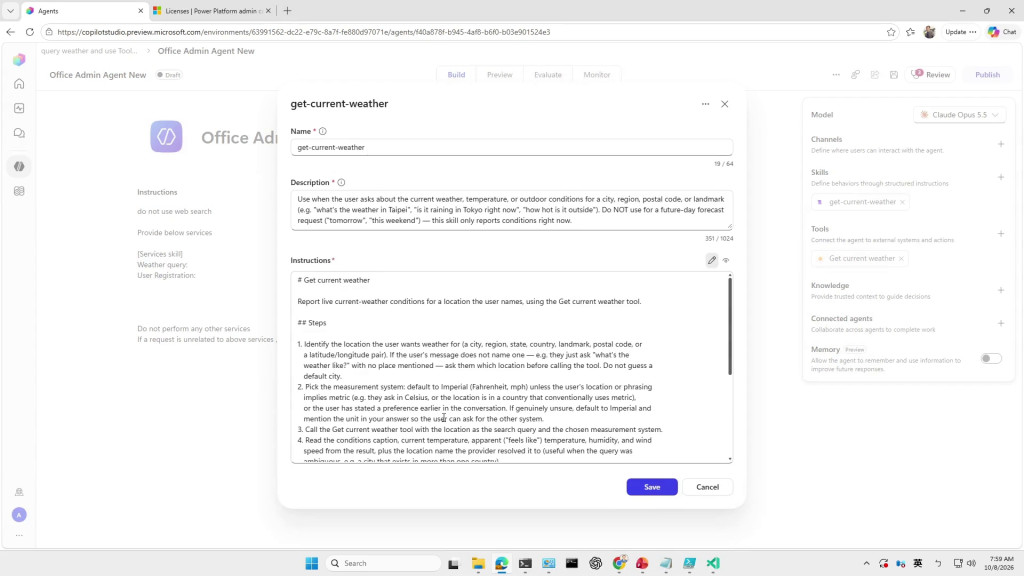
產生完成的 Get current weather Skill。
這裡我特別建議不要偷懶,至少把 Skill 的觸發條件與範圍看過一遍。 例如這個 Skill 是查「目前」的天氣,不代表它能處理明天、週末或下週的預報。 如果使用者問的是未來天氣,應該另外準備 Forecast 類型的 Skill,別把所有需求都塞進同一個胖 Skill 裡,最後變成什麼都會一點、什麼都做不準。
🧪 實際測試:Agent 能不能真的查天氣?
Skill 加入 Agent 之後,筆者就進入 Preview 測試。 先輸入天氣查詢,Agent 會反問要查哪一個城市,這代表它知道 Location 是必要參數,沒有亂猜一個預設城市。
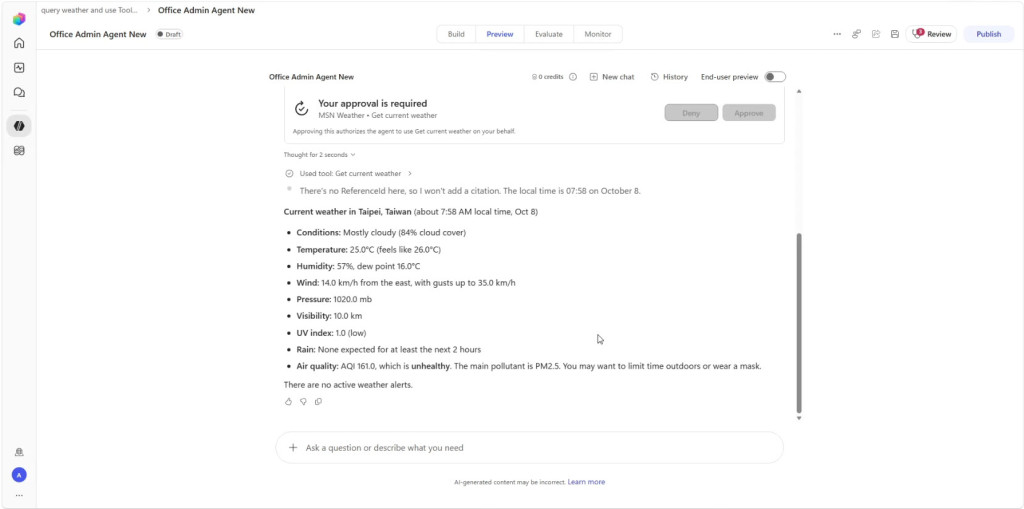
完成 Tool 呼叫後,回傳目前天氣、溫度、濕度與風速等資訊。
更多實作細節,請參考完整版影片囉
🎯 本日結論
新版 Copilot Studio 的 Skill 概念,筆者覺得方向是對的。 把固定能力封裝起來,再讓 Agent 根據情境選擇要不要使用,整體上比單純堆很多 Topic 更有彈性。 尤其是 AI 可以直接根據既有 Tool 產生 Skill,對於快速做 Prototype、驗證想法,真的很方便。
但缺點也很明顯:新版變得更依賴 AI 推理,而 AI 推理不是免費的。 對企業來說,除了功能能不能做,還要把 Copilot Credits、授權方式、環境管理與使用量監控一起算進去。 不然 Demo 的時候大家拍手,正式上線後財務部門先來拍桌,這就有點好笑了。
🏁 適合採用的情境
如果你正在做概念驗證、內部小工具,或想快速把現有 Connector 包裝成 Agent 能力,Skill 絕對值得學。 但如果是大量使用、多人共用、正式商業流程,筆者建議一定要先評估成本與權限,不要只看到「按一下就完成」就衝出去。


 iThome鐵人賽
 看影片追技術