
昨天我們成功在 n8n 透過 HTTP Request 節點調用了 Dify API,並順利在回傳的 answer 欄位中拿到了待辦事項資料。然而細心的讀者一定有發現:Dify 回傳的 answer 雖然內容長得像 JSON,但本質上它仍然是一整段被引號包覆的「純字串(String)」。今天我們要使用 n8n 內建的 Code 節點,將這段字串正式解析(Parse)為獨立的物件陣列,方便後續工作流程直接取用個別欄位!
+,搜尋並新增 「Code」 節點,並將其連接在昨天的 「HTTP Request」 節點之後。Run Once for All Items,語言選擇 JavaScript,並貼入以下程式碼:// 1. 取得上一關 HTTP Request 回傳的 answer 字串
const rawAnswer = $input.first().json.answer;
// 2. 將 JSON 字串解析成實際的物件陣列
const tasks = JSON.parse(rawAnswer);
// 3. 轉化為 n8n 接受的 Item 格式並回傳
return tasks.map(task => ({
json: {
task: task.task,
priority: task.priority,
time: task.time
}
}));
task、priority 與 time 欄位!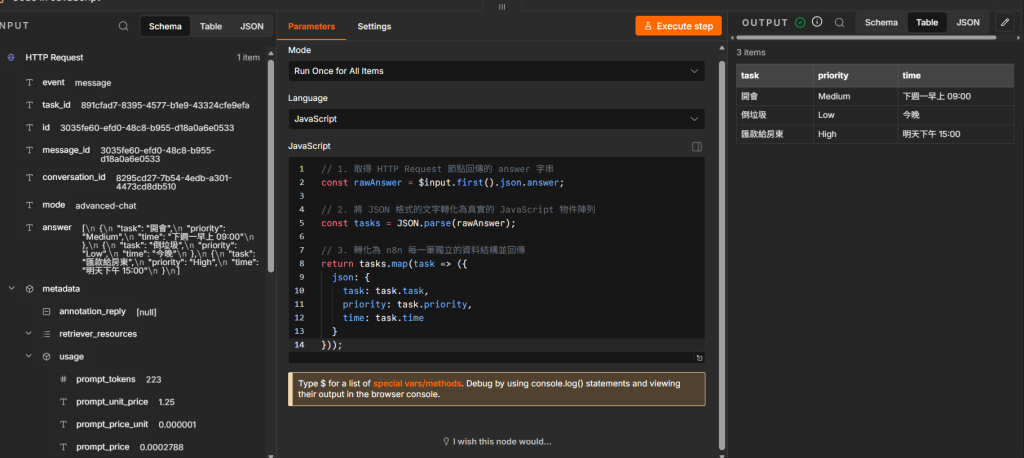
今天我們成功解決了 LLM 串接最關鍵的「資料塑形」瓶頸。明天「Day 09」我們將進入資料落地的實用階段:串接 Google Sheets 或 Notion,將解析出來的待辦清單自動寫入雲端表格!

 414571013

 iThome鐵人賽
 看影片追技術