
前面幾天已經實際使用過 Open Library 的書籍 API,
從第一次查詢書籍,到使用不同的搜尋關鍵字,再進一步分析 API 回傳的 JSON 結構。
不過之前的操作主要都是直接在瀏覽器輸入 API 網址,再觀察 API 回傳的資料。
今天決定把前面學到的內容真正做成一個可以操作的小工具,
讓使用者不用直接接觸複雜的 JSON,而是可以透過自己建立的網頁搜尋書籍。
⸻
一、實作目標
這次實作的目標是製作一個簡單的「書籍搜尋工具」。
使用者可以在搜尋框輸入書名或關鍵字,按下搜尋後,網頁會將這個關鍵字傳送給 Open Library API,再把 API 回傳的資料整理後顯示在畫面上。
整個流程可以整理成:
使用者輸入關鍵字 → JavaScript 發送 Request → Open Library API → 回傳 JSON → 程式取得書籍資料 → 顯示搜尋結果
例如輸入:Harry Potter
程式就會將這個關鍵字加入 API 的搜尋參數,向 Open Library 發送查詢。
這和前面直接把 API 網址貼到瀏覽器的方式不同,這次是由自己製作的網頁負責與 API 溝通。
⸻
二、建立網頁基本架構
這次使用 HTML、CSS 和 JavaScript 三個部分完成。
HTML 負責建立網頁上的基本內容,例如標題、搜尋框、搜尋按鈕以及放置搜尋結果的位置。
CSS 則負責調整網頁的外觀,讓原本只有文字和輸入框的畫面看起來比較完整。
最後是 JavaScript,也是這次實作最重要的部分。
JavaScript 負責取得使用者輸入的搜尋關鍵字,
建立 API Request,取得 API 回傳的 JSON,再從 JSON 中找出需要顯示的資料。
因此三個部分可以簡單理解成:
HTML → 建立畫面
CSS → 調整外觀
JavaScript → 讓 API 真正運作
實際製作時,
我也會把這三個部分分別建立成 index.html、style.css 和 script.js。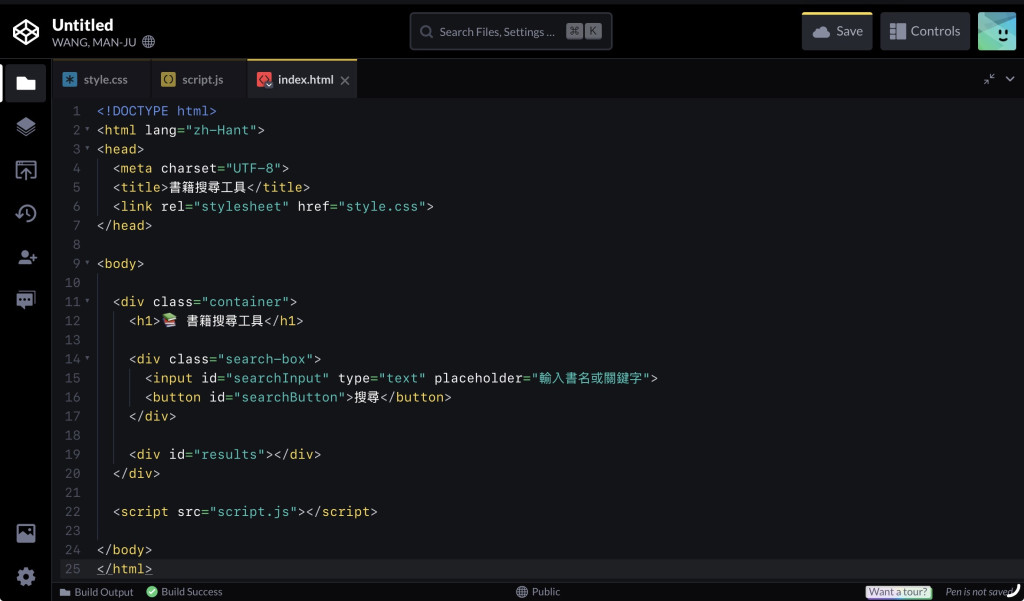
【HTML 程式碼】
這張截圖可以看到自己建立的 HTML 結構,包括書籍搜尋工具的標題、搜尋框、搜尋按鈕,以及顯示結果的區域。
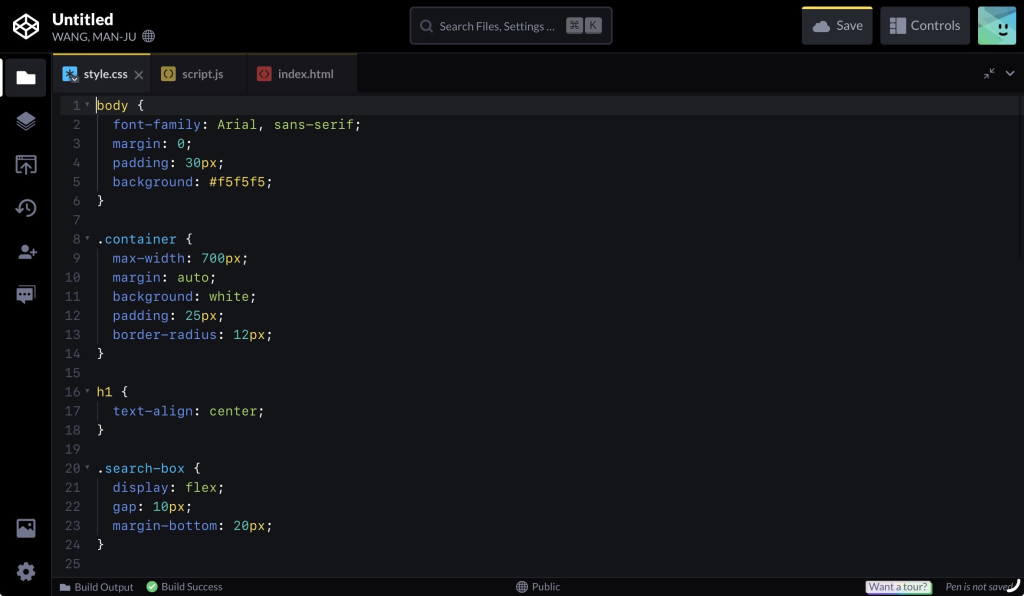
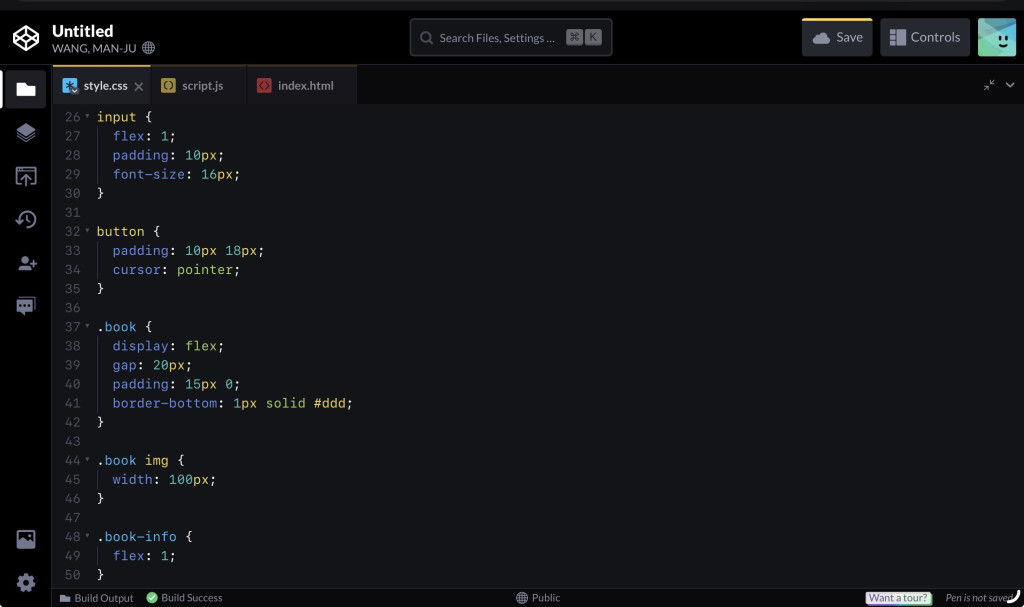
【CSS 程式碼】
CSS 則用來調整搜尋工具的版面,例如搜尋框、按鈕、書籍資料和圖片的排列方式。
⸻
三、JavaScript 連接書籍 API
完成基本的網頁畫面後,接下來就是讓網頁真的可以使用 API。
JavaScript 會先取得使用者在搜尋框中輸入的內容。
例如輸入:Harry Potter
接著將這個關鍵字放入 Open Library API 的搜尋網址中。
程式使用 fetch() 發送 Request,
再透過:response.json()
將 API 回傳的資料轉換成可以在 JavaScript 中處理的 JSON。
取得 JSON 後,再從前面分析過的 docs 裡取得書籍資料。
例如可以從每一本書的資料中取得:
最後再把這些資料整理成比較容易閱讀的形式,顯示在自己的網頁上。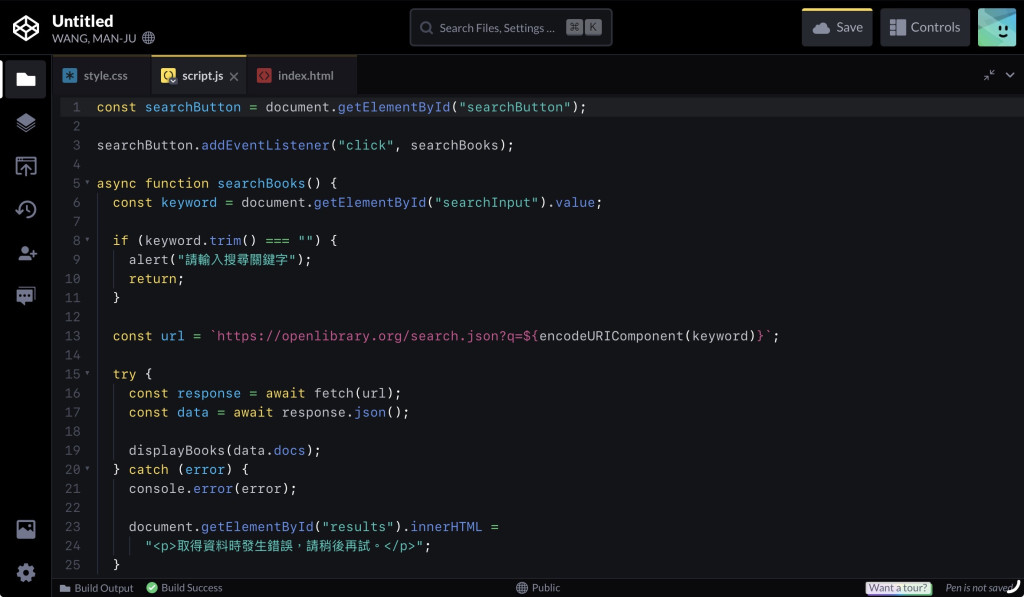
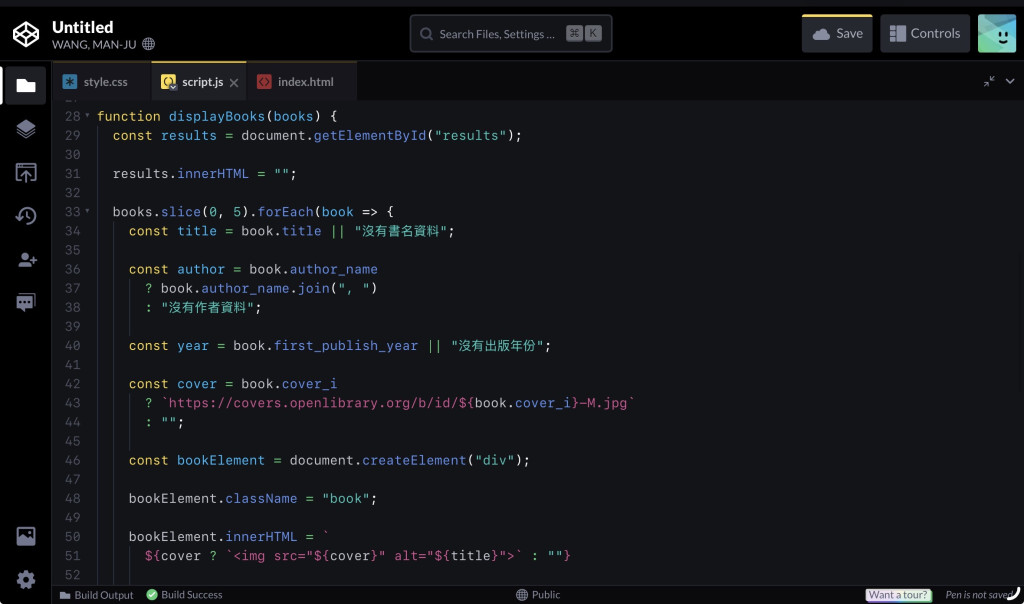
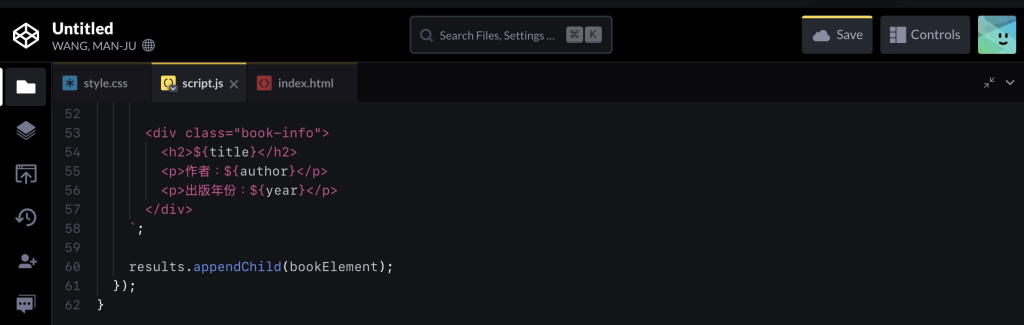
【JavaScript 程式碼】
從這張程式碼截圖可以看到,這次實作真正使用了前面學過的 API 概念。
其中 fetch() 負責向 API 發送請求,而 response.json() 則負責處理 API 回傳的 JSON。
這也讓前面幾天分析 JSON 時看到的 docs、title、author_name 等欄位,
在這次實作中真正派上用場。
⸻
四、實際搜尋Harry Potter
完成程式後,
先使用前面一直操作過的關鍵字:Harry Potter
在搜尋框輸入後按下搜尋,網頁就會向 Open Library API 發送 Request。
這次不需要自己打開 API 網址,也不用直接閱讀一大串 JSON。
程式會自動取得資料,再將搜尋結果整理成比較容易閱讀的書籍資訊。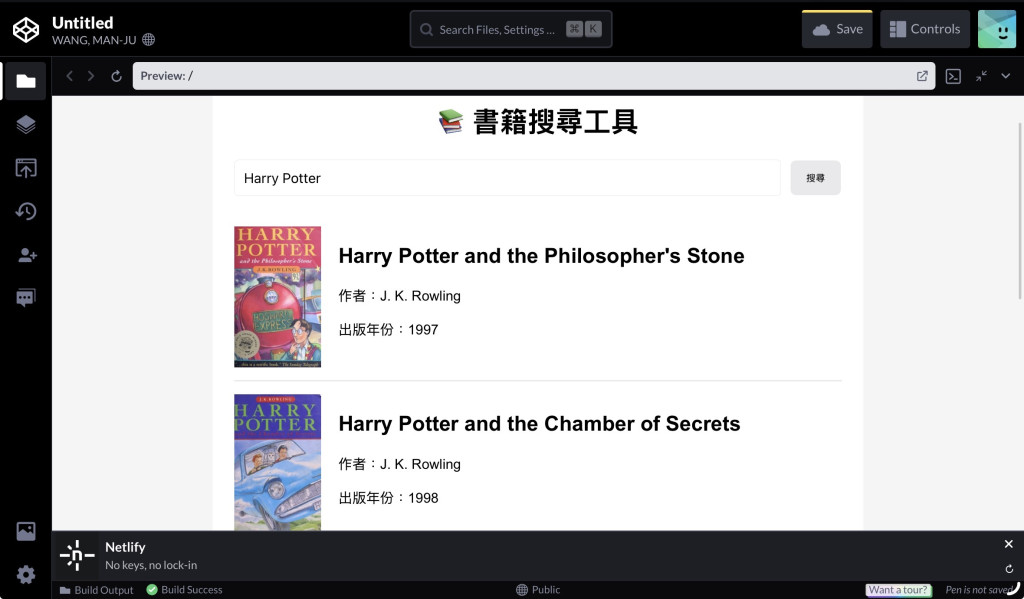
【搜尋 Harry Potter 的實際畫面】
從這次結果可以看到,
原本需要在 API Response 裡尋找的資料,
現在已經可以直接透過自己製作的網頁看到。
這也是這次實作和前面單純查詢 API 最大的不同。
⸻
五、更換關鍵詞
為了確認這個搜尋工具不是只顯示固定的 Harry Potter 資料,
再使用另一個不同的書名進行測試。
這次搜尋:The Little Prince
輸入新的關鍵字後,搜尋結果也會跟著改變。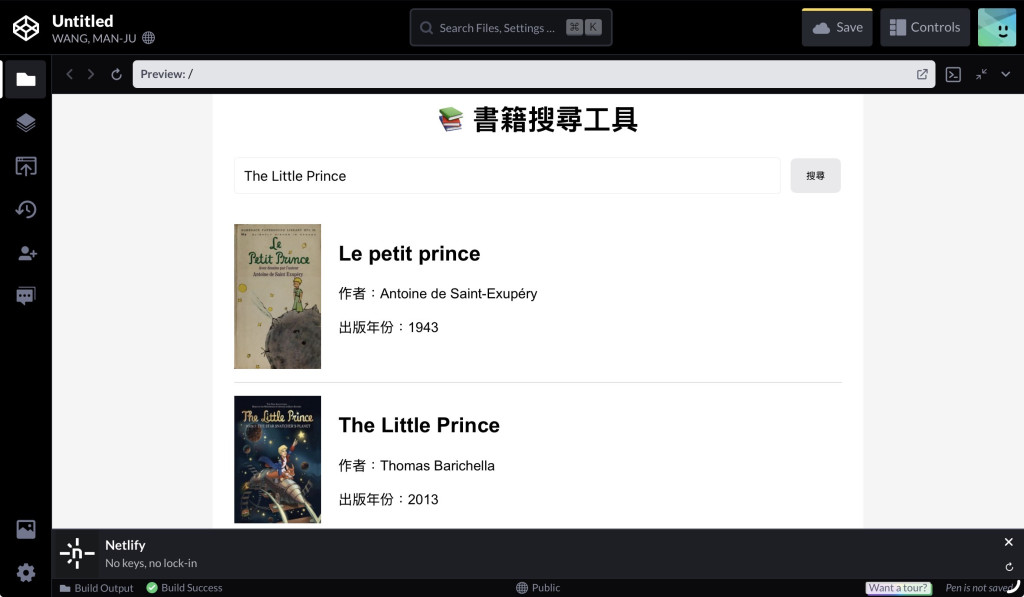
【搜尋 The Little Prince 的實際畫面】
這個測試可以確認網頁並不是把某一本書的資料直接寫死在程式裡,
而是會根據使用者輸入的內容重新向 API 查詢。
也就是:
Harry Potter → API 回傳 Harry Potter 相關資料
The Little Prince → API 回傳 The Little Prince 相關資料
因此,這個網頁已經可以完成基本的「輸入 → 查詢 → 顯示結果」流程。
⸻
六、實作內容與之前所學觀念
完成這次實作後,可以發現前面學過的許多概念其實都串在一起了。
之前學到的 Endpoint,這次被 JavaScript 用來建立 API 請求。
之前學到的 Parameter,這次則是使用者輸入的搜尋關鍵字。
之前學到的 GET Request,則透過 fetch() 向 Open Library API 取得資料。
API 回傳 Response 後,再使用 JSON 的結構找到需要的資料。
最後將資料顯示在自己的網頁上。
整個流程可以整理成:
搜尋關鍵字 → Parameter → GET Request → API Response → JSON → 取得資料 → 網頁顯示
這也讓我第一次比較完整地體會到,
API 不只是可以直接在網址中查看資料,
也可以成為自己製作網站或工具時取得資料的來源。
⸻
七、總結
今天第一次把前面學習的書籍 API 實際做成一個可以操作的小工具。
從建立 HTML、CSS 和 JavaScript,
到使用 fetch() 向 Open Library API 發送 Request,
再從 JSON 的 docs 中取得書籍資料,最後顯示在自己的網頁上,
完整走過了一次 API 的實際應用流程。
這次也特別使用 Harry Potter 和 The Little Prince 兩個不同的關鍵字進行測試,
確認搜尋結果會根據使用者輸入的內容改變。
前面學習 API 時,
看到一大串 JSON 可能會覺得資料很多,也不太容易直接想像這些資料可以拿來做什麼。
但完成這次實作後,
我開始比較能理解,API 提供的是資料,
而我們可以透過程式決定要取得哪些資料,以及最後要用什麼方式呈現。
今天完成的是第一個書籍 API 實作。
下一篇會繼續使用前面學過的電影 API,嘗試用類似的方法建立另一個可以實際操作的功能。



 iThome鐵人賽
 看影片追技術