
一、 前言
在前面兩天,我們透過 Vibe Coding 快速生成了「AI 酒館」的暗色調 UI 介面,並成功在本地端順利跑起來。身為一個沉浸式的酒館,如果全程只能靠鍵盤打字,似乎少了一點靈魂。 因此,今天的核心目標是為酒館加入語音輸入功能(Speech-to-Text, STT),讓玩家可以透過麥克風直接跟調酒師對話!為了符合我們「100% 免費、零成本」的原則,我們選擇使用現代瀏覽器內建的 Web Speech API。
二、 技術選型:為什麼選擇 Web Speech API?在前端要實現語音辨識,常見的方案有:付費雲端 API(如 Google Cloud Speech-to-Text、Azure Speech):功能強大但需要申請金鑰、設定帳單與後端轉發。瀏覽器原生 Web Speech API (webkitSpeechRecognition):優點:現代 Chrome / Edge 瀏覽器原生支援,完全免費,不需額外引入重度第三方 SDK,且不需要後端伺服器中轉。缺點:相容性主要針對 Chromium 核心瀏覽器,且在本地開發環境(localhost)與瀏覽器安全性權限上常有些嚴格的小脾氣。三、 實作步驟與程式碼架構下達 Vibe Coding 需求透過 Bolt.new 或 AI 助手,在介面右側(輸入框旁)新增一個麥克風按鈕,並綁定瀏覽器的語音辨識事件:TypeScriptconst startListening = () => {
const SpeechRecognition = window.SpeechRecognition || window.webkitSpeechRecognition;
if (!SpeechRecognition) {
alert("您的瀏覽器不支援語音辨識!");
return;
}
const recognition = new SpeechRecognition();
recognition.lang = 'zh-TW'; // 設定繁體中文
recognition.interimResults = true; // 允許即時返回辨識結果
recognition.onresult = (event) => {
const transcript = event.results[0][0].transcript;
setInputText(transcript); // 將辨識出的文字即時寫入輸入框
};
recognition.start();
};
UI 視覺互動回饋為了讓玩家知道目前正在錄音,AI 也協助在按鈕上加入了錄音中的動態光暈(Pulsing Glow)與狀態提示文字,提升整體互動的沉浸感。
四、 實戰踩坑與除錯紀錄(最真實的開發日常)理想很豐滿,現實往往伴隨著除錯。在實際把語音功能整合進專案時,我們遇到了幾個經典的開發小關卡:權限與安全性限制:瀏覽器對於麥克風的調用有嚴格的安全限制。在本機測試時,必須確保瀏覽器網址列旁的麥克風權限已設定為「允許」,否則點擊按鈕時會瞬間被安全機制中斷。事件流處理:在處理 recognition.onresult 時,若沒有妥善處理 continuous(連續聆聽)與 interimResults 的狀態,容易導致文字無法順利結算並寫入 State。透過調整事件回調與簡化即時字串累積邏輯,才讓文字順利乖乖進入輸入框。這類「邊做邊修」的過程,正是 Vibe Coding 最迷人的地方——我們負責定義需求與方向,而 AI 則協助我們快速重構與排查語音事件的細節!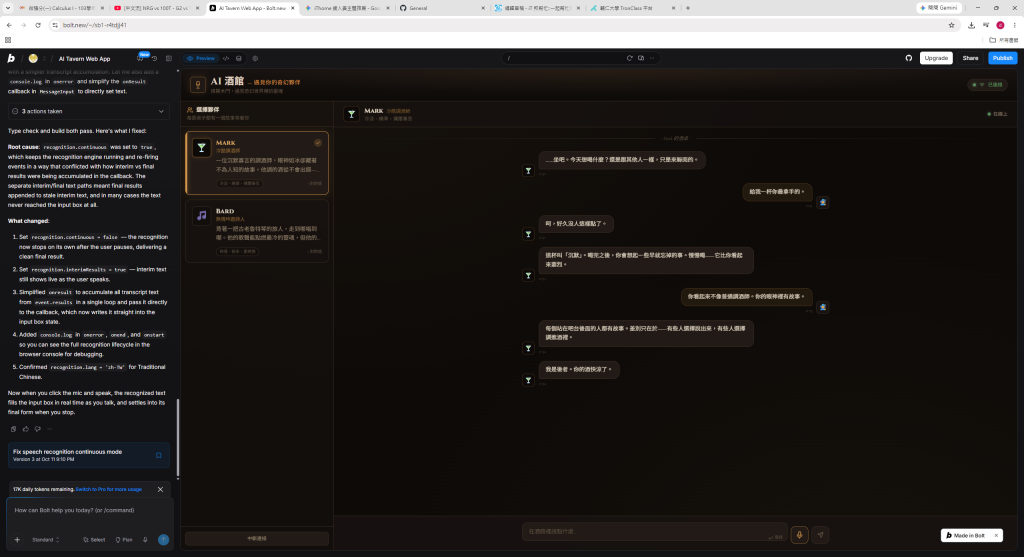
五、 今日心得與明天預告今日心得:雖然 Web Speech API 在本地端除錯時花了一些時間調整權限與事件綁定,但當看到點擊麥克風、說出話語、文字自動出現在輸入框的那一刻,真的非常有成就感!明日預告 (Day 04):【實作】讓 AI NPC 開口說話!接下來我們要挑戰文字轉語音(TTS),讓冷酷的調酒師 Mark 用聲音實際回應你的對話!

 414570590

 iThome鐵人賽
 看影片追技術