
前面的開發已經完成 Discord /add 指令的建立、日期與時間格式驗證,以及 Google OAuth 2.0 授權流程。
然而,Discord 能夠接收使用者輸入的行程資料,不代表行程已經成功建立在 Google Calendar 中。
因此,這三天的主要目標是將 Discord 指令與 Google Calendar API 整合,讓使用者可以直接透過 Discord 建立 Google Calendar 行程,並加入必要的錯誤處理機制。
本次實作分為三個階段:
/add 指令本文以整合流程整理實作重點。下方四張圖片沿用 2026/10/15(Day 20~22)的真實程式與操作紀錄,用來說明功能;不代表 Day 23~25 更新後版本已重新完成端到端驗收。
首先需要確認 OAuth 2.0 授權流程已經完成,並且取得具有新增 Google Calendar 行程權限的 Access Token。
Access Token 是 Google 授權伺服器核發的存取憑證,程式可以使用它向 Google Calendar API 發送經授權的請求。
不過,成功取得 Access Token 不代表一定擁有新增行程的權限,還需要確認授權時所要求的 Scope。
完成授權後,就可以透過 Google Calendar API 的 events.insert() 方法新增事件。
新增事件需要提供以下資料:
calendarId:指定要新增行程的日曆,例如 primary
summary:行程標題start:行程開始時間end:行程結束時間start.timeZone 與 end.timeZone:行程使用的時區,例如 Asia/Taipei
其中,開始時間與結束時間必須使用 Google Calendar API 支援的日期時間格式,並正確處理時區。
這個階段先將新增事件的功能獨立建立,避免直接把所有 API 邏輯寫進 Discord 指令中,讓後續維護與測試更加容易。
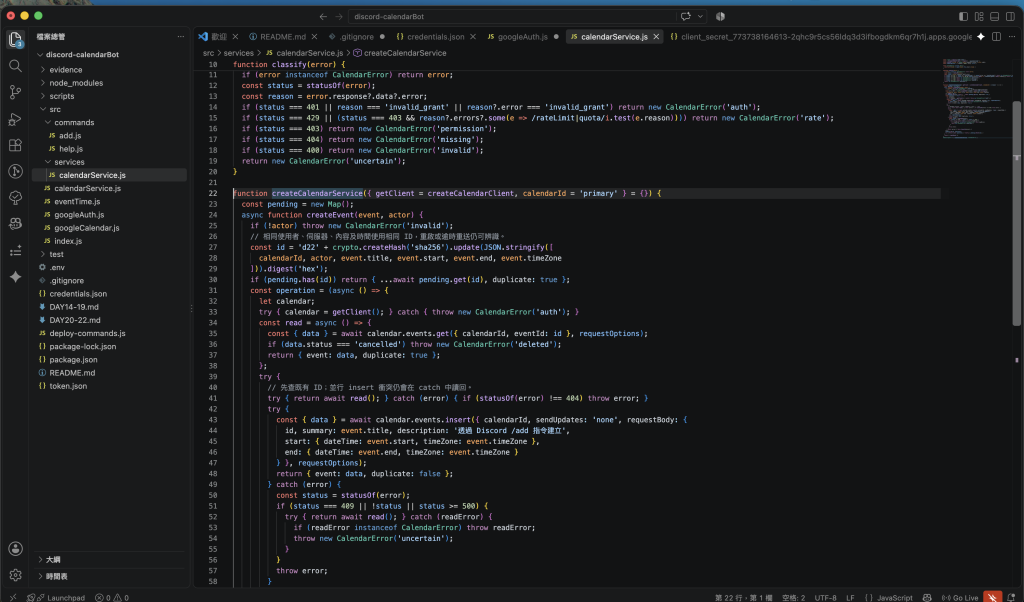
圖一:新增事件服務與 events.insert() 呼叫位置(2026/10/15 程式畫面)。
/add 指令完成 Google Calendar 新增事件功能後,下一步就是讓 Discord 指令能夠呼叫這個功能。
前面已經完成 /add 指令,可以取得使用者輸入的標題、日期及時間,並進行基本格式驗證。
因此,這一天不需要重新建立整個指令,而是將原本已經完成的功能接到 Google Calendar API。
整體執行流程如下:
/add
這裡需要特別注意,Discord Bot 不應該在 API 請求完成前就直接顯示新增成功。
因為指令資料通過驗證,只能代表輸入格式正確,無法保證 Google Calendar 已經成功建立行程。
必須等待 Google Calendar API 回傳成功結果,才能向使用者確認行程已新增。
此外,API 呼叫屬於非同步操作,可以使用 async/await 等待請求完成,並處理可能發生的錯誤。
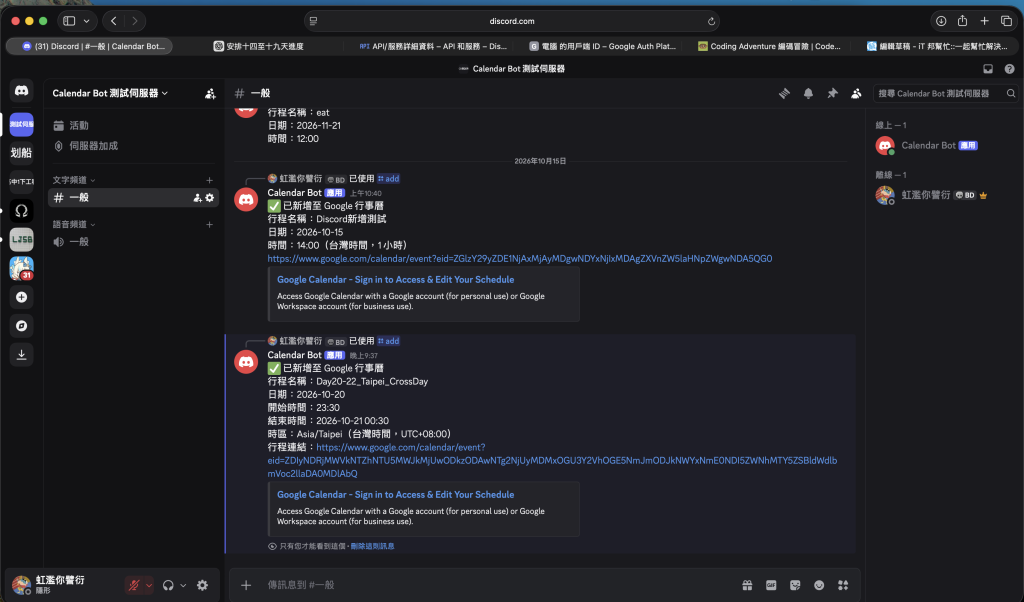
圖二:Discord 顯示行程建立成功,包含標題、開始與結束時間及日曆連結(2026/10/15 操作紀錄)。
完成整合後,最後一天的重點是確認整個功能能夠穩定執行。
除了測試正常新增行程,也需要考慮使用者輸入錯誤或 Google API 請求失敗時的情況。
本次測試規劃主要包含:
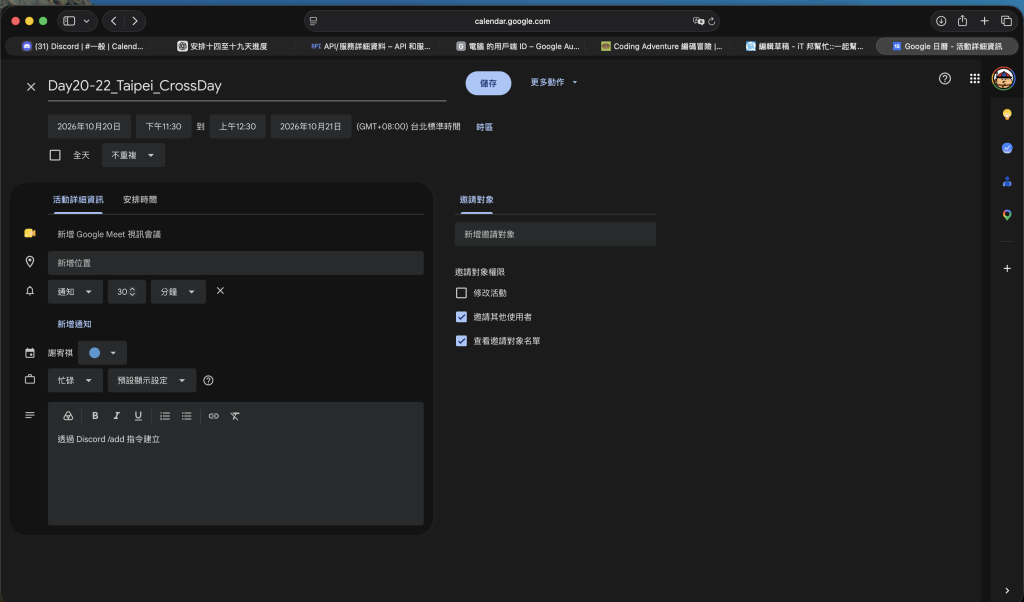
圖三:Google Calendar 中的同一筆測試行程,從 2026/10/20 23:30 到 10/21 00:30,使用 GMT+08:00 台北標準時間(2026/10/15 操作紀錄)。
在錯誤處理方面,可以使用 try...catch 捕捉 API 呼叫過程中的例外。
當 API 請求失敗時,程式應該記錄必要的錯誤資訊,並向 Discord 使用者回覆適當的訊息。
另外,也需要區分輸入驗證錯誤與 API 執行錯誤。
輸入驗證錯誤通常可以直接要求使用者修正資料,而 API 執行錯誤則可能與授權、網路連線、服務狀態或請求參數有關。
將不同類型的錯誤分開處理,可以讓程式更容易除錯,也能讓使用者清楚了解問題發生在哪個階段。
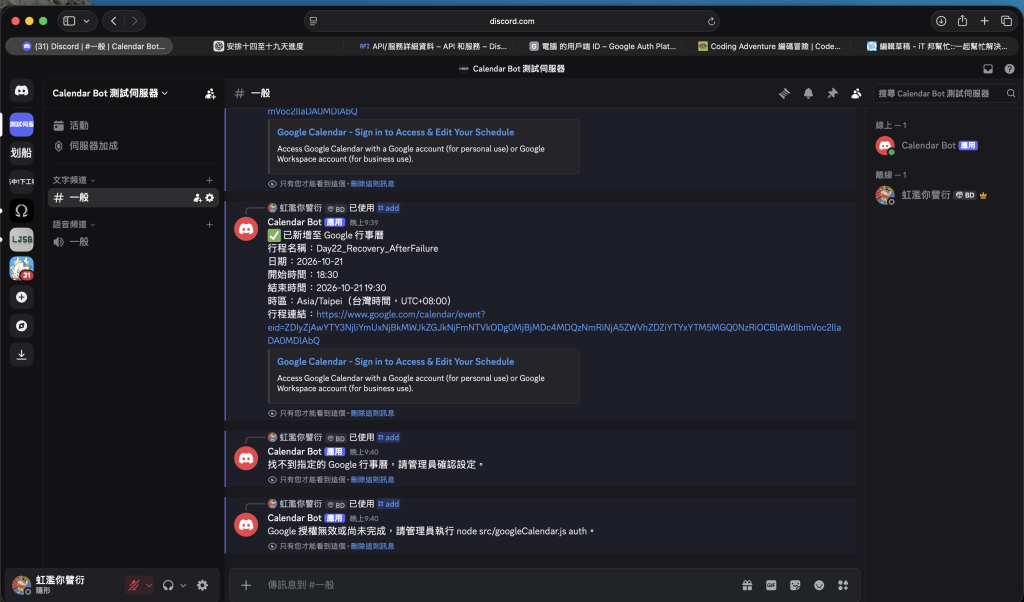
圖四:找不到指定日曆及 Google 授權無效時的錯誤回覆(2026/10/15 操作紀錄;圖中重新授權指令為當時版本)。
這次實作最重要的觀念,是了解 Discord Bot 與 Google Calendar API 之間的資料交換流程。
Discord 負責接收使用者指令,Node.js 程式負責處理輸入資料、驗證內容與發送 API 請求,而 Google Calendar 則負責實際儲存行程。
OAuth 2.0 的作用是提供授權機制,讓程式能夠在使用者允許的範圍內存取 Google Calendar。
整個流程可以整理為:
透過這個架構,可以清楚區分每個部分的責任,讓後續增加查詢、修改或刪除行程功能時,不需要重新設計整個系統。
這三天的開發重點,從原本的 Discord 指令處理,進一步延伸到外部 API 的實際操作。
在整合過程中,可以發現資料驗證、使用者授權及 API 請求其實是三個不同的階段。
即使 Discord 成功接收到使用者輸入的資料,也不代表 Google Calendar 已經建立行程。只有在完成授權、送出正確的 API 請求並取得成功結果後,才能確認整個操作完成。
另外,錯誤處理也是 API 整合中不可忽略的一部分。除了讓程式在正常情況下能夠運作,也需要考慮授權失效、輸入錯誤及請求失敗等狀況。
這次的實作讓我更清楚理解 Discord、Node.js、OAuth 2.0 與 Google Calendar API 之間的關係,也為後續的行程查詢與其他日曆管理功能建立基礎。

 ugg49
ugg49

 iThome鐵人賽
 看影片追技術