
ZCode桌面端可在官網下載,Windows、macOS、Linux都有安裝包。裝完第一次打開,會連續遇到兩屏引導:先選主要工作方向,再連一個API Key。兩屏都可以跳過——要接自己的接口,真正的設定在設定裡的「模型設定」。
自訂供應商要填的只有四類:基礎位址、API格式、API Key、模型ID。欄位名介面上都寫著,難的是知道每一項對應網關後台的哪條資訊。下面按從安裝到跑通的順序走一遍,每步一張截圖。
先看順序:裝客戶端、拿一把Key、加自訂供應商、填四個欄位、同一把Key加幾個模型、回到對話裡切模型。前兩步互不依賴,後四步都在ZCode裡完成。
| 項目 | 本次環境 |
|---|---|
| 系統 | Windows 11 |
| 客戶端 | ZCode桌面版(2026年10月介面) |
| 示例模型 | glm-5.3 |
| 要填的欄位 | Base URL、API格式、API Key、模型ID |
打開官網下載頁,選Windows的x64安裝包,雙擊依向導安裝完成,從開始選單啟動。頁面同時列出macOS和Linux的安裝包,系統不同就選對應那一欄。
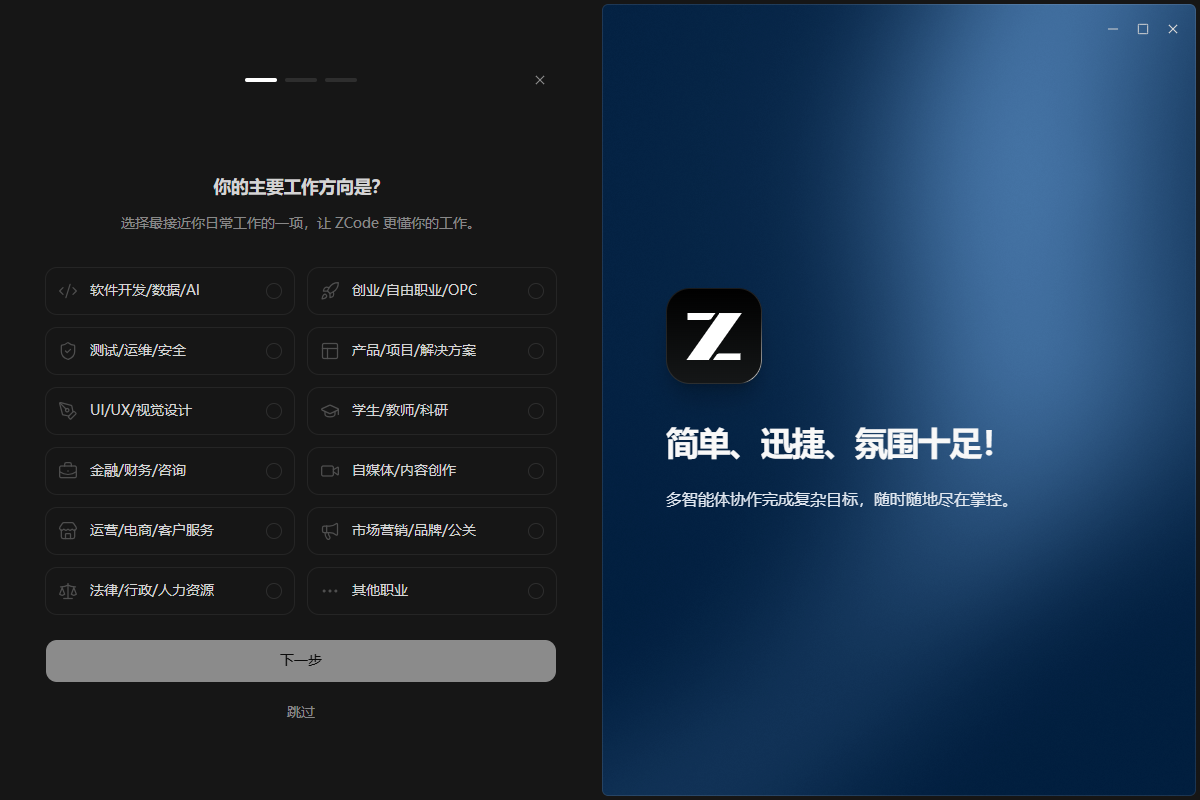
第一屏問「你的主要工作方向是?」,十二個選項覆蓋開發、維運、設計、財務這些方向。它只是讓客戶端更懂你的工作場景,跟能不能接自己的接口沒有關係,點左下角的「跳過」。
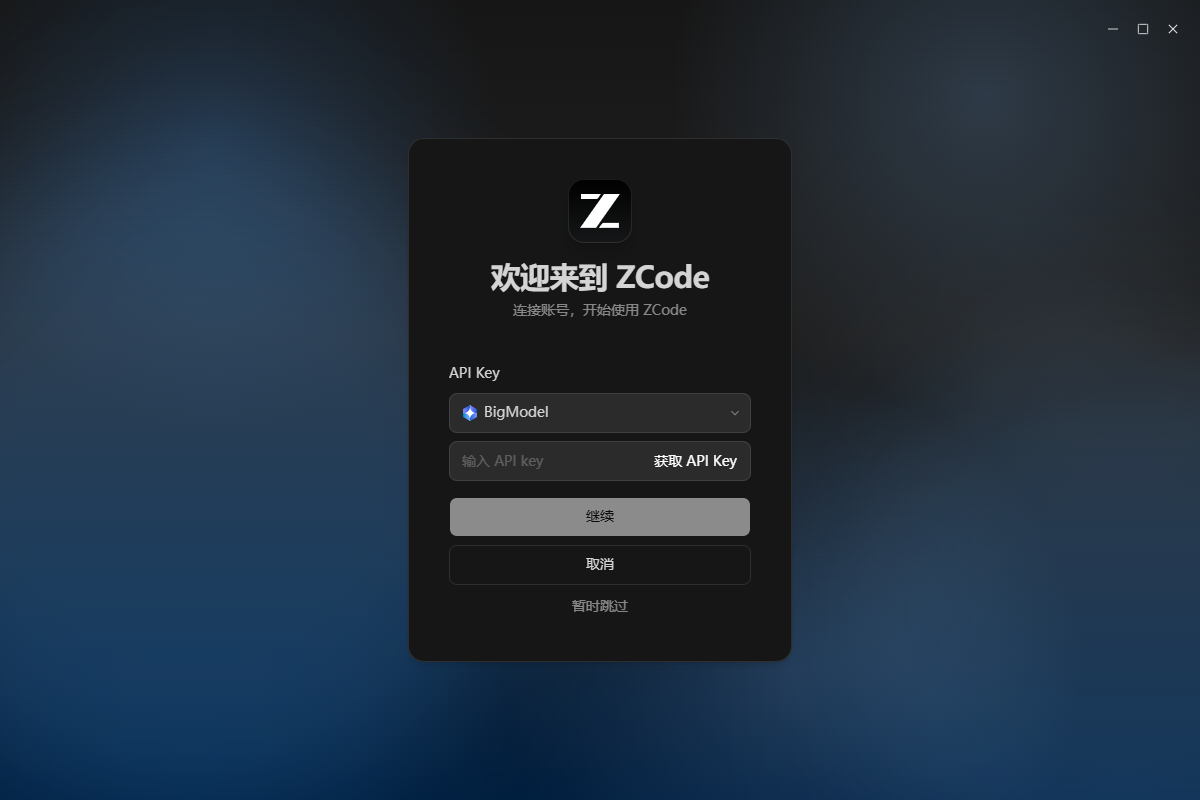
第二屏是「歡迎來到ZCode」,要求連帳號。供應商下拉預設停在某個內建服務上,下面是API Key輸入框。這裡填的是內建服務的密鑰,接自己的接口用不上,點底部的「暫時跳過」。
兩屏都跳過後進主介面。之後無論加幾個供應商,入口都在同一個地方,不需要再回到引導頁補。
ZCode這裡填的是網關令牌——網關就是你在用的那家API服務,令牌是調用時出示的憑證,不是登入密碼。我這次用的是Crazyrouter,登入後在控制台左側找到「令牌管理」,點建立,名稱寫zcode,建立完立刻複製——多數控制台只在建立時顯示一次。
額度和模型權限也在控制台看,客戶端只負責把令牌帶上。示例模型是glm-5.3,確認這把Key能用它,再往下走。還沒有帳號的話,註冊入口在同一個站點,按頁面提示填就行。
這類網關按量計費,用多少扣多少,沒有訂閱門檻。儲值入口和活動頁都在控制台,當期有什麼優惠、送多少額度,以頁面寫的為準;第一次用先儲小額,把這套流程跑通,再按需要補。
打開設定,左側一列是分組:基礎設定下面是常規、外觀、模型設定、瀏覽器控制、遠端裝置、電腦控制、鍵盤快捷鍵;再往下是Agent能力,記憶、子智能體、外掛、MCP伺服器、技能、命令、鉤子。
點「模型設定」。頁面右上角有「新增供應商」,點開是一個選擇面板,分兩組:上面是內建供應商卡片,點了只要填密鑰;下面「其他」裡放著一排常見廠商,第一個是「建立自訂供應商」。
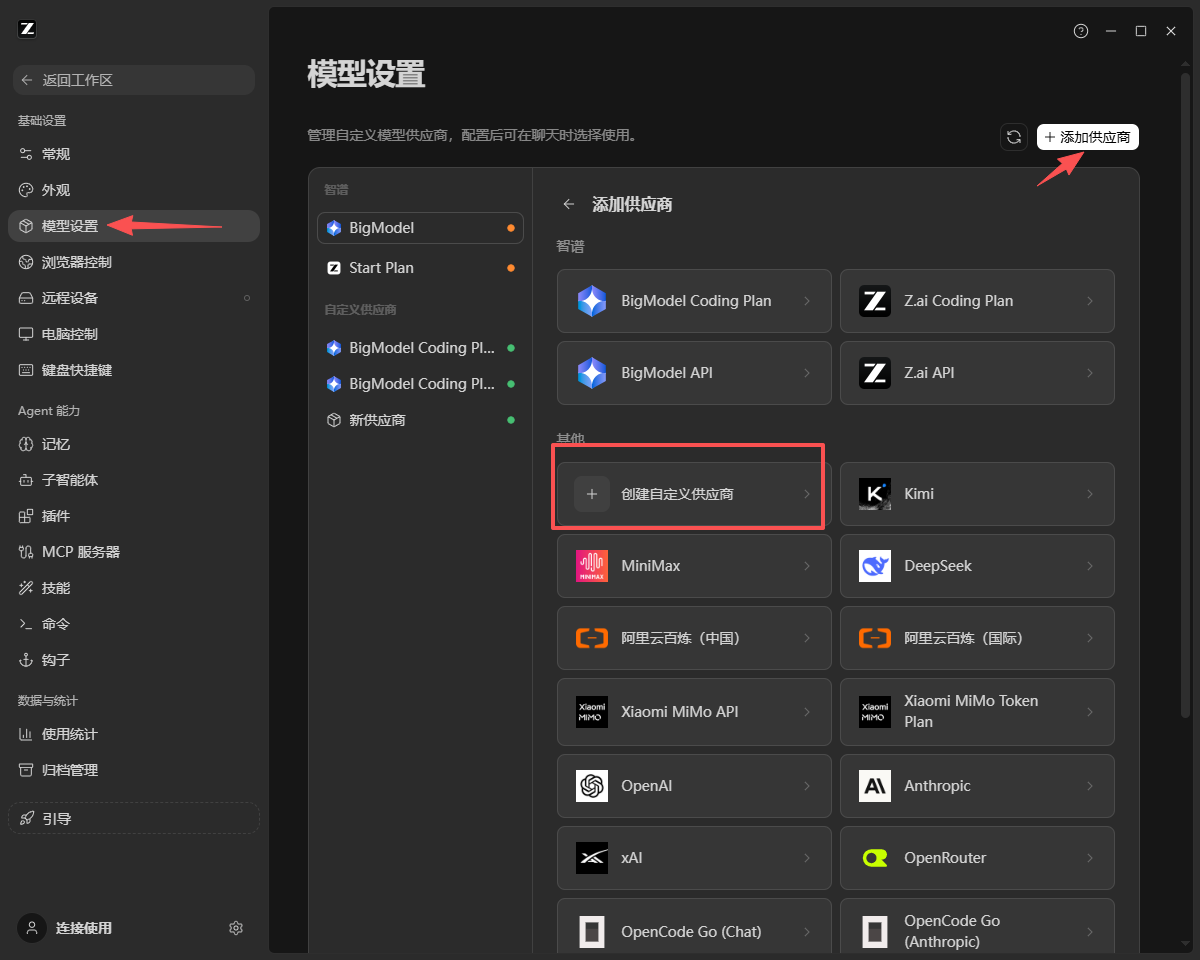
差別只在誰來提供接入參數:內建卡片的位址和協議是寫死的,自訂供應商的位址、協議、模型全由自己填。網關不在內建列表裡,或者用的是自建位址,就走後者。已經在列表裡的自訂供應商,點左側名字就能回去改,不用重複新增。
那為什麼不用內建卡片?它只覆蓋幾家主流服務,能調哪些模型、用哪把密鑰,都是卡片定好的。走自訂的意義在於:一把Key能覆蓋多家模型,額度集中在一個帳戶裡,換模型不用換供應商。只用一家、圖省事的話,內建卡片確實更快,兩種方式不衝突,加錯了點左側刪掉就行。
點「建立自訂供應商」後,右側出現一張表單:名稱、一個啟用開關、Base URL、API格式、API Key、模型列表。
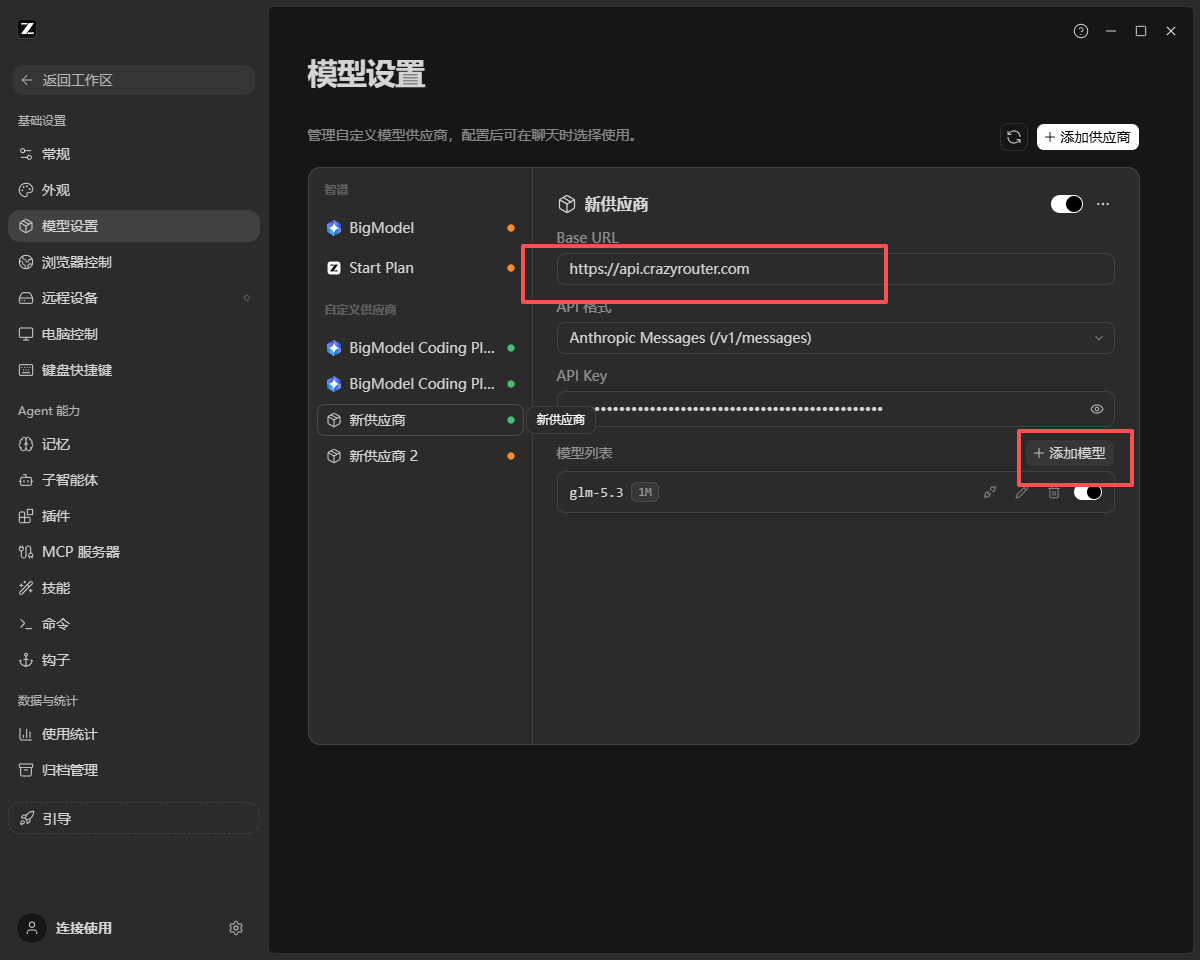
名稱:預設叫「新供應商」,它只是左側列表裡的顯示名。改成「團隊網關」這類一眼能認出的寫法,以後在模型選單裡選分組時不至於點錯。
Base URL:填網關給的基礎位址,寫到域名就停。這次填的是:
https://api.crazyrouter.com
結尾既不要加/v1,也不要加/messages。位址和協議是兩件事,路徑由下面的格式選項決定,自己在位址後面補路徑,十有八九會404。
API格式:下拉裡選帶/v1/messages的那一項。這個選項決定兩件事:請求發到哪個路徑,報文按哪套欄位解析。它必須和網關實際開通的協議一致,不能憑感覺選。選錯一般表現為400或404,而不是鑑權失敗。順帶一提,/v1/messages和/v1/chat/completions是兩套報文格式,位址填得再對,格式選錯也調不通。
API Key:貼上剛複製的那把令牌,不是登入密碼。點輸入框右側的眼睛圖示看一眼,前後多一個空格、末尾少一段字元,都會變成401。密鑰只存在本機設定裡,別貼進對話,也別發到群裡讓人幫你看。
模型列表:點「+ 新增模型」,在彈層裡填模型ID。先加一個常用的就行,想多用幾個模型也不用再建供應商,下一節一起說。模型行尾有開關和刪除按鈕,關掉的那條在對話裡就選不到。
填完先別急著開對話,把右側頂部的供應商開關確認在啟用狀態。表單上改完不儲存就退出,等於白填。
模型ID不要手打。打開控制台的模型廣場,搜尋框輸入glm,頁面會按關鍵詞過濾,截圖裡是170個模型中的10個。
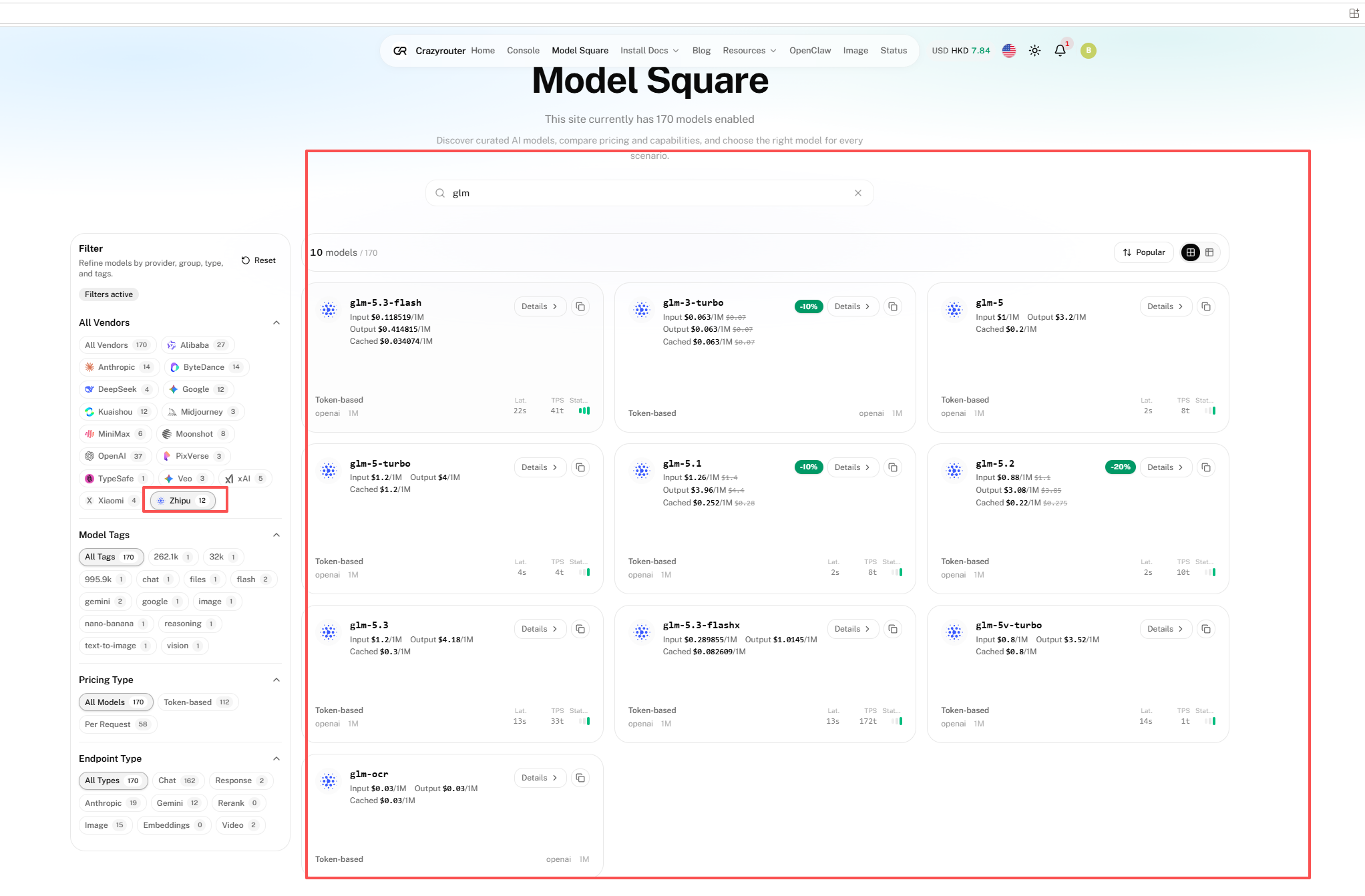
每張卡片右上角有兩個按鈕:「Details」看詳情,旁邊那個圖示複製模型ID。點複製,回到表單貼上,別改大小寫。
一個模型不夠用,就再點一次「+ 新增模型」:同一個供應商下可以掛多條,位址和Key共用,只是模型ID不同,加完在對話的模型選單裡就能換。
位址和Key決定請求發到哪個網關,模型ID決定網關裡調哪一個。所以同一把Key掛多條模型,不用重複填位址和密鑰,也不用新建供應商。
關掉不用的那條,對話裡的模型選單就只顯示剩下的。哪條能加、上下文多長,以模型卡片上的標註為準;一把Key能跑哪些模型,取決於控制台給這把Key開的權限。
儲存後新開一個會話,打開模型選單,先找供應商分組,再選剛才加的模型。發一句最短的指令,比如讓它複述一句中文,看有沒有正常返回。
接上之後,對話框右下角會顯示當前在用的模型,截圖裡是glm-5.3,後面那個「高」是思考強度檔位。發一句「你好」能正常回,就說明請求已經在走自己的Key。
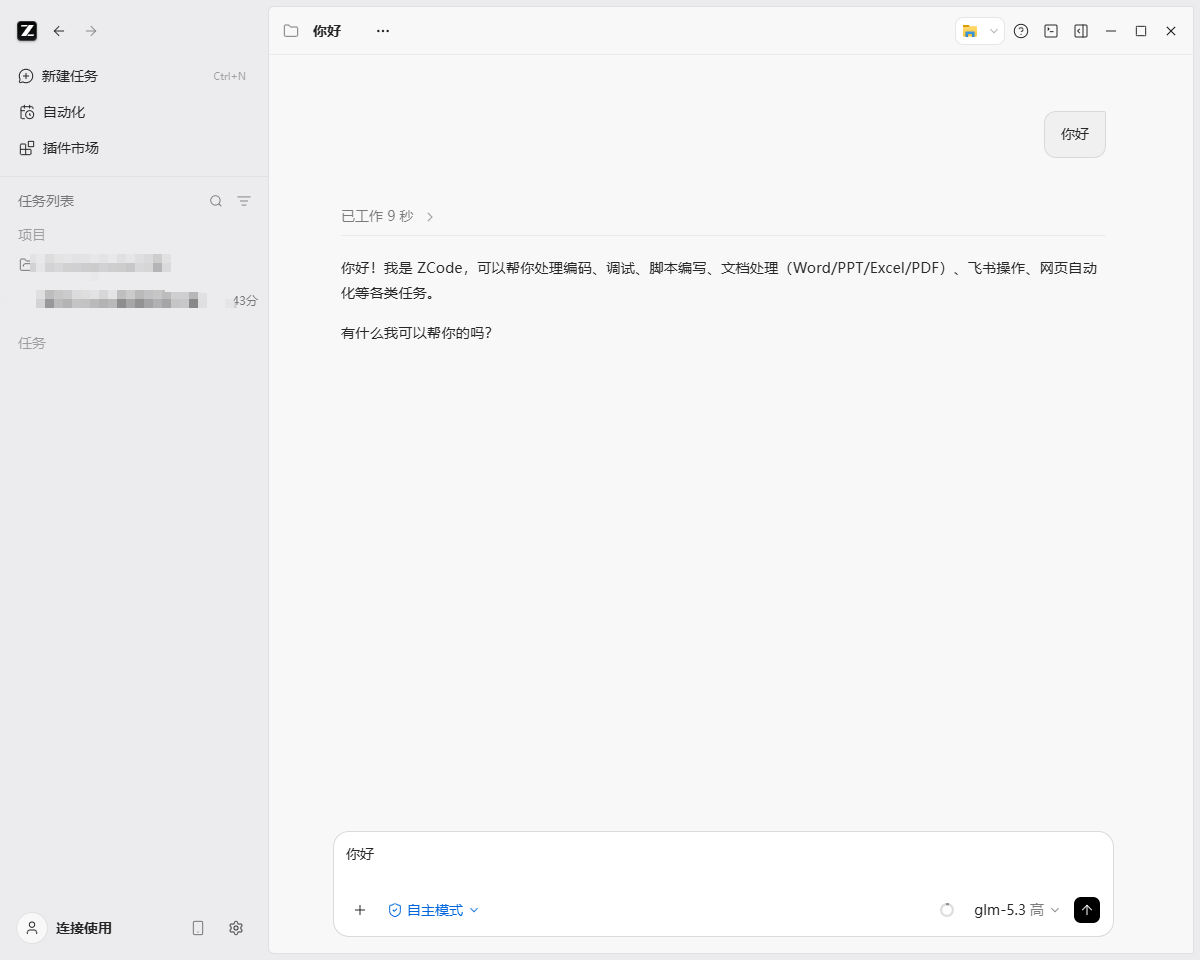
選單裡找不到模型,按順序查三處:供應商開關是否開啟、模型行尾的開關是否開啟、表單有沒有儲存。三處都正常還找不到,退出設定重進一次,讓列表刷新。
配好了卻還是用不了,先看會話當前選中的是不是新加的那一組——設定裡加了供應商,不等於會話已經切過去。截圖裡這條提示就是切換時留下的:從內建分組切到「新供應商/glm-5.3」,在對話底部的「選擇模型」裡確認,後面的請求才真正帶著自己的Key走。
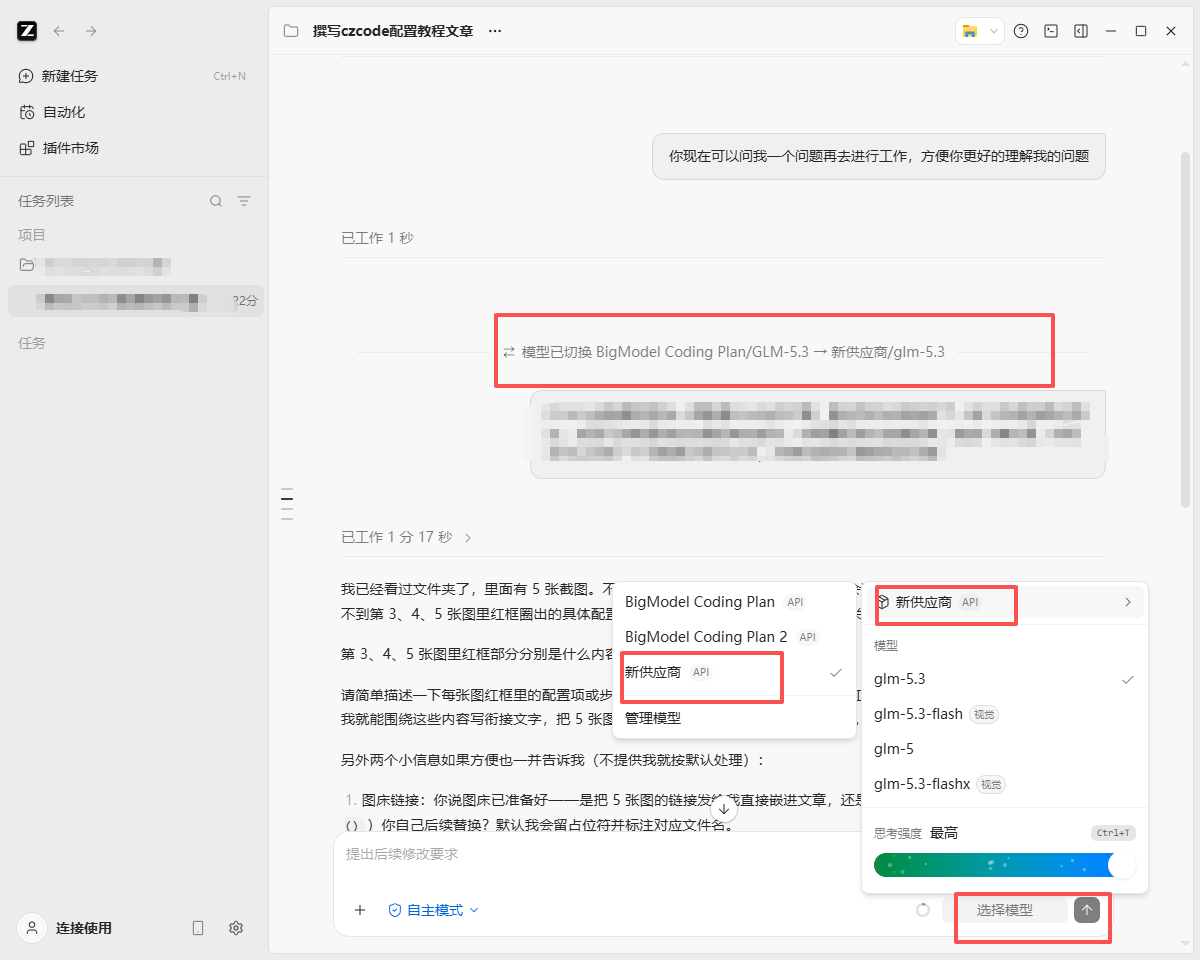
切過去之後,換模型就是選單裡換一項的事,設定不用再動。加過兩個以上供應商時,選單會按供應商分組列出,同一個名字的模型出現在兩個分組裡很常見,選的時候先看分組名再看模型名。
模型廣場搜glm會出來一屏,看著亂,其實命名有規律:版本號(5.3、5.2)後面跟後綴,flash是低成本檔,flashx是它的加速版,帶v的偏視覺,ocr專做文字辨識,legal是法律場景的定製版。同一代裡數字越大越新,後綴決定定位。
| 型號 | 官方定位 | 上下文/輸出 | 適合做什麼 |
|---|---|---|---|
| glm-5.3 | 旗艦,複雜軟體工程與Agent任務 | 1M / 128K | 整專案重構、長鏈路調試、跨檔案改動 |
| glm-5.3-flash | 原生多模態,低成本架構 | 1M / 128K | 邊看介面邊改程式、做PPT表格文件 |
| glm-5.3-flashx | flash的加速版,約200 tokens/s | 1M / 128K | 批量小任務、不想等的地方 |
| glm-5.3-flashx-legal | 法律場景優化 | 1M / 128K | 合約審查、法條檢索、文書起草 |
| glm-5.2 | 上一代旗艦,長程任務穩 | 1M / 128K | 已有流程不想動、求穩 |
| glm-ocr | 輕量圖文解析 | 單圖10MB、PDF 50MB,最多100頁 | 掃描件、票據、複雜版式的PDF |
| glm-5v-turbo | 早期多模態 | 以卡片標註為準 | 只想識圖、要便宜 |
再往前還有glm-5.1、glm-5、glm-5-turbo、glm-3-turbo,都屬於舊版本,除非手上的流程依賴它們,新專案直接用5.3系。
按人和活來分,可以這麼落:
預算優先就從flash起步,效果不夠再升5.3;速度優先選flashx。拿不準的活,把同一段需求交給兩個模型各跑一次,比返工次數,比看參數快。
glm-5.3還有一個細節:它始終開著思考,分low、high、max三檔,截圖裡模型名後面那個「高」就是這一檔。簡單問答調到low省時間,複雜改動用max。
裝、接、加模型、切模型、選模型都走完,ZCode就是按自己的Key在跑了。後面遇到拿不準的,回模型選單換一條試,比重新設定一遍快。

 17802032796

 iThome鐵人賽
 看影片追技術