
七分鐘影片導讀:單一專案、改版面不必重新部署、從寬螢幕到手機
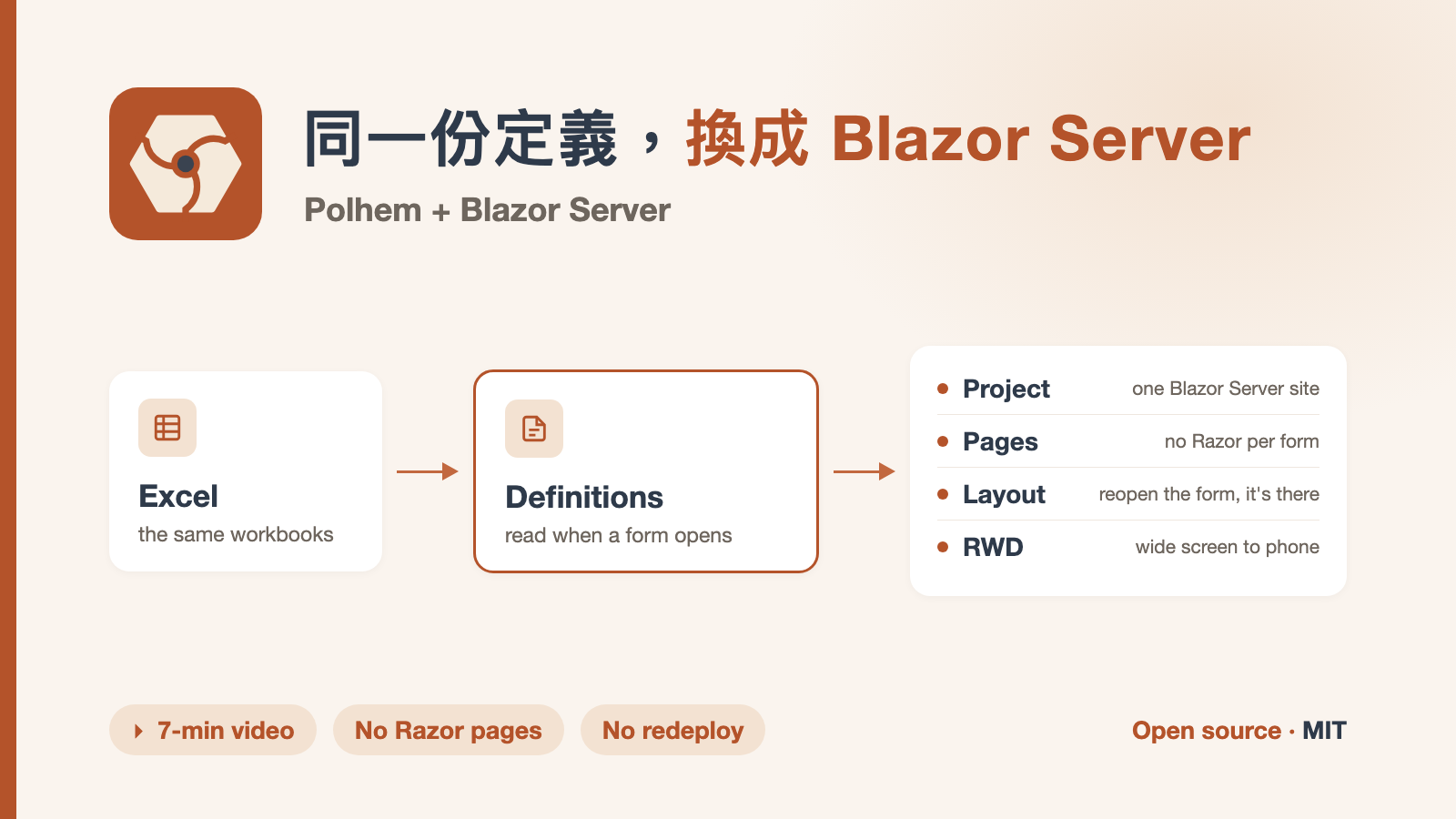
影片是英文旁白,YouTube 上可以切換英文或繁體中文字幕,以 Polhem 1.11.0 錄製。
上一篇〈一張表單,能不能只描述一次?〉導讀的是 Avalonia 版:一台伺服器加上桌面、網頁、iOS 與 Android 四種前端。這次換成 Blazor Server,用的是同一套 Northwind 範例和同樣六份 Excel 活頁簿,畫面改由網站在伺服器端產生。
Excel 匯入、定義檔的分工、三個資料庫這些部分兩支影片一樣,上一篇已經說明過,這裡只簡單帶過。下面把篇幅放在換成 Blazor Server 之後不一樣的地方。
在 VS Code 新增 .NET 專案,Polhem 有兩個範本,這次選「Polhem App (Blazor Server)」。產生的方案裡只有一個專案,就是 Blazor Server 網站,旁邊是放定義檔的 Define 資料夾和放活頁簿的 Excel 資料夾。
Avalonia 範本會產生伺服器,加上桌面、網頁、iOS 與 Android 前端,前端透過 JSON-RPC 呼叫伺服器。Blazor Server 範本只有一個專案,因為後端直接跑在網站裡。Program.cs 裡有三個呼叫:一個把後端掛進網站,一個註冊 Blazor 的表單畫面,一個設定外殼(登入畫面和選單)。頁面呼叫後端時走的是同一個行程,不經過網路。
同一個行程內的呼叫被當成可信任的本機呼叫。表單仍然會檢查登入者的權限,但有些只開放給本機的系統操作(例如讀取任意定義),頁面是叫得到的。範本的 Program.cs 有註解提醒這件事:自己加的頁面,不要把瀏覽器送來的值直接傳進這類呼叫。
如果之後也要讓 Avalonia 前端或 JavaScript 用戶端連進來,在這個網站加上 JSON-RPC 端點就好,那些用戶端的呼叫會照遠端用戶端的規則檢查。
接下來兩段和 Avalonia 版一樣,影片也只用了一分多鐘:
為什麼分三個資料庫、活頁簿裡寫了什麼、匯入後各定義檔怎麼分工,上一篇的第 2、3 段有說明。
按 F5,網站啟動並開啟瀏覽器。用剛才建立的管理者登入,選單上是主檔與交易兩組表單。
影片依序輸入類別、供應商、客戶、貨運商與產品,再開一張訂單:明細挑產品、輸入數量和單價,金額自己算出來;不選客戶就存檔會被規則擋下,選了客戶再存就成功。流程和 Avalonia 版一樣,差別在這次每個畫面都是 Blazor 元件依定義畫出來的。這個專案裡沒有任何一張表單的 Razor 頁面。
登入狀態跟著瀏覽器分頁:重新整理或開新分頁,會回到登入畫面。介面語言在登入畫面選,登入後套用。
這段是這支影片的重點。系統用了一陣子,使用者反映訂單的備註欄只有一行,寫不下。
在 DefineEditor 打開訂單的版面(FormLayout),選備註欄,按工具列的地球圖示,就會在瀏覽器開出預覽。預覽用的是網站同一套 Blazor 畫面,所以預覽看到的就是使用者會看到的樣子。影片把 DefineEditor 和預覽左右並排,做了三個修改:
每改一項,預覽立刻跟著變,這時候還沒有存檔。確認之後按 ⌘S 存檔。
回到網站,同一個分頁,不登出、也沒有重新啟動。先開客戶表單,再回到訂單按新增,備註欄已經是最後一列、跨滿整列的多行輸入框。
能這樣做,是因為定義存在快取裡,存檔時對應的快取會失效,網站在開啟表單時讀取版面,讀到的就是新的那份。要注意的是「開啟」:已經開著的訂單表單不會自己重新整理,所以影片先切到別的表單再回來。上一支 Avalonia 影片改完定義是登出再登入,這次連登出都省了。
最後一段是 RWD(響應式網頁設計,畫面依視窗寬度調整版型)。版面定義裡只寫了欄位怎麼排、各佔幾欄,沒有為手機另外寫一份。
影片把瀏覽器的寬度一段一段縮小:
最後切到手機寬度,同一個網站照樣能用。清單表格在窄螢幕上右側會超出畫面,可以橫向捲動。
兩個範本讀的是同一份定義,選哪一個看部署和使用情境。
Blazor Server 只有一個專案、一個網站要部署,使用者用瀏覽器就能用,改版面也不必重新部署。代價是每個使用者在操作時都和伺服器保持連線,畫面狀態放在伺服器上,網路不穩時體驗會受影響,也不能離線使用。
需要原生的手機 App、桌面程式,或希望前端和伺服器分開部署,用 Avalonia 範本比較合適。兩者也可以並存:Blazor Server 網站加上 JSON-RPC 端點,Avalonia 前端就能連同一個後端。
影片沒有演到的部分和上一篇相同:定義表達不了的邏輯還是要寫在業務物件裡,報表和批次作業不走定義,權限、稽核與傳輸加密框架都有,影片沒有示範。
這次換的是前端技術,定義一行都沒改:同樣的活頁簿匯入之後,在 Blazor Server 上就能執行。定義只描述表單有哪些欄位、怎麼排,不綁定畫面怎麼畫,前端換成什麼技術,各自依定義畫出畫面。
Blazor Server 版多了一點方便:改了版面,使用者重新開啟表單就看得到,不用重新部署,也不用重新登入。如果你的系統主要在瀏覽器上使用、表單多且常調整,這個組合值得試試;需要離線或原生 App 的話,Avalonia 版比較合適。
想自己試的話,範本用 dotnet new install Polhem.Templates 安裝,再用 dotnet new polhem-blazor-server 建立專案,文件與範例在 GitHub。
📘 HackMD 原文筆記:
👉 https://hackmd.io/@jeff377/polhem-blazor-server
📢 歡迎轉載,請註明出處
📬 歡迎追蹤我的技術筆記與實戰經驗分享
Facebook | HackMD | GitHub | NuGet

 jeff377

 iThome鐵人賽
 看影片追技術