

前三天我們認識了 Chart.js 的整體架構,也練習了折線圖與長條圖這兩種「以座標軸為基礎」的圖表。今天要介紹另一種完全不需要座標軸、專門用來呈現「佔比關係」的圖表:圓餅圖(Pie Chart)與環狀圖(Doughnut Chart)。內容包含兩者的差異、
cutout屬性的應用,以及資料佔比與圖例(Legend)的顯示方式。
圓餅圖與環狀圖是資料視覺化中最常見、也最容易被一般人理解的圖表類型。它們把一個圓形切割成好幾個扇形區塊(segment / arc),每個區塊的角度大小,代表該筆資料在總和中所佔的比例。
這類圖表非常適合用來呈現「部分與整體的關係」,例如:
⚠️ 提醒:圓餅圖/環狀圖不適合用來呈現「隨時間變化的趨勢」或「精確數值比較」。人眼對於「角度大小」的判斷力,遠不如對「長度」(長條圖)敏感,尤其當資料筆數超過 5~6 筆、或是各筆數值很接近時,圓餅圖會變得很難分辨誰大誰小。這種情況建議改用長條圖呈現。
好消息是:在 Chart.js 中,Pie Chart 與 Doughnut Chart 其實是完全相同的底層實作,兩者共用同一份繪圖邏輯,差別只有兩個地方:
type 名稱不同:一個是 'pie',一個是 'doughnut'。cutout(中空比例)的預設值不同:
type: 'pie' => cutout 預設為 0(完全實心,沒有中空)type: 'doughnut' => cutout 預設為 '50%'(中間挖空一半,形成環狀)換句話說,環狀圖其實就是「中間被挖空的圓餅圖」。只要你願意,也可以把 Pie Chart 手動加上 cutout 選項,讓它變成環狀圖;反之亦然。
HTML 版面內容如下:
<div style="display: flex; gap: 40px;">
  <div style="width: 320px;">
    <canvas id="pieChart"></canvas>
  </div>
  <div style="width: 320px;">
    <canvas id="doughnutChart"></canvas>
  </div>
</div>
JavaScript 程式碼內容如下:
// 兩張圖共用同一份資料
const data = {
  labels: ['紅色', '藍色', '黃色'],
  datasets: [
    {
      label: '票數統計',
      data: [300, 50, 100],
      backgroundColor: [
        'rgb(255, 99, 132)',
        'rgb(54, 162, 235)',
        'rgb(255, 205, 86)'
      ],
      hoverOffset: 4 // 滑鼠 hover 時,該區塊會向外突出的像素距離
    }
  ]
};

new Chart(document.getElementById('pieChart'), {
  type: 'pie', // 圓餅圖:cutout 預設為 0
  data,
  options: {
    plugins: {
      title: { display: true, text: 'Pie Chart' }
    }
  }
});

new Chart(document.getElementById('doughnutChart'), {
  type: 'doughnut', // 環狀圖:cutout 預設為 '50%'
  data,
  options: {
    plugins: {
      title: { display: true, text: 'Doughnut Chart' }
    }
  }
});
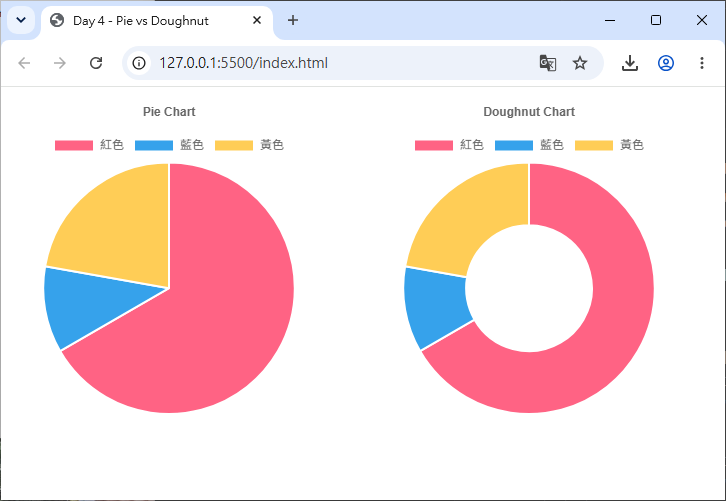
執行後可以觀察到:兩張圖使用完全相同的 data,唯一差別就是中間是否挖空。
💡 小提醒:由於 Pie/Doughnut 圖不需要座標軸,繪製時 Chart.js 不會註冊
CategoryScale、LinearScale這類座標軸元件。若你是採用 Day 2 提到的「手動註冊」寫法,只需要註冊PieController(同時支援pie與doughnut兩種type)與ArcElement即可,不需要額外註冊任何 Scale。
cutout 屬性應用cutout 決定「圖表中央要挖空多少比例」,是 Pie/Doughnut 圖表最重要的專屬設定,設定在 options 這一層(跟 data 平行,不是寫在 dataset 裡)。
cutout 可以接受兩種型別的數值:
'60%',代表挖空的半徑佔整個圖表半徑的 60%。60,代表挖空的半徑固定為 60px,不會隨圖表大小縮放。new Chart(ctx, {
type: 'doughnut',
data: data,
options: {
cutout: '70%' // 中空比例加大,環狀變得更細
}
});
cutout 數值愈大,中間挖空的範圍愈大,環狀的「圈」就會愈細;數值愈小(愈接近 0),則愈接近實心的圓餅圖。這個屬性很適合拿來做「圖表中央顯示自訂文字」的設計(例如在環狀圖正中央顯示總計數字),因為挖空的空間剛好可以疊加其他 HTML 元素或透過自訂 plugin 繪製文字(這個進階技巧會在後續「外掛開發」章節詳細介紹)。
radius:控制整個圖表的外圈大小除了 cutout 控制「內圈」,radius 選項則是控制「外圈」的大小,同樣支援百分比字串或像素數字,預設為 '100%'(佔滿容器可用空間)。把 cutout 與 radius 搭配使用,可以做出「甜甜圈只佔畫布中間一部分、四周留白」的效果:
options: {
  cutout: '60%',
  radius: '80%' // 整個圖表縮小到容器的 80% 大小,四周留白
}
rotation 與 circumference:起始角度與掃描範圍這兩個選項可以讓圓餅圖/環狀圖不畫滿整個 360 度,做出「半圓儀表板」風格的圖表:
rotation:圖表從幾度開始繪製(預設 0,也就是從正上方 12 點鐘方向開始)circumference:圖表總共要繪製的掃描角度(預設 360,也就是完整一圈)options: {
rotation: -90, // 從左側 9 點鐘方向開始
circumference: 180 // 只畫半圓(180 度)
}
這種「半圓環狀圖」的做法,常被用來做進度指標或儀表板風格的視覺化,未來章節在做「業績儀表板」小專案時會再用到。
Pie/Doughnut 圖表的資料結構跟折線圖、長條圖一樣,都是 labels + datasets,但這裡的 datasets[0].data 是一個單純的數字陣列(不像折線圖/長條圖那樣,一個 dataset 對應一條線或一組柱子;Pie 圖表整個 dataset.data 陣列,就對應整張圖的所有扇形):
const data = {
  labels: ['餐飲', '交通', '娛樂', '房租', '其他'],
  datasets: [
    {
      label: '本月支出佔比',
      data: [8000, 3000, 2000, 15000, 2000],
      backgroundColor: [
        'rgba(255, 99, 132, 0.7)',
        'rgba(54, 162, 235, 0.7)',
        'rgba(255, 205, 86, 0.7)',
        'rgba(75, 192, 192, 0.7)',
        'rgba(153, 102, 255, 0.7)'
      ]
    }
  ]
};
Chart.js 會自動把 data 陣列中的每個數字加總,並計算每個數字佔總和的比例,藉此決定每個扇形所佔的角度。以上面的例子來說:
你完全不需要自己手動計算百分比,只要給 Chart.js 原始數字即可。
💡 若想在 Tooltip 中顯示「實際百分比」而非原始數值(例如顯示「房租:50%」而不是「房租:15000」),需要透過
options.plugins.tooltip.callbacks.label自訂回呼函式來計算並格式化文字,這個進階用法會在「圖例與提示框」章節詳細示範。
Pie/Doughnut 圖表因為只有一組 dataset,圖例的顯示方式跟長條圖/折線圖不太一樣:折線圖/長條圖的圖例,一個項目對應「一個 dataset」;而 Pie/Doughnut 圖表的圖例,一個項目對應「labels 陣列中的一筆資料」(也就是一個扇形對應一個圖例項目)。
預設情況下,Chart.js 會自動在圖表上方顯示圖例,列出每個 labels 名稱與對應的顏色色塊:
new Chart(ctx, {
  type: 'doughnut',
  data: data,
  options: {
    plugins: {
      legend: {
        display: true,   // 是否顯示圖例(預設就是 true)
        position: 'right' // 圖例位置:'top'(預設)、'bottom'、'left'、'right'
      }
    }
  }
});
| 設定項 | 說明 |
|---|---|
position |
圖例顯示位置,可選 'top'、'bottom'、'left'、'right' |
align |
圖例在該位置上的對齊方式,可選 'start'、'center'(預設)、'end' |
labels.boxWidth |
圖例色塊的寬度(預設 40) |
labels.padding |
每個圖例項目之間的間距 |
labels.font |
圖例文字的字型設定(size、family、weight 等) |
onClick |
點擊圖例項目時觸發的事件(預設行為是切換該筆資料的顯示/隱藏) |
options: {
  plugins: {
    legend: {
      position: 'right',
      align: 'center',
      labels: {
        boxWidth: 16,
        padding: 12,
        font: { size: 13 }
      }
    }
  }
}
💡 小提醒:點擊圖例中的某個項目(例如「娛樂」),預設就會把該扇形隱藏起來,並自動重新計算剩餘資料的佔比與角度,圖表會自動重繪動畫過渡。這是 Chart.js 內建就有的互動效果,不需要額外寫程式碼。
以下範例整合本篇教學重點,做出一張「本月支出佔比」環狀圖:中空比例、圖例位置、hover 突出效果、資料標籤全部到位。
HTML 版面內容如下:
<div style="width: 500px; margin: 40px auto;">
  <canvas id="expenseChart"></canvas>
</div>
<script src="https://cdn.jsdelivr.net/npm/chart.js@4.5.1"></script>
JavaScript 程式碼內容如下:
const ctx = document.getElementById('expenseChart');

new Chart(ctx, {
  type: 'doughnut',
  data: {
    labels: ['餐飲', '交通', '娛樂', '房租', '其他'],
    datasets: [
      {
        label: '本月支出(元)',
        data: [8000, 3000, 2000, 15000, 2000],
        backgroundColor: [
          'rgba(255, 99, 132, 0.7)',
          'rgba(54, 162, 235, 0.7)',
          'rgba(255, 205, 86, 0.7)',
          'rgba(75, 192, 192, 0.7)',
          'rgba(153, 102, 255, 0.7)'
        ],
        borderColor: '#fff',
        borderWidth: 2,
        hoverOffset: 12 // 滑鼠移入時,該扇形往外突出 12px,強調焦點
      }
    ]
  },
  options: {
    responsive: true,
    cutout: '65%', // 中空比例,環狀較細
    plugins: {
      title: {
        display: true,
        text: '本月支出佔比',
        font: { size: 18 }
      },
      legend: {
        position: 'right',
        labels: {
          boxWidth: 16,
          padding: 14
        }
      },
      tooltip: {
        callbacks: {
          // 自訂 Tooltip 內容:同時顯示金額與百分比
          label: (context) => {
            const value = context.raw;
            const total = context.dataset.data.reduce((sum, n) => sum + n, 0);
            const percentage = ((value / total) * 100).toFixed(1);
            return `${context.label}:${value} 元(${percentage}%)`;
          }
        }
      }
    }
  }
});
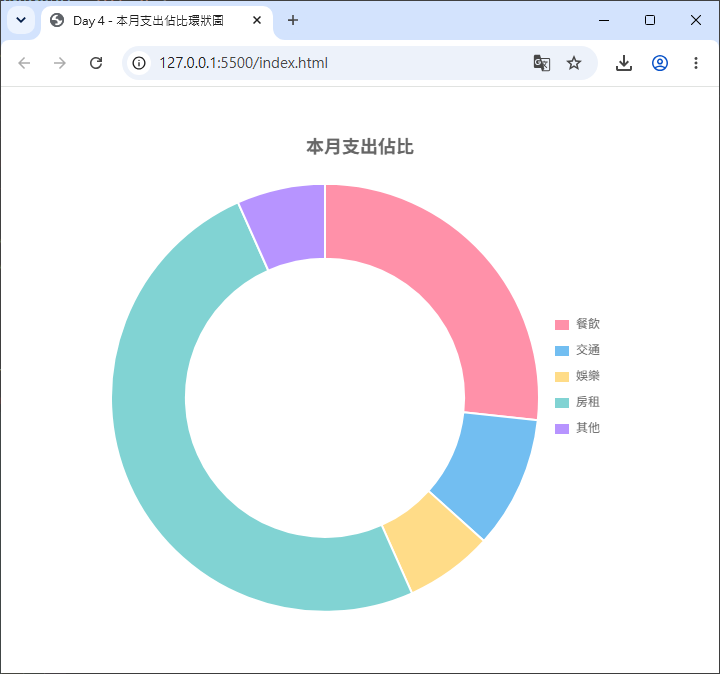
執行後會看到:右側顯示圖例,中央呈現環狀(65% 中空),滑鼠移到某個扇形上時該扇形會向外突出並顯示「金額 + 百分比」的提示框。
明天(Day 5)我們將回到折線圖,學習更進階的用法:多條線資料比較、fill 填色區域圖(Area Chart),以及曲線平滑度(tension)與虛線樣式的設定。


 iThome鐵人賽
 看影片追技術