

昨天(Day 10)我們在散佈圖範例的最後,預告了一個做法:把「線性迴歸趨勢線」用折線圖疊加在散佈圖上面。今天就要正式介紹這個技巧背後的完整概念——混合圖表(Mixed Chart Types)。Chart.js 允許我們在「同一張畫布、同一個 Chart 實例」中,讓不同的 dataset 各自使用不同的圖表類型,最常見的組合就是「長條圖 + 折線圖」,非常適合用來呈現「業績長條 + 成長趨勢線」這類商業儀表板中常見的複合式圖表。
在前面幾天的教學裡,我們畫的圖表都是「整張圖只有一種類型」:Day 6 的長條圖、Day 7 的折線圖、Day 8 的雷達圖……每次 new Chart() 的 type 只設定一次,所有 dataset 都遵循同一種畫法。
但實務上經常會遇到「一張圖需要同時呈現兩種不同性質的資料」,例如:
這類需求的共同特徵是:兩組資料的性質不同、適合的視覺呈現方式也不同,但又需要放在同一張圖、共用同一個 x 軸,方便讀者對照比較。這正是混合圖表要解決的問題。
Chart.js 官方文件開宗明義地說明:
With Chart.js, it is possible to create mixed charts that are a combination of two or more different chart types. A common example is a bar chart that also includes a line dataset.
也就是說,混合圖表並不是一種全新的圖表類型,而是把 type 的設定從「整張圖表」下放到「每一個 dataset」,讓每組資料自由選擇最適合的呈現方式。
type 從「圖表層級」下放到「資料集層級」在前面學過的單一類型圖表中,type 是寫在 new Chart() 的最外層:
new Chart(ctx, {
  type: 'bar', // 整張圖表都是長條圖
  data: { /* ... */ },
  options: { /* ... */ }
});
要畫混合圖表時,做法是:
type 依然要寫,這個值會作為「預設圖表類型」,同時也決定了整體共用的 scale(座標軸)行為基礎。type 屬性,Chart.js 就會針對這個 dataset 套用對應的 controller(控制器)來繪製。const mixedChart = new Chart(ctx, {
data: {
labels: ['January', 'February', 'March', 'April'],
datasets: [
{
type: 'bar',
label: 'Bar Dataset',
data: [10, 20, 30, 40]
},
{
type: 'line',
label: 'Line Dataset',
data: [50, 50, 50, 50]
}
]
},
options: options
});
💡 官方文件特別提醒一個容易忽略的細節:在混合圖表中,各圖表類型的「預設樣式選項」只會在 dataset 層級生效,不會合併到圖表層級。也就是說,長條圖預設的
backgroundColor、折線圖預設的borderColor等樣式,都要各自明確設定在對應的 dataset 裡,不能期待「整張圖表」有一套通用的樣式會自動套用到所有類型上。
HTML 版面內容如下:
<div style="width: 600px; margin: 40px auto;">
  <canvas id="basicMixed"></canvas>
</div>
<script src="https://cdn.jsdelivr.net/npm/chart.js@4.5.1"></script>
JavaScript 程式碼內容如下:
new Chart(document.getElementById('basicMixed'), {
  type: 'bar', // 預設類型(也是圖表最外層使用的座標軸行為基礎)
  data: {
    labels: ['一月', '二月', '三月', '四月'],
    datasets: [
      {
        type: 'bar',
        label: '長條資料集',
        data: [10, 20, 30, 40],
        backgroundColor: 'rgba(255, 99, 132, 0.5)',
        borderColor: 'rgb(255, 99, 132)'
      },
      {
        type: 'line',
        label: '折線資料集',
        data: [50, 50, 50, 50],
        borderColor: 'rgb(54, 162, 235)',
        fill: false
      }
    ]
  },
  options: {
    scales: {
      y: {
        beginAtZero: true
      }
    }
  }
});
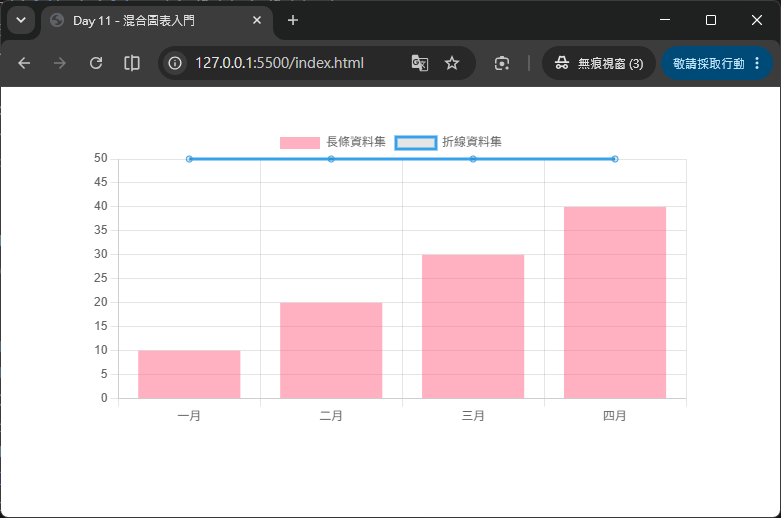
執行後畫面上會同時出現四根長條(顯示 10、20、30、40)和一條水平直線(穩定在 50 的位置),兩者共用同一個 x 軸(一月~四月)與同一個 y 軸,非常方便對照。
type: 'bar':作為整體預設類型,實務上通常會把「資料量較多、作為主角的類型」放在最外層當預設值。type:即使最外層已經設定為 'bar',只要 dataset 裡明確寫了 type: 'line',這組資料依然會用折線圖的方式繪製,兩者互不影響。fill: false:折線圖預設可能會把線下方區域填滿顏色,在混合圖表中通常會關閉這個效果(設為 false),避免遮住下方的長條圖。order 屬性當長條圖跟折線圖畫在同一張圖上時,常見的需求是「希望折線圖畫在長條圖的上面(前景),而不是被長條擋住」。Chart.js 預設的繪製規則是:
By default, datasets are drawn such that the first one is top-most.
也就是說,預設狀態下,datasets 陣列裡「排在前面」的資料集,會畫在「最上層」。如果你把長條圖排在折線圖前面,折線圖反而會被長條圖蓋住一部分。
要控制繪製順序,可以幫每個 dataset 加上 order 屬性:
datasets: [
  {
    label: '長條資料集',
    type: 'bar',
    data: [10, 20, 30, 40],
    order: 2 // 數字較大,較晚被畫出來 → 畫在下層
  },
  {
    label: '折線資料集',
    type: 'line',
    data: [10, 10, 10, 10],
    order: 1 // 數字較小,較早被畫出來 → 畫在上層
  }
]
order 的行為可以理解成一種「權重」:數字越小,優先權越高,會越早被畫出來,因此會被畫在越上層;數字越大,代表越晚畫,會被其他 dataset 蓋在下面。order 沒有設定時預設為 0。
⚠️ 特別注意:
order影響的不只是畫面上的堆疊順序,還會連帶影響堆疊圖(stacking)、圖例(legend)的排列順序,以及 tooltip 裡資料出現的先後順序,本質上等同於直接調整datasets陣列的排列方式,只是不需要真的搬動陣列元素。
接下來實作一個貼近業務場景的混合圖表:某公司想同時呈現「每月業績金額」(長條圖,看絕對數字)以及「年成長率」(折線圖,看趨勢走向),兩者的數值範圍差異很大(業績是幾十萬、成長率是百分比),所以還會搭配 Day 3 學過的「多 Y 軸」技巧,讓兩組資料各自使用獨立的座標軸。
HTML 版面內容如下:
<div style="width: 750px; margin: 40px auto;">
  <canvas id="salesMixedChart"></canvas>
</div>
<script src="https://cdn.jsdelivr.net/npm/chart.js@4.5.1"></script>
JavaScript 程式碼內容如下:
const months = ['1月', '2月', '3月', '4月', '5月', '6月'];
const salesAmount = [320000, 350000, 300000, 410000, 450000, 480000]; // 每月業績(元)
const growthRate = [3.2, 5.1, -1.8, 8.6, 6.4, 9.2]; // 年成長率(%)

new Chart(document.getElementById('salesMixedChart'), {
  type: 'bar',
  data: {
    labels: months,
    datasets: [
      {
        type: 'bar',
        label: '每月業績(元)',
        data: salesAmount,
        backgroundColor: 'rgba(54, 162, 235, 0.6)',
        borderColor: 'rgb(54, 162, 235)',
        borderWidth: 1,
        yAxisID: 'yAmount',
        order: 2 // 畫在下層
      },
      {
        type: 'line',
        label: '年成長率(%)',
        data: growthRate,
        borderColor: 'rgb(255, 99, 132)',
        backgroundColor: 'rgb(255, 99, 132)',
        borderWidth: 2,
        pointRadius: 4,
        fill: false,
        tension: 0.3,
        yAxisID: 'yPercent',
        order: 1 // 畫在上層,確保折線不會被長條擋住
      }
    ]
  },
  options: {
    responsive: true,
    plugins: {
      title: {
        display: true,
        text: '業績儀表板:每月業績 vs. 年成長率'
      },
      tooltip: {
        callbacks: {
          label: (context) => {
            const label = context.dataset.label;
            const value = context.raw;
            if (context.dataset.yAxisID === 'yAmount') {
              return `${label}:NT$ ${value.toLocaleString()}`;
            }
            return `${label}:${value}%`;
          }
        }
      }
    },
    scales: {
      yAmount: {
        type: 'linear',
        position: 'left',
        title: { display: true, text: '業績金額(元)' },
        beginAtZero: true
      },
      yPercent: {
        type: 'linear',
        position: 'right',
        title: { display: true, text: '年成長率(%)' },
        grid: {
          drawOnChartArea: false // 避免右側座標軸的格線與左側重疊,畫面更乾淨
        }
      }
    }
  }
});
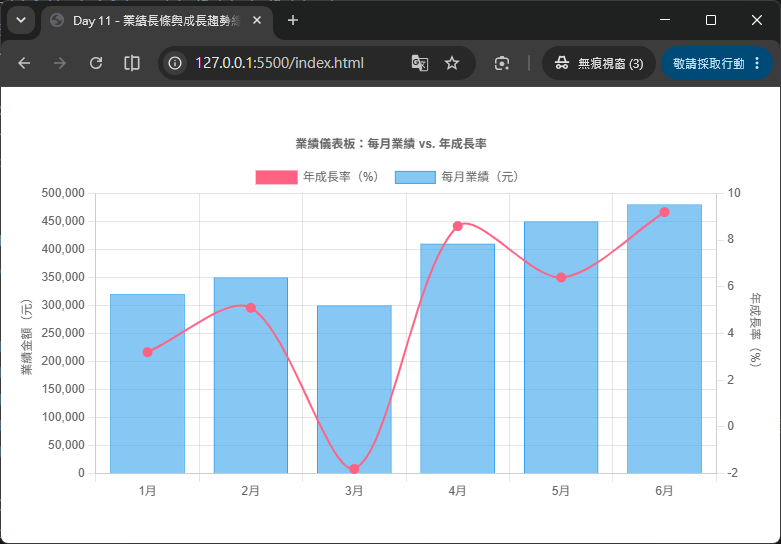
yAxisID 讓兩個 dataset 各自對應不同的 y 軸:長條圖使用 yAmount(業績金額,單位是元,數值範圍幾十萬),折線圖使用 yPercent(成長率,單位是百分比,數值範圍在 -10~10 之間)。如果兩者共用同一個 y 軸,數值差距懸殊會導致折線被壓成一條幾乎貼著 x 軸的平線,完全看不出走勢,這是多軸設定在混合圖表中最常見也最重要的應用情境。scales.yPercent.grid.drawOnChartArea: false:當同時存在左右兩個 y 軸時,如果兩邊都畫出格線,畫面容易顯得雜亂,通常會保留其中一個(例如左側主要座標軸)的格線,另一個設為 false 只顯示刻度文字,不畫格線。order 搭配繪圖需求:長條圖 order: 2(畫在下層)、折線圖 order: 1(畫在上層),確保代表趨勢的折線清楚顯示在長條之上,不會被遮蔽。tooltip.callbacks.label 依據 dataset.yAxisID 判斷格式:因為兩組資料的單位不同(金額 vs. 百分比),透過 context.dataset.yAxisID 判斷目前是哪一個 dataset,分別組合出「NT$ 金額」或「百分比」的文字,讓提示框顯示更貼近業務語意的內容。Chart.js 的混合圖表機制原則上適用於任何共用相同座標軸系統(cartesian,也就是直角座標系)的圖表類型,最常見、也最建議初學者優先掌握的組合是:
| 組合 | 常見情境 |
|---|---|
| Bar + Line | 業績長條 + 成長趨勢線、銷售量 + 目標水平線 |
| Line + Line | 實際值 + 預測值(用不同的虛實線樣式區分) |
Bar + Bar(不同 stack) |
同一 x 軸下,兩組獨立堆疊的長條(例如「營收」與「成本」分開堆疊呈現) |
| Scatter + Line | Day 10 預告的「資料點 + 線性迴歸趨勢線」 |
⚠️ 需要特別提醒的是:雷達圖(Radar)、極座標圖(Polar Area)、圓餅圖 / 環狀圖(Pie / Doughnut)屬於「輻射狀座標系」,並不能跟長條圖、折線圖這類「直角座標系」的圖表混合在同一個 Chart 實例中。混合圖表的前提,是所有 dataset 都能共用同一組
scales(x 軸、y 軸)配置。
明天(Day 12)我們將學習**圖例與提示框(Legend & Tooltip)**的深入客製化,包含自訂圖例的位置、樣式、點擊事件,以及透過 tooltip.callbacks 打造更豐富的提示框內容,讓今天範例中初步用到的 tooltip 客製化技巧更加完整。


 iThome鐵人賽
 看影片追技術