

昨天(Day 9)我們認識了極座標圖,它跟雷達圖一樣屬於「輻射狀座標系」的圖表家族。今天要切回大家最熟悉的「直角座標系」(跟長條圖、折線圖一樣有 x 軸、y 軸),介紹兩種專門用來呈現「數值對數值」關係的圖表:散佈圖(Scatter Chart)與氣泡圖(Bubble Chart)。這兩種圖表不再像折線圖、長條圖那樣以「類別」作為 x 軸,而是讓 x 軸也變成「數值座標軸」,非常適合用來觀察兩組數值資料之間的相關性,甚至進一步用「點的大小」表達第三個維度的資訊。
回想一下前面幾天學過的圖表,長條圖、折線圖、雷達圖……它們的 x 軸幾乎都是「類別資料」(categories),例如月份、部門名稱、產品名稱。這種圖表適合回答「不同類別之間,某個數值誰高誰低」的問題。
但有些資料的本質,並不是「類別 vs. 數值」,而是「數值 vs. 數值」。例如:
這類「觀察兩組(甚至三組)數值資料彼此關聯性」的需求,就是散佈圖與氣泡圖擅長的場景:
💡 小提醒:散佈圖和氣泡圖都不再使用
labels來標示 x 軸的類別,因為 x 軸本身就是數值座標軸(linear scale),資料點的位置完全由數值決定。
散佈圖與氣泡圖的關係,很像 Day 8 雷達圖與 Day 9 極座標圖的關係——氣泡圖可以看成是散佈圖「多了一個維度」的進化版。兩者的差異整理如下:
| 項目 | 散佈圖(Scatter Chart) | 氣泡圖(Bubble Chart) |
|---|---|---|
| 資料維度 | 二維:(x, y) |
三維:(x, y, r) |
| 每筆資料格式 | { x: number, y: number } |
{ x: number, y: number, r: number } |
| 點的大小 | 固定大小(由 radius 統一設定) |
依照 r 值各自決定大小 |
type 設定 |
'scatter' |
'bubble' |
| 底層實作 | 由折線圖(Line Chart)衍生而來,showLine 預設為 false |
獨立的圖表控制器(BubbleController) |
| 常見情境 | 相關性分析、迴歸分析、分布觀察 | 需要額外呈現「權重」「規模」「重要程度」等第三維度時 |
Chart.js 官方文件對散佈圖的定義相當直白:
Scatter charts are based on basic line charts with the x-axis changed to a linear axis.
也就是說,散佈圖其實是折線圖的變形——把 x 軸從類別軸換成數值軸,並且預設不畫連接線(showLine: false),只畫出一個一個獨立的點。而氣泡圖則是完全獨立的圖表類型,多了半徑 r 這個屬性。
散佈圖不使用 labels,data 陣列裡的每一筆資料都必須是一個包含 x、y 屬性的物件:
data: {
  datasets: [
    {
      label: '讀書時數 vs. 考試分數',
      data: [
        { x: 1, y: 55 },
        { x: 2, y: 60 },
        { x: 3, y: 68 },
        { x: 4, y: 72 },
        { x: 5, y: 80 },
        { x: 6, y: 88 }
      ],
      backgroundColor: 'rgb(255, 99, 132)'
    }
  ]
}
labels:因為 x 軸本身就是數值座標軸,每個點的 x 座標就是資料本身的一部分,不需要另外用文字標籤標示類別。data 是物件陣列:每個物件至少要有 x 與 y 兩個數值屬性,Chart.js 會依照這兩個數值,把每個點畫在對應的座標位置上。linear(或 time)類型:因為散佈圖的 x 軸不是類別軸,所以要在 options.scales.x.type 明確指定為 'linear'(如果 x 是日期資料,則可以用 Day 5 學過的 'time' 類型,並搭配 chartjs-adapter-date-fns)。HTML 版面內容如下:
<div style="width: 600px; margin: 40px auto;">
  <canvas id="basicScatter"></canvas>
</div>
<script src="https://cdn.jsdelivr.net/npm/chart.js@4.5.1"></script>
JavaScript 程式碼內容如下:
new Chart(document.getElementById('basicScatter'), {
  type: 'scatter',
  data: {
    datasets: [
      {
        label: 'Scatter Dataset',
        data: [
          { x: -10, y: 0 },
          { x: 0, y: 10 },
          { x: 10, y: 5 },
          { x: 0.5, y: 5.5 }
        ],
        backgroundColor: 'rgb(255, 99, 132)'
      }
    ]
  },
  options: {
    scales: {
      x: {
        type: 'linear',
        position: 'bottom'
      }
    }
  }
});
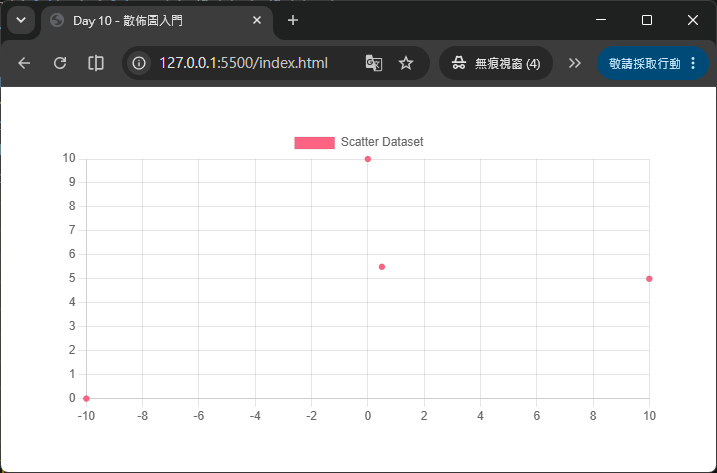
type: 'scatter' 搭配「物件陣列」格式的 data,再加上 scales.x.type: 'linear',就能畫出最基本的散佈圖。畫面上只會看到一個個獨立的圓點,彼此之間不會用線條連接。
接下來做一個更貼近實務的練習:觀察「每週讀書時數」與「模擬考分數」之間是否存在正相關。
HTML 版面內容如下:
<div style="width: 700px; margin: 40px auto;">
  <canvas id="studyScoreScatter"></canvas>
</div>
<script src="https://cdn.jsdelivr.net/npm/chart.js@4.5.1"></script>
JavaScript 程式碼內容如下:
new Chart(document.getElementById('studyScoreScatter'), {
  type: 'scatter',
  data: {
    datasets: [
      {
        label: '學生成績分布',
        data: [
          { x: 2, y: 52 },
          { x: 3, y: 58 },
          { x: 4, y: 63 },
          { x: 5, y: 68 },
          { x: 6, y: 74 },
          { x: 7, y: 77 },
          { x: 8, y: 83 },
          { x: 9, y: 88 },
          { x: 10, y: 92 },
          { x: 4, y: 90 }  // 故意放一個離群值(讀書時數少,但分數很高)
        ],
        backgroundColor: 'rgba(54, 162, 235, 0.7)',
        pointRadius: 6,
        pointHoverRadius: 9
      }
    ]
  },
  options: {
    responsive: true,
    plugins: {
      title: {
        display: true,
        text: '每週讀書時數 vs. 模擬考分數'
      },
      tooltip: {
        callbacks: {
          label: (context) => {
            const { x, y } = context.raw;
            return `讀書時數:${x} 小時,分數:${y} 分`;
          }
        }
      }
    },
    scales: {
      x: {
        type: 'linear',
        position: 'bottom',
        title: {
          display: true,
          text: '每週讀書時數(小時)'
        }
      },
      y: {
        title: {
          display: true,
          text: '模擬考分數'
        },
        suggestedMin: 0,
        suggestedMax: 100
      }
    }
  }
});
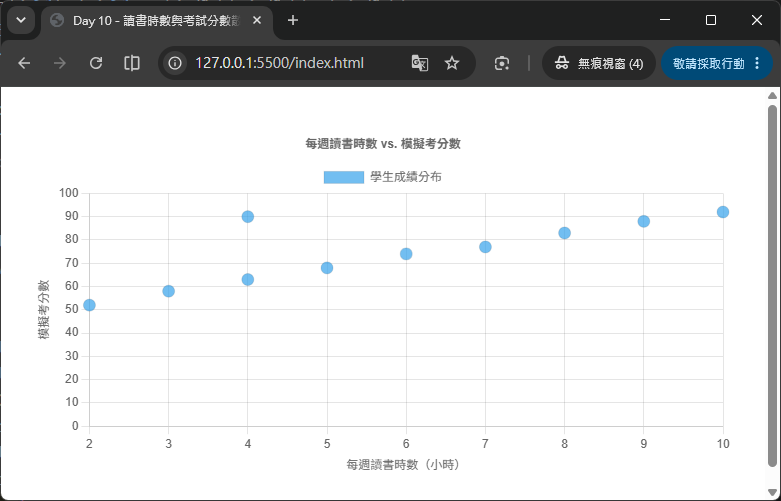
pointRadius / pointHoverRadius:散佈圖的每個點其實就是折線圖的「點元素」(point element),所以折線圖能用的 pointRadius(點的大小)、pointHoverRadius(滑鼠移過時的大小)在散佈圖上一樣適用。tooltip.callbacks.label:自訂提示框內容,把原始資料 context.raw(也就是 {x, y} 物件)取出來,組合成更好讀的文字,這個技巧會在 Day 12(圖例與提示框)更深入介紹。scales.x.title / scales.y.title:因為散佈圖的兩軸都是數值,強烈建議加上座標軸標題,明確告訴讀者 x 軸、y 軸各自代表什麼意義,否則讀者只會看到一堆數字,搞不清楚在比較什麼。散佈圖經常會搭配一條「趨勢線」(trend line)來輔助說明資料的相關性走向。Chart.js 核心並沒有內建自動計算迴歸線的功能,但我們可以手動計算一條簡單的線性迴歸線,並用折線圖資料集疊加在散佈圖上面:
// 使用最小平方法,簡單計算出迴歸線的斜率與截距(僅示意用)
function linearRegression(points) {
  const n = points.length;
  const sumX = points.reduce((sum, p) => sum + p.x, 0);
  const sumY = points.reduce((sum, p) => sum + p.y, 0);
  const sumXY = points.reduce((sum, p) => sum + p.x * p.y, 0);
  const sumXX = points.reduce((sum, p) => sum + p.x * p.x, 0);

  const slope = (n * sumXY - sumX * sumY) / (n * sumXX - sumX * sumX);
  const intercept = (sumY - slope * sumX) / n;

  return { slope, intercept };
}
有了斜率與截距之後,就能計算出趨勢線的起點與終點,再放進一組 type: 'line' 的 dataset 疊加在散佈圖的 dataset 之上。
氣泡圖的資料格式,是在散佈圖的 {x, y} 基礎上,再加入一個 r 屬性(radius,半徑):
data: {
  datasets: [
    {
      label: '產品分析',
      data: [
        { x: 20, y: 30, r: 15 },
        { x: 40, y: 10, r: 10 }
      ],
      backgroundColor: 'rgb(255, 99, 132)'
    }
  ]
}
x、y:跟散佈圖一樣,決定氣泡在圖表上的座標位置。r:氣泡的半徑,注意這裡是「畫在畫布上的實際像素大小」,並不會受到 x 軸或 y 軸的數值範圍縮放。也就是說,r: 15 代表這顆氣泡的半徑就是 15 像素,不會因為 y 軸的刻度是 0~1000 還是 0~10 而有所不同。⚠️ 這是初學者很容易誤解的地方:很多人會以為
r也跟x、y一樣是「資料座標軸上的數值」,但其實r是「畫布上的像素半徑」,這代表:
- 如果你的第三維度資料數值差異很大(例如從 1 到 10000),需要自行做一層轉換(例如開根號或取對數)壓縮到合理的像素範圍(例如 5~40 像素),否則氣泡會大小懸殊到畫面失衡,甚至有些氣泡大到超出圖表範圍。
- 圖表縮放(例如改變 canvas 寬高)不會讓氣泡等比例放大縮小,
r是固定像素值。
HTML 版面內容如下:
<div style="width: 600px; margin: 40px auto;">
  <canvas id="basicBubble"></canvas>
</div>
<script src="https://cdn.jsdelivr.net/npm/chart.js@4.5.1"></script>
JavaScript 程式碼內容如下:
new Chart(document.getElementById('basicBubble'), {
  type: 'bubble',
  data: {
    datasets: [
      {
        label: 'First Dataset',
        data: [
          { x: 20, y: 30, r: 15 },
          { x: 40, y: 10, r: 10 }
        ],
        backgroundColor: 'rgb(255, 99, 132)'
      }
    ]
  },
  options: {}
});
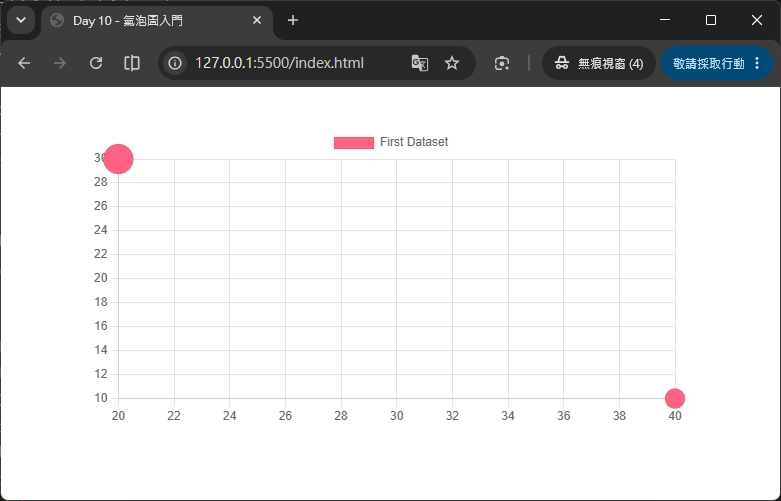
只要把 type 設成 'bubble',並且 data 陣列裡的每個物件都包含 x、y、r 三個屬性,Chart.js 就會自動畫出「位置 + 大小」都有意義的氣泡圖,而且氣泡圖的 x 軸、y 軸預設就是數值座標軸(linear),不需要像散佈圖一樣額外指定 scales.x.type。
接下來做一個更完整的實務練習:某公司想要同時觀察旗下五項產品的「售價(x)」「銷售數量(y)」「市場佔有率(r,用氣泡大小表示)」。
HTML 版面內容如下:
<div style="width: 700px; margin: 40px auto;">
  <canvas id="productBubble"></canvas>
</div>
<script src="https://cdn.jsdelivr.net/npm/chart.js@4.5.1"></script>
JavaScript 程式碼內容如下:
// 原始市佔率資料(單位:%),數值差異不大,直接當作半徑使用
const products = [
  { name: '入門款', price: 299, sales: 1200, marketShare: 8 },
  { name: '標準款', price: 499, sales: 950, marketShare: 18 },
  { name: '進階款', price: 799, sales: 600, marketShare: 25 },
  { name: '旗艦款', price: 1299, sales: 300, marketShare: 32 },
  { name: '限量款', price: 1999, sales: 80, marketShare: 12 }
];

new Chart(document.getElementById('productBubble'), {
  type: 'bubble',
  data: {
    datasets: [
      {
        label: '產品分析(氣泡大小=市佔率)',
        data: products.map((p) => ({
          x: p.price,
          y: p.sales,
          r: p.marketShare,
          // 把產品名稱一併存進資料點,方便 tooltip 顯示
          productName: p.name
        })),
        backgroundColor: 'rgba(255, 159, 64, 0.6)',
        borderColor: 'rgba(255, 159, 64, 1)',
        borderWidth: 1
      }
    ]
  },
  options: {
    responsive: true,
    plugins: {
      title: {
        display: true,
        text: '產品售價、銷售量與市佔率分析'
      },
      tooltip: {
        callbacks: {
          label: (context) => {
            const raw = context.raw;
            return `${raw.productName}:售價 $${raw.x},銷量 ${raw.y} 件,市佔率 ${raw.r}%`;
          }
        }
      }
    },
    scales: {
      x: {
        title: { display: true, text: '售價(元)' }
      },
      y: {
        title: { display: true, text: '銷售數量(件)' }
      }
    }
  }
});
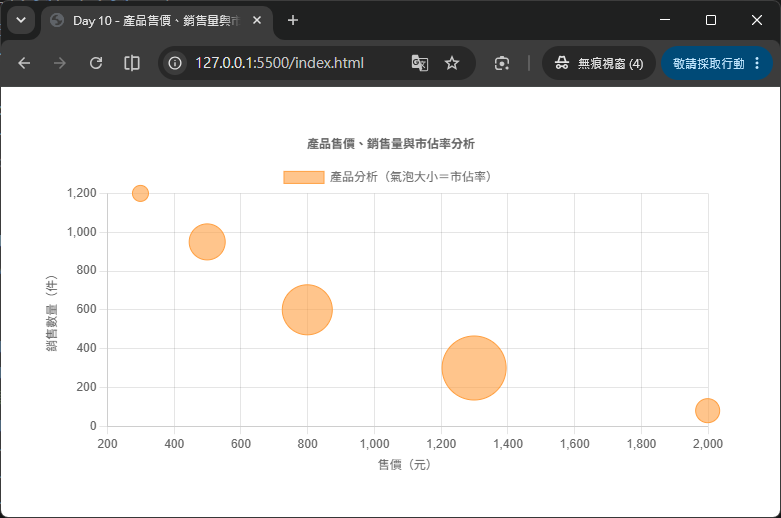
x、y、r 之外,還多放了一個 productName 欄位。Chart.js 並不會理會 data 物件裡多餘的屬性,但我們可以在 tooltip.callbacks 裡透過 context.raw 把整個原始物件(含自訂欄位)取出來使用,這是實務上讓 tooltip 顯示更豐富資訊的常用技巧。r 直接使用市佔率百分比(8~32)當半徑:因為這份資料的數值範圍本身就落在合理的像素大小區間,可以直接使用;但如果原始數值差異過大(例如市值從幾萬到幾百億),就必須先做正規化或開根號處理,才不會讓氣泡大小失衡(可參考下一節的常見誤區)。linear:不需要額外指定 scales.x.type,這點跟散佈圖不一樣(散佈圖因為底層沿用折線圖控制器,需要手動指定 x 軸類型)。明天(Day 11)我們將學習混合圖表(Mixed Chart Types),把今天預告的「散佈圖 + 趨勢線」概念真正實作出來——在同一張畫布上結合長條圖與折線圖,讓 type 可以個別設定在每一個 dataset 層級,實現「業績長條 + 成長趨勢線」這類常見的商業圖表應用。


 iThome鐵人賽
 看影片追技術