
這兩天我們分別學會了串接「本地 JSON」(Day 15)與「後端 RESTful API」(Day 16),兩者的共通點是:資料本身已經是結構完整、格式乾淨的 JSON。但在真實世界裡,還有一種資料格式非常常見——CSV(Comma-Separated Values,逗號分隔值)。舉凡從 Excel/Google Sheets 匯出的報表、資料庫的匯出檔、甚至政府開放資料平台提供的資料集,十之八九都是 CSV 格式。今天我們要學習使用 PapaParse 這個套件把 CSV 檔案解析成 JavaScript 可以使用的資料,並學會用
filter、map、reduce這三個陣列方法,把「原始、可能帶有髒資料」的表格內容,清洗、轉換成 Chart.js 需要的格式。
先看看 CSV 檔案長什麼樣子。假設我們有一份「近六個月各產品線營收」的資料,存成 sales.csv:
month,product,revenue,region
1月,筆記型電腦,120,北區
1月,平板電腦,80,北區
2月,筆記型電腦,135,北區
2月,平板電腦,75,北區
CSV 本質上就是一份「純文字檔」,每一行代表一筆資料,欄位之間用逗號分隔,第一行通常是欄位名稱(Header)。它看起來很單純,為什麼不能像 JSON 一樣直接用 JSON.parse() 讀取,反而需要額外安裝 PapaParse 這個套件呢?主要原因有幾個:
120 就是 number,字串 "120" 就是 string,兩者一看就分得清楚。但 CSV 檔案裡的每一格都只是「一段文字」,120 這個文字到底該被當成數字還是字串,需要額外判斷與轉換。"台北市, 中正區"),但如果自己手刻字串分割邏輯(例如簡單地用 split(',')),很容易在這種情況下解析出錯。PapaParse 正是為了解決上述這些「CSV 解析的眉眉角角」而生的專用套件,是目前 JavaScript 生態圈中最受歡迎的 CSV 解析工具之一。今天我們會用它來取代自己手刻的字串處理邏輯。
PapaParse 是一個純 JavaScript 撰寫的 CSV 解析套件,不依賴任何其他框架,可以在瀏覽器或 Node.js 環境使用。
跟 Chart.js 一樣,最簡單的方式是透過 CDN 直接引入 <script> 標籤:
<script src="https://cdn.jsdelivr.net/npm/papaparse@5.5.4/papaparse.min.js"></script>
如果專案使用 npm 管理套件(例如搭配 Vite、Webpack),則可以:
npm install papaparse@5.5.4
import Papa from 'papaparse';
今天的範例先使用 CDN 方式,之後接觸打包工具的章節,會再示範 npm 安裝的完整流程。
PapaParse 的核心 API 是 Papa.parse(),可以直接解析「一段 CSV 文字」:
const csvText = `month,product,revenue
1月,筆記型電腦,120
1月,平板電腦,80`;

const result = Papa.parse(csvText, {
  header: true // 第一行當成欄位名稱,把每一列轉成物件而不是陣列
});

console.log(result.data);
// [
//   { month: '1月', product: '筆記型電腦', revenue: '120' },
//   { month: '1月', product: '平板電腦', revenue: '80' }
// ]
留意這裡的 revenue 目前還是字串 '120',而不是數字 120——這正是前面提到「CSV 沒有標準資料型別」的問題,稍後會介紹 dynamicTyping 選項來解決。
Papa.parse(input, config) 的第二個參數是設定物件,今天會用到的常用選項:
| 選項 | 說明 |
|---|---|
header: true |
把第一列當成欄位名稱,解析結果會是「物件陣列」而不是「陣列的陣列」,強烈建議搭配使用,可讀性大幅提升。 |
dynamicTyping: true |
自動判斷並轉換每一格的型別,數字字串會變成 number,"true" / "false" 會變成布林值。 |
skipEmptyLines: true |
自動忽略檔案中的空白行(例如 Excel 匯出時常見的檔案結尾空行)。 |
download: true |
讓 input 參數直接是一個「網址或檔案路徑」,PapaParse 會自動幫你發送請求下載檔案內容再解析,不需要自己先呼叫 fetch。 |
complete: (results) => {...} |
解析完成時呼叫的回呼函式,results.data 就是解析好的資料陣列。 |
error: (error) => {...} |
解析發生錯誤時呼叫的回呼函式。 |
encoding: 'UTF-8' |
指定檔案編碼,若讀取到中文字亂碼,通常就是編碼設定不正確。 |
實務上讀取 CSV 資料主要有兩種情境:讀取伺服器上(或專案內)固定路徑的 CSV 檔案,以及讓使用者自行上傳 CSV 檔案。
搭配 download: true,可以直接把檔案路徑或網址傳給 Papa.parse():
Papa.parse('data/sales.csv', {
  download: true,
  header: true,
  dynamicTyping: true,
  skipEmptyLines: true,
  complete: (results) => {
    console.log(results.data);
  }
});
由於 Papa.parse 預設是「回呼函式(Callback)」風格,如果想搭配今天前兩天習慣的 async / await 寫法,可以用 Promise 包裝一層:
function parseCsv(url) {
  return new Promise((resolve, reject) => {
    Papa.parse(url, {
      download: true,
      header: true,
      dynamicTyping: true,
      skipEmptyLines: true,
      complete: (results) => resolve(results.data),
      error: (error) => reject(error)
    });
  });
}

async function initChart() {
  try {
    const rows = await parseCsv('data/sales.csv');
    console.log(rows);
  } catch (error) {
    console.error('讀取 CSV 失敗:', error);
  }
}
💡 小提醒:跟 Day 15 讀取本地 JSON 一樣,
download: true底層也是透過 HTTP 請求讀取檔案,因此同樣需要透過本地伺服器(如 Live Server)開啟頁面,直接雙擊開啟index.html(file://協定)一樣可能會遇到 CORS 相關的限制。
另一種常見情境,是讓使用者透過 <input type="file"> 上傳自己的 CSV 檔案(例如自行匯出的報表)。這時候 Papa.parse() 可以直接接受瀏覽器的 File 物件:
HTML 版面內容如下:
<input type="file" id="csvFileInput" accept=".csv" />
JavaScript 程式碼內容如下:
const fileInput = document.getElementById('csvFileInput');

fileInput.addEventListener('change', (event) => {
  const file = event.target.files[0]; // 使用者選擇的檔案(File 物件)
  if (!file) return;

  Papa.parse(file, {
    header: true,
    dynamicTyping: true,
    skipEmptyLines: true,
    complete: (results) => {
      console.log('解析完成:', results.data);
    }
  });
});
這種寫法完全不需要 download: true(因為檔案已經在使用者的瀏覽器記憶體裡,不需要額外發送網路請求),是打造「讓使用者自行上傳資料來畫圖表」這類工具型網頁時非常實用的技巧。
filter、map、reducePapaParse 幫我們把 CSV 轉成了「物件陣列」,但這份資料距離 Chart.js 需要的 { labels, datasets } 格式還有一段差距,而且真實世界的 CSV 資料,通常還夾雜著一些「髒資料」。這時候就要靠 JavaScript 陣列的三個好夥伴:filter、map、reduce。
先看看今天範例中,sales.csv 解析出來的原始資料大概長這樣(dynamicTyping: true 已經把數字欄位轉換好):
[
  { month: '1月', product: '筆記型電腦', revenue: 120, region: '北區' },
  { month: '1月', product: '平板電腦',   revenue: 80,  region: '北區' },
  // ...中略
  { month: '1月', product: '筆記型電腦', revenue: null, region: '南區' }, // 空值(髒資料)
  { month: '2月', product: '平板電腦',   revenue: -5,   region: '南區' }  // 不合理的負數(髒資料)
]
filter():篩掉不合理的髒資料filter() 會保留「符合條件」的元素,組成新陣列,很適合用來篩掉空值、負數等異常資料:
const cleanRows = rows.filter((row) => {
  return typeof row.revenue === 'number' && row.revenue >= 0;
});
typeof row.revenue === 'number':排除 CSV 裡沒有填寫、被解析成 null 的資料列。row.revenue >= 0:排除營收是負數這種明顯不合理的異常值。map():轉換每一筆資料的形狀map() 會把陣列中「每一個元素」轉換成另一種形式。這裡可以用來取出不重複的月份清單,做為圖表的 labels:
// 用 Set 去除重複的月份,再展開成陣列
const months = [...new Set(cleanRows.map((row) => row.month))];
// ['1月', '2月', '3月', '4月', '5月', '6月']
reduce():把多筆資料彙總、分組CSV 資料常常是「一列代表一筆最細節的紀錄」(例如某月、某產品、某地區的營收),但圖表通常需要「依產品分組、加總各月營收」的彙總結果。這正是 reduce() 最擅長的工作——把整個陣列「濃縮」成一個累加後的結果:
const grouped = cleanRows.reduce((acc, row) => {
  if (!acc[row.product]) {
    acc[row.product] = {};
  }
  // 同一產品、同一月份可能有多筆(例如不同地區),用累加的方式合併
  acc[row.product][row.month] = (acc[row.product][row.month] || 0) + row.revenue;
  return acc;
}, {});

// 結果類似:
// {
//   筆記型電腦: { '1月': 120, '2月': 135, ... },
//   平板電腦:   { '1月': 80,  '2月': 75,  ... }
// }
拆解 reduce() 的用法:
| 部分 | 說明 |
|---|---|
| 第一個參數(回呼函式) | (acc, row) => {...},acc(accumulator,累加器)是目前累加到的結果,row 是目前正在處理的這一筆資料。 |
第二個參數 {} |
累加器的「初始值」,這裡從一個空物件開始累加。 |
return acc; |
每次處理完一筆資料,都要把更新後的累加器 return 出去,交給下一輪繼續使用,這是新手最容易忘記的地方。 |
最後再用一次 map(),把 grouped 物件轉換成 Chart.js 的 datasets 陣列:
const colorPalette = ['rgb(75, 139, 245)', 'rgb(255, 99, 132)', 'rgb(255, 205, 86)'];

const datasets = Object.keys(grouped).map((productName, index) => ({
  label: productName,
  data: months.map((month) => grouped[productName][month] || 0), // 沒有資料的月份補 0
  borderColor: colorPalette[index % colorPalette.length],
  backgroundColor: colorPalette[index % colorPalette.length],
  tension: 0.3,
  fill: false
}));
Object.keys(grouped):取出所有產品名稱(grouped 物件的 key)。months.map((month) => grouped[productName][month] || 0):依照第 4.2 節整理好的月份順序,一一取出該產品在每個月的營收;如果某個月剛好沒有資料,用 || 0 補上預設值 0,避免圖表出現 undefined 造成的斷點或錯誤。整個流程走一遍,就是:
CSV 原始文字
  → Papa.parse():解析成物件陣列
  → filter():篩掉空值、負數等髒資料
  → reduce():依產品分組、依月份加總
  → map():轉換成 Chart.js 的 labels / datasets 格式
  → new Chart(...):畫出圖表
HTML 版面內容如下:
<div style="width: 760px; margin: 40px auto;">
  <p id="statusText">資料載入中...</p>
  <canvas id="salesChart"></canvas>
</div>

<script src="https://cdn.jsdelivr.net/npm/chart.js@4.5.1"></script>
<script src="https://cdn.jsdelivr.net/npm/papaparse@5.5.4/papaparse.min.js"></script>
JavaScript 程式碼內容如下:
const colorPalette = ['rgb(75, 139, 245)', 'rgb(255, 99, 132)', 'rgb(255, 205, 86)'];

function parseCsv(url) {
  return new Promise((resolve, reject) => {
    Papa.parse(url, {
      download: true,
      header: true,
      dynamicTyping: true,
      skipEmptyLines: true,
      complete: (results) => resolve(results.data),
      error: (error) => reject(error)
    });
  });
}

function transformToChartData(rows) {
  const cleanRows = rows.filter((row) => typeof row.revenue === 'number' && row.revenue >= 0);
  const months = [...new Set(cleanRows.map((row) => row.month))];
  const grouped = cleanRows.reduce((acc, row) => {
    if (!acc[row.product]) acc[row.product] = {};
    acc[row.product][row.month] = (acc[row.product][row.month] || 0) + row.revenue;
    return acc;
  }, {});
  const datasets = Object.keys(grouped).map((name, index) => ({
    label: name,
    data: months.map((month) => grouped[name][month] || 0),
    borderColor: colorPalette[index % colorPalette.length],
    backgroundColor: colorPalette[index % colorPalette.length],
    tension: 0.3,
    fill: false
  }));
  return { labels: months, datasets };
}

let chartInstance = null;

function renderChart(chartData) {
  if (chartInstance) {
    chartInstance.destroy();
  }
  chartInstance = new Chart(document.getElementById('salesChart'), {
    type: 'line',
    data: chartData,
    options: {
      responsive: true,
      interaction: { mode: 'index', intersect: false },
      plugins: {
        title: { display: true, text: '近六個月各產品線營收(萬元,來源:CSV)' }, tooltip: { mode: 'index', intersect: false }},
      scales: {
        y: { beginAtZero: true, title: { display: true, text: '營收(萬元)' } }
      }
    }
  });
}

async function initChart() {
  const statusText = document.getElementById('statusText');
  try {
    const rows = await parseCsv('data/sales.csv');
    const chartData = transformToChartData(rows);
    renderChart(chartData);
    statusText.textContent = `資料載入完成!(共處理 ${rows.length} 筆原始資料,已清洗)`;
  } catch (error) {
    console.error('讀取 CSV 失敗:', error);
    statusText.textContent = '資料載入失敗,請確認 CSV 檔案路徑是否正確。';
  }
}

initChart();
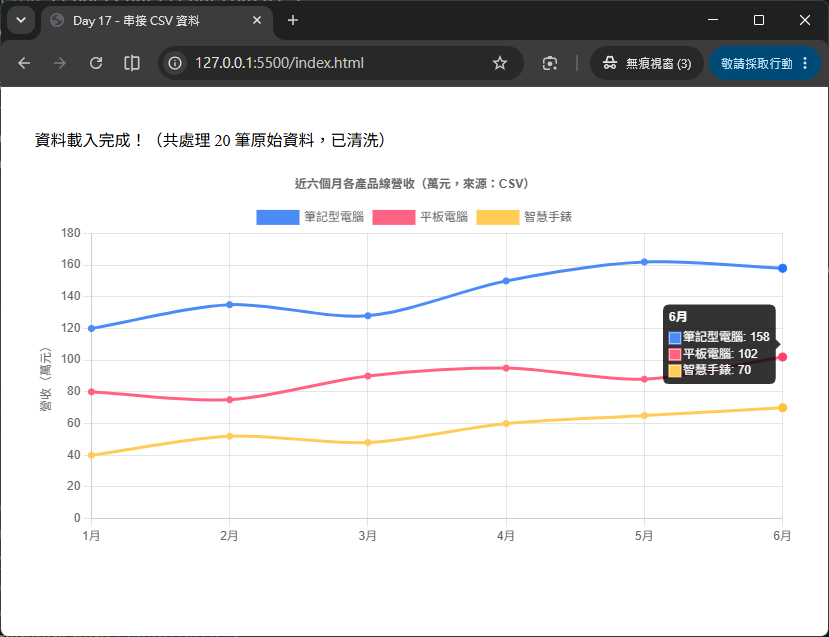
初學者常常搞混 filter、map、reduce 三者的用途,這裡用一張表快速釐清:
| 方法 | 輸入 → 輸出 | 適合用途 | 今天範例中的用法 |
|---|---|---|---|
filter() |
陣列 → 元素數量較少或相同的陣列 | 篩選、去除不要的資料 | 篩掉 revenue 是空值或負數的髒資料 |
map() |
陣列 → 元素數量相同的陣列(形狀改變) | 轉換每個元素的樣子 | 取出不重複的月份、把分組結果轉成 datasets |
reduce() |
陣列 → 任意型別的單一結果(物件、數字、陣列都可以) | 彙總、分組、加總 | 把每一列資料依「產品」分組、依「月份」加總 |
三者都不會修改原本的陣列(不會有「副作用」),而是回傳一個新的結果,這是撰寫資料轉換邏輯時很重要的觀念——原始資料保持不變,每一步轉換都是產生新的資料,可以避免後續程式碼互相干擾、難以除錯的問題。
明天(Day 18)我們會把資料的「即時性」再往前推一步,學習如何讓圖表動態更新——透過 setInterval 搭配 Chart.js 的 update() 方法,模擬股價走勢、感測器數據等即時資料流不斷更新畫面的效果。



 iThome鐵人賽
 看影片追技術