
Day 4 的 RIFE 效果好,但你也看到了 —— 要挑腳本、要看參數、第一次還得等 TensorRT engine 編譯完。
今天講一個幾乎不用設定的:NVIDIA Smooth Motion。
驅動級的 AI 補幀。RTX 50 系首發,後來下放到 RTX 40 系。
跟 Day 4 最大的差別是它不在 mpv 裡面 —— 補幀是在驅動那一層做的,mpv 只是把畫面交出去。所以你不用挑模型、不用調參數。
可以直接先看 YT上比較影片。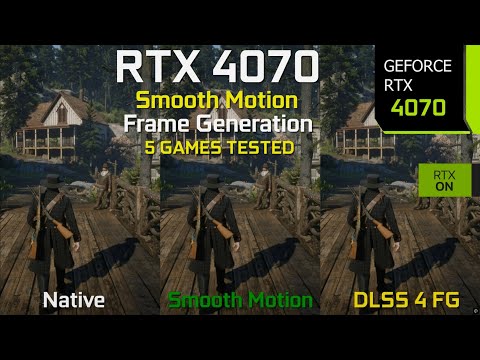
mpv.exe。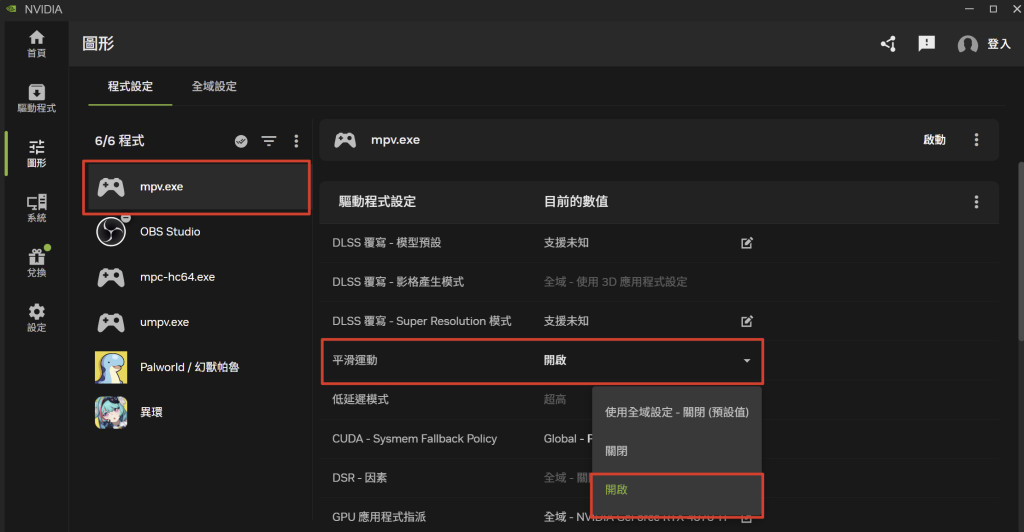
光在 NVIDIA App 開了還不夠,mpv 這邊得配合。重點是這行:
gpu-context=winvk
mpv-lazy 出廠是 gpu-context=d3d11,你要把它改成 winvk,也就是改走 Vulkan。原因是 Smooth Motion 掛在 Vulkan 這條 present 鏈上,走 d3d11 它根本接不上 —— 你在 NVIDIA App 那邊開了也沒用,而且不會有任何錯誤訊息。
另外確認一下這行:
video-sync=audio
mpv-lazy 出廠就是這個值,所以你正常來說不用動,只要別自己改成 display-resample 那類就好。會特別講是因為顯示同步模式一改,畫面很容易變得不對勁,而你會把「不同步」誤判成「補幀失敗」,然後在錯的地方找一個晚上。
如果你看shift+i會發現影格沒有變化,但也不要驚慌,這是正常的。如果你有眼力夠好發現有捕到真。
補幀怎麼確定有正常開啟呢?
從資源監視器可以看到有無 NvPresent64.dll,但我後來找到用 PowerShell 可以用指令去確認。
Get-Process | Where-Object { $_.Modules.ModuleName -contains "NvPresent64.dll" } | Select-Object ProcessName, Id

參考來源:@電腦應用綜合討論 哈啦板 - 巴哈姆特
Windows 11 這個更新會讓畫面閃爍。如果你開起來發現一直閃,先看有沒有裝到它:
wusa /uninstall /kb:5074109
如果跳出 800F0825,先把 Windows Sandbox 移除再試一次。



 iThome鐵人賽
 看影片追技術