
今天要來講講我做的Slide-Maker簡報平台的設計,項目位置在Github,安裝方式會在Day07介紹,今天會著重在功能&介面說明。
前面說到為了解決「圖片簡報流」會遇到的問題-風格不定、無法編輯,我們搭建了一整套網頁平台,初步的核心目標是向NotebookLM, Canva這樣的平台看齊。我們有簡報庫、簡報編輯區、風格庫、模型庫等功能
主畫面整理著近期生成的簡報、風格庫,只要在畫面上方輸入簡報目的,就可以快速開始生成簡報。另外也支持從已經做好的PDF簡報匯入,變成slide-maker專案。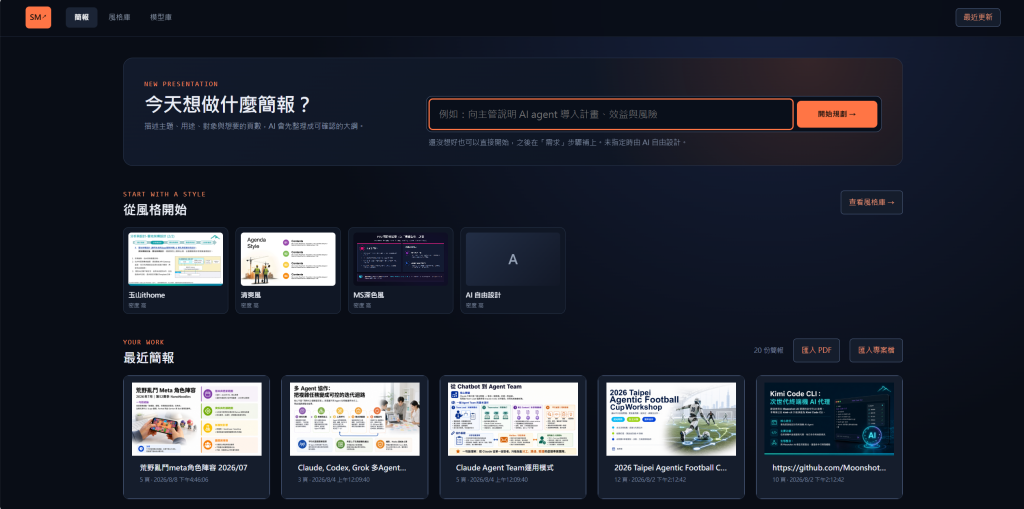
簡報編輯是Slide-Maker平台的核心,製作簡報的介面主要就在這裡。左側可以調整簡報編排,中間可以預覽、編輯簡報(修改文字、管理歷史版本),右邊則是簡報的大綱、素材和操作區(重新生成、局部修改、文字萃取OCR等),透過這個介面就可以完成對簡報的所有編輯。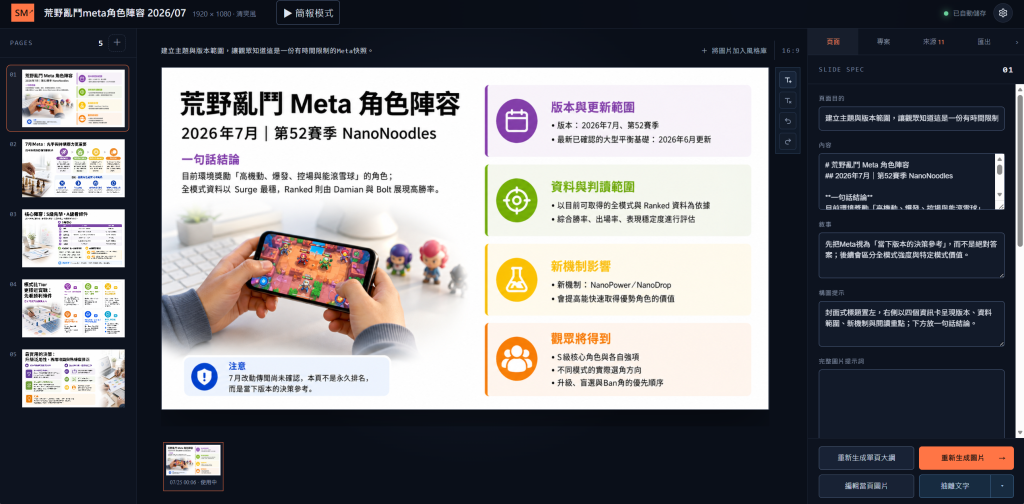
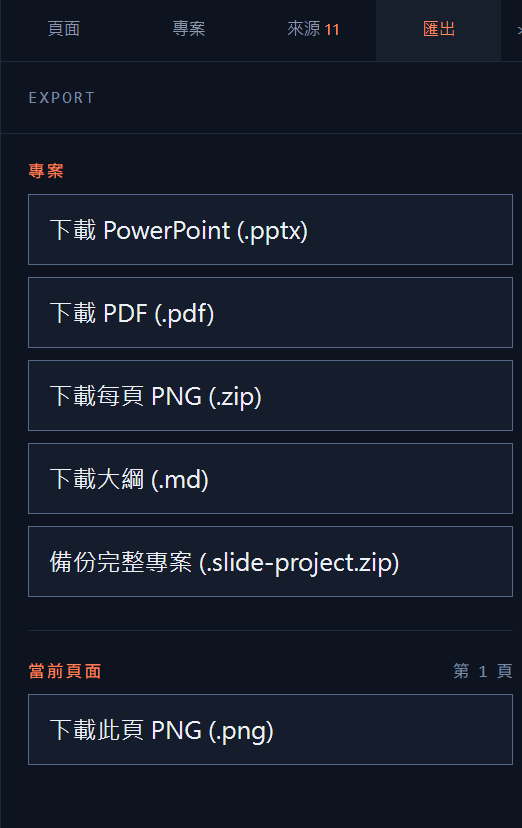
並且製作完成的簡報可以輸出成可編輯的PPT作再次調整,或是輸出為PDF、圖片等格式。也可以單純輸出整理好的大綱文件,讓其他工具接手生成。
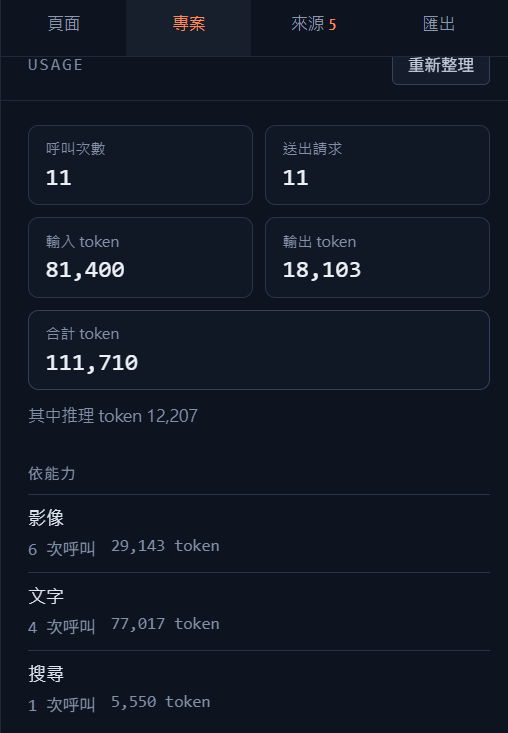
| 素材來源 | 統計資訊 | 匯出簡報 |
|---|---|---|
 |
 |
 |
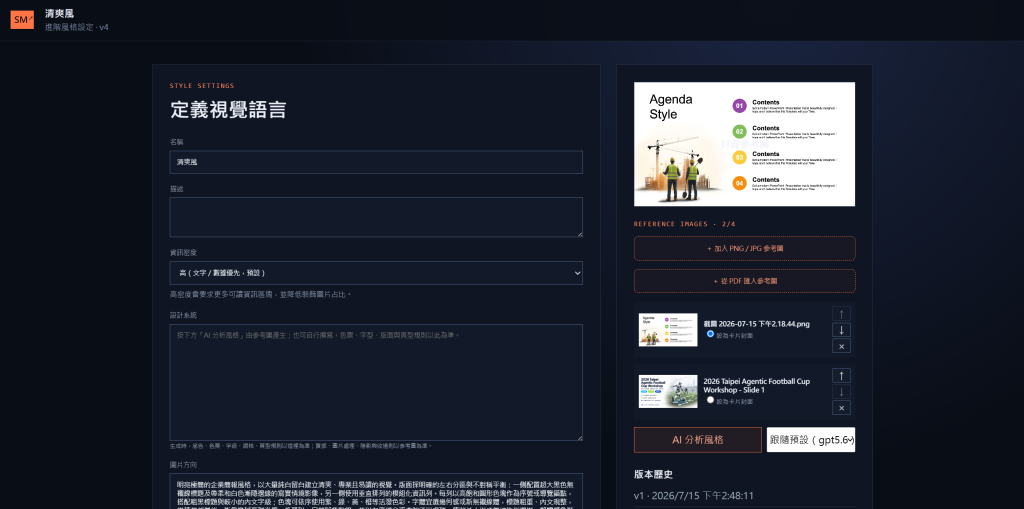
風格庫這邊會儲存著過去建立過的風格。風格可以手動建立(輸入想要的風格)、可以從外部PPT/PDF匯入(複製現有的簡報)、或是從slide-maker生成過的簡報提取建立。有了風格文件後,生成簡報時都可以用來參考。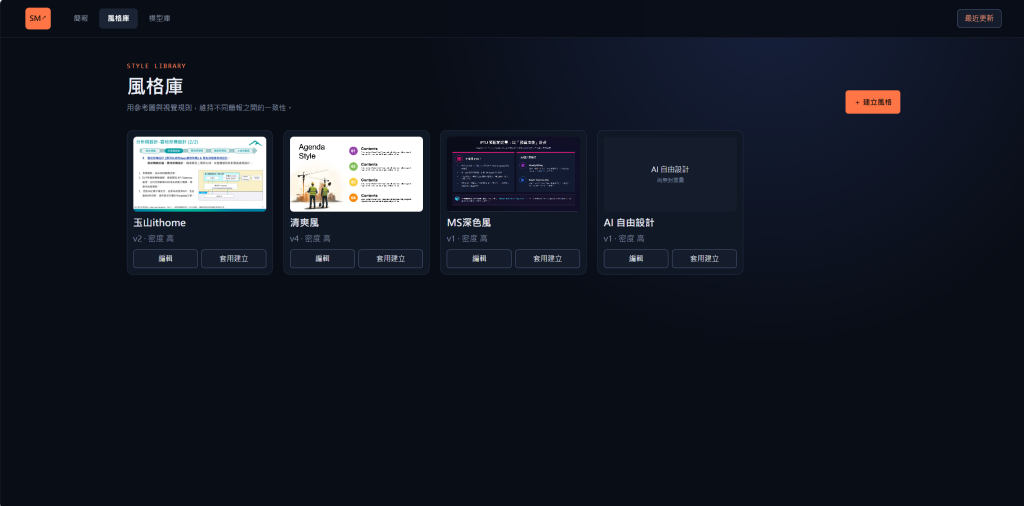
模型庫是設定AI模型的地方,目前支援的有OpenAI格式(OpenAI, CLIProxyAPI, Openrouter...)、Gemini格式(Gemini),設定完連線後,可以自由設定想使用的模型(文字模型、生圖模型、搜尋模型)。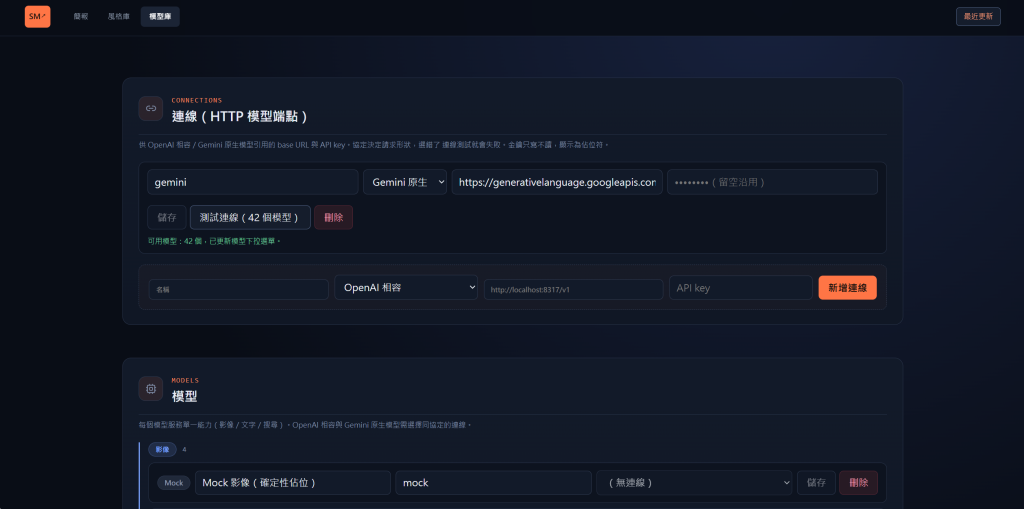
這些模型可以設定為「組合」,例如使用Gemini Flash作為文字&搜尋模型,GPT-Image-2作為生圖模型...。可以自由調整出喜歡的風格組合,或是調整模型來控制花費。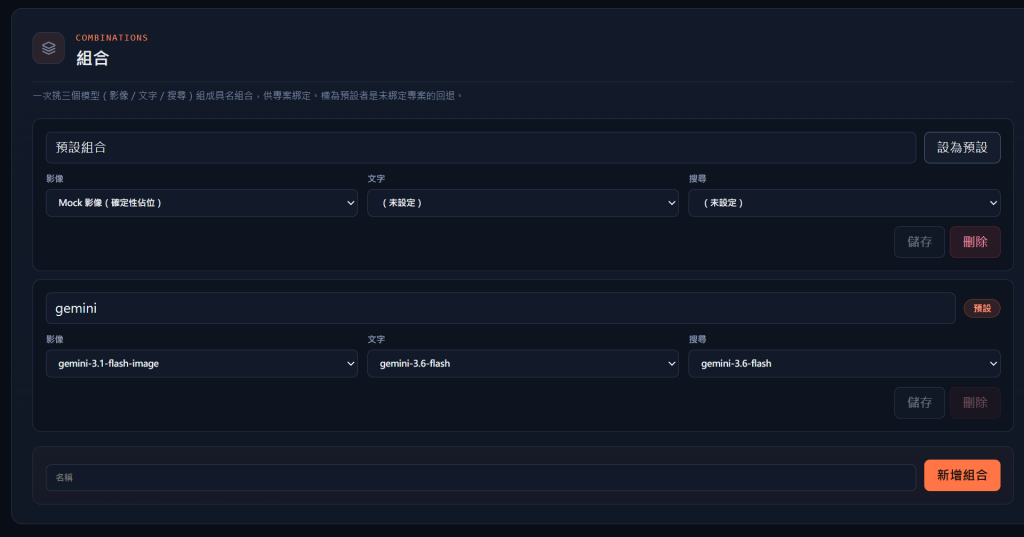
以上是Slide-Maker平台的主要介面,下一篇會以實際生成一份簡報為例,說明具體的使用流程。



 iThome鐵人賽
 看影片追技術