
今天要從0開始,使用Slide-Maker生成一份完整簡報。首先我們需要選擇主題,這裡以「Amazon Bedrock AgentCore介紹」主題為例:
首先輸入主題、頁數、簡報需求,選擇要使用的模型組合(文字+生圖)

上傳素材,這邊可以選擇上傳自己的素材,或是都不輸入開啟自動搜尋
接著就可以看到生成好的大綱,和使用到的資源。確認沒問題後,選擇下方的使用風格(這邊就是從風格庫選擇),也可以不選擇使用預設風格。按下確定就會開始簡報生成。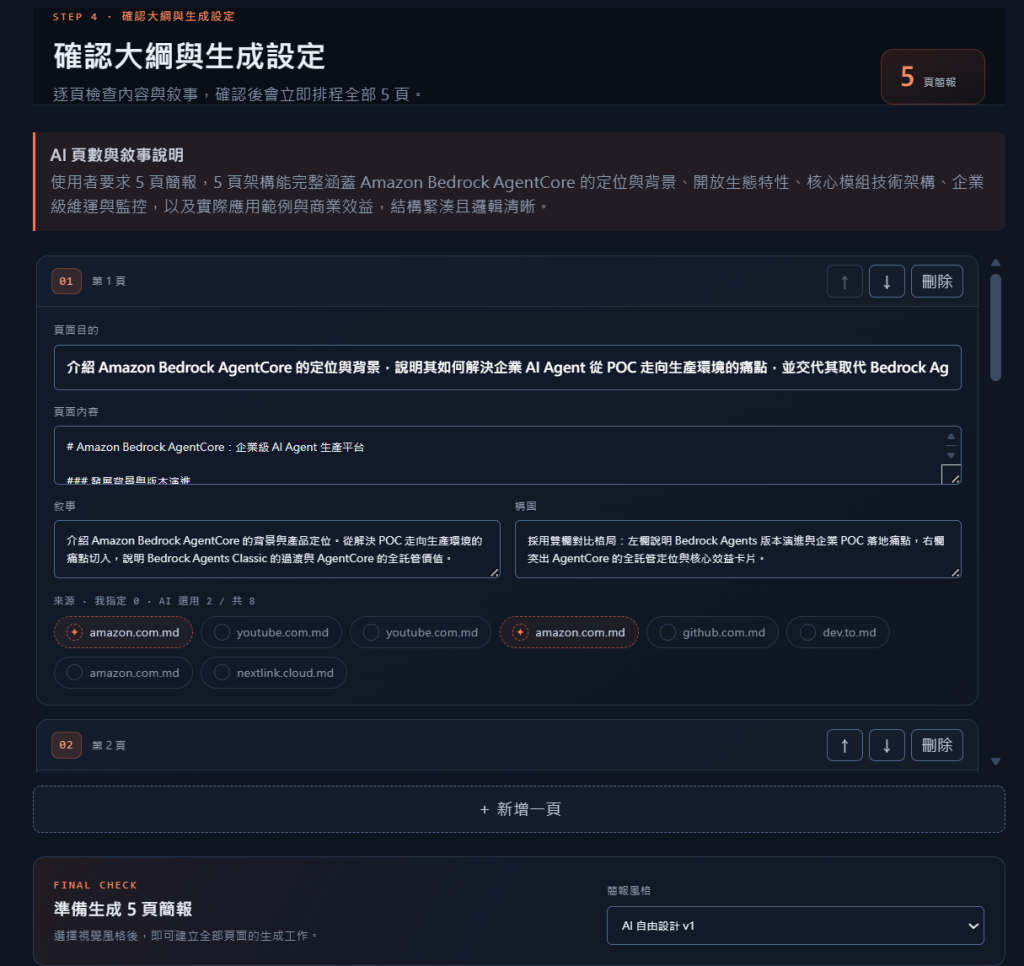
生成簡報的畫面如下,可以看到五頁簡報都已經順利生成,並且畫面都依循大綱編排
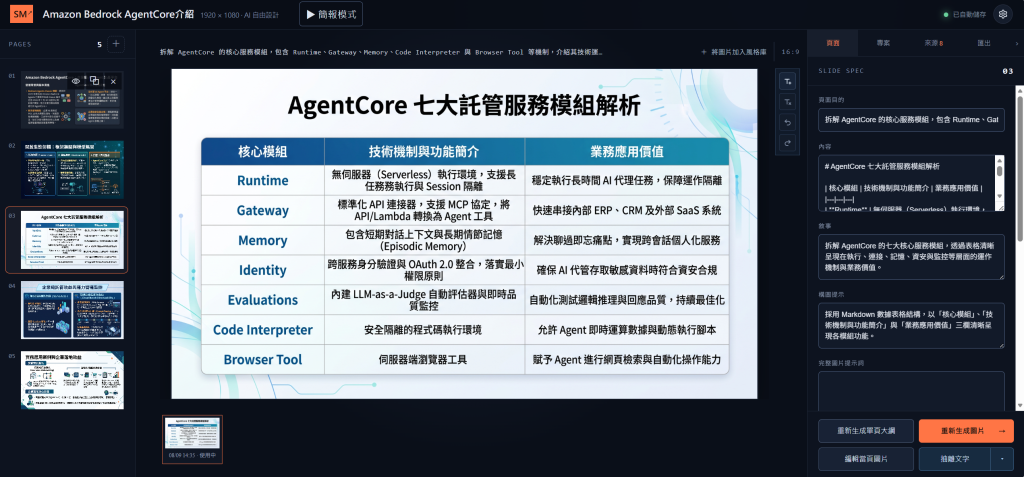
如果畫面有需要編輯,可以點右下角的重新生成/編輯圖片,重新生成一張。或是使用抽離文字,透過OCR將圖片中的文字變為可編輯狀態,手動修改。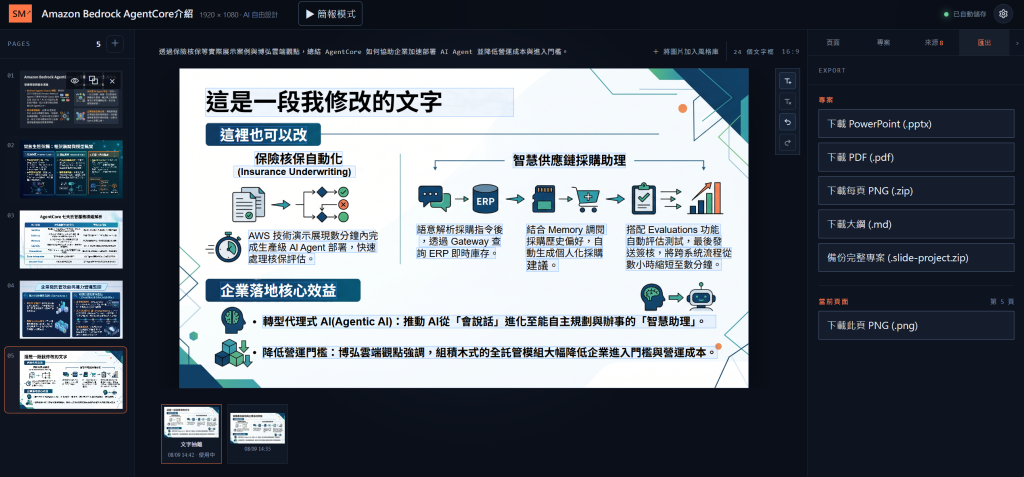
修改完成後,可以將整分簡報輸出。如果選擇PPT格式,剛剛的文字範圍都會保持可修改的狀態。另外也可以輸出為PDF、圖片等不可編輯的格式。
以上就是快速生成一份簡報的方法,全程可以不需要準備任何內容資料、參考風格,就能在Slide-Maker平台生成一份美觀的簡報。



 iThome鐵人賽
 看影片追技術