
前面說了這麼多功能,是時候來安裝測試一下了。首先到項目地址: https://github.com/fdsf53451001/slide-maker ,Clone下來。本地的話推薦使用Docker Compose安裝,他會安裝Slide-Maker和CLIProxyAPI兩個專案。
為甚麼要安裝CLIProxyAPI,因為直接用API Key的話通程生成一份簡報需要不少花費($30 TWD/每份簡報, $2生圖/每頁),使用CLIProxyAPI可以使用你的Coding Plan登入,就不用額外花費。例如Codex, Antigravity, Grok build,這幾個方案都有圖片生成的功能;Claude Code因為沒有生圖功能,不建議在這邊使用。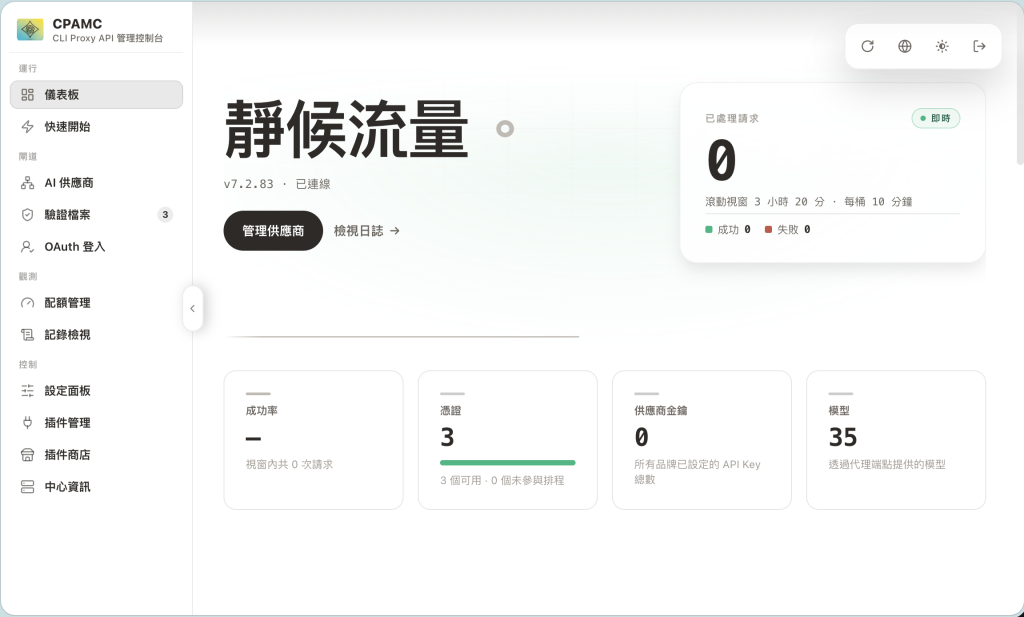
btw這是Tibo(OpenAI核心產品負責人)建議的做法,應該不會有問題。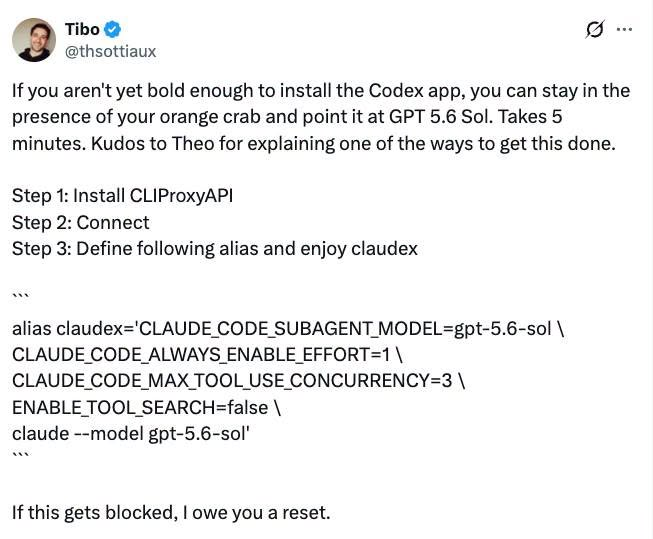
接著安裝Slide-Maker,安裝方法可以看Readme,推薦使用docker compose方法:
git clone https://github.com/router-for-me/CLIProxyAPI.git
cp docker/cliproxy/config.example.yaml docker/cliproxy/config.yaml   # must exist before step 2
docker compose --profile login run --rm --service-ports codex-login  # one-off Codex OAuth
docker compose up -d --build
不使用CLIProxyAPI也可以直接用docker安裝。
然後就可以正式使用Slide-Maker生成簡報了!
目前整套專案是個人規格,沒有登入介面,沒有個人簡報庫。雖然可以多人共用,但會看到所有人的內容,可以先測試使用。另外如果想部屬到雲端,目前是推薦GCP Cloud Run+IAP,由GCP管理登入介面,可以初步讓團隊使用。



 iThome鐵人賽
 看影片追技術